Здравствуйте!
Как часто вам приходилось работать с приложением или игрой, в которых назначены неудобные команды на колесо мыши? Или, может быть, ваше колесо не действует вовсе? Не беда! В этой статье мы расскажем вам, как перепрограммировать действия колесика мыши и назначить его на любую клавишу на клавиатуре.
Переключайтесь на удобный режим работы и повышайте свою производительность!
Если вы используете Windows, то для этого вам понадобится специализированная программа, например X-Mouse Button Control. Она позволяет настраивать действия для каждой программы отдельно. Просто установите приложение, откройте его и найдите настройки для вашей мыши. Затем выберите колесо мыши в списке доступных кнопок и назначьте на него нужную вам клавишу.
Если вы пользователь Mac, у вас есть встроенная возможность настройки колесика мыши. Откройте меню System Preferences (Параметры системы), затем перейдите в раздел Mouse (Мышь) и выберите вкладку Scrolling (Прокрутка). Там вы можете изменить действие колеса, назначив на него нужную клавишу.
Не забудьте сохранить настройки!
Теперь, когда вы знаете, как перебиндить колесико мышки на клавиатуру, вы можете настроить свое рабочее пространство так, как вам удобно. И помните: удобство — ключ к эффективности!
Методы перебиндивания колесика мышки
Существует несколько методов, которые можно использовать для перебиндивания колесика мышки:
- Использование программного обеспечения от производителя мышки: Некоторые производители мышек поставляют программное обеспечение, которое позволяет настроить различные функции мышки, включая перебиндивание колесика. Вам нужно будет установить соответствующее программное обеспечение и следовать инструкциям для изменения функции колесика мышки.
- Использование специальных программ перебиндивания клавиш: Существуют программы, которые позволяют переназначать клавиши на клавиатуре, включая колесико мышки. Просто установите такую программу и используйте ее для настройки клавиш на вашем колесике.
- Изменение настроек в операционной системе: В большинстве операционных систем таких, как Windows или MacOS, есть встроенные инструменты для настройки функций мышки. Вам нужно будет найти соответствующие настройки и изменить функцию колесика мышки на клавиатуре.
Необходимо отметить, что доступные методы перебинда колесика мышки могут различаться в зависимости от производителя мышки и операционной системы. Лучше всего проверить документацию производителя или обратиться в службу поддержки, чтобы получить подробную информацию о доступных методах перебиндивания колесика мышки для вашей конкретной мышки и операционной системы.
Использование специальных программ
Возможности перебиндинга функций колесика мышки с клавиатурой часто ограничены на уровне операционной системы или среды разработки. Однако, существуют специальные программы, которые позволяют гибко настраивать действия колесика мышки при прокрутке вверх или вниз.
Одной из таких программ является X-Mouse Button Control. Это приложение позволяет переназначить действия колесика мышки на различные команды клавиатуры в зависимости от активного окна или приложения. Например, можно настроить так, чтобы при прокрутке колесика вверх или вниз происходило увеличение или уменьшение громкости звука, воспроизводилась следующая или предыдущая песня в плеере, переключался режим прокрутки страницы и многое другое.
Еще одной популярной программой для перебиндивания колесика мышки является AutoHotkey. Это мощный инструмент, позволяющий автоматизировать поведение мыши и клавиатуры в системе. С помощью AutoHotkey можно перенастроить не только функции колесика мышки, но и выполнить любые другие действия при помощи комбинаций клавиш или мышки. Отличительной особенностью AutoHotkey является гибкая и простая в использовании скриптовая среда.
Однако, перед использованием любой специальной программы для перебиндивания колесика мышки необходимо убедиться в ее совместимости с операционной системой и протестировать функциональность перед полноценным использованием в повседневных задачах.
Изменение настроек в операционной системе
Чтобы перебиндить колесико мышки на клавиатуру, вам потребуется изменить настройки операционной системы. Ниже приведены простые инструкции для нескольких популярных ОС.
Windows
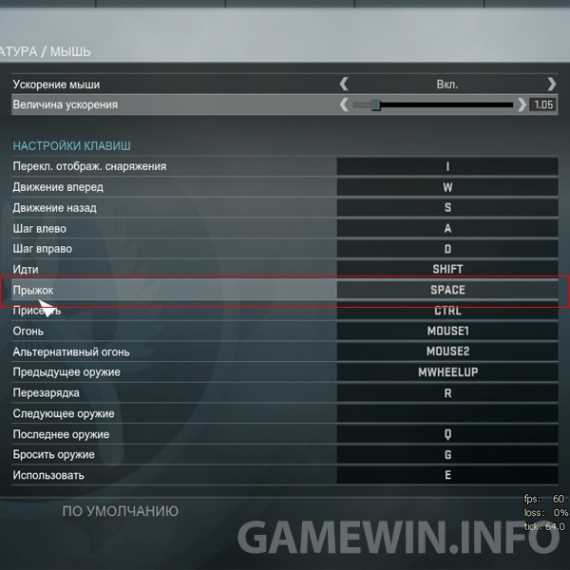
Для изменения настроек мыши в операционной системе Windows, следуйте этим шагам:
- Откройте Панель управления, нажав на значок Пуск и выбрав соответствующий пункт меню.
- В Панели управления найдите и откройте раздел Устройства и звук.
- В разделе Устройства и звук найдите и выберите Мышь.
- В открывшемся окне Мышь перейдите на вкладку Колесо.
- Выберите опцию, которая позволяет перебиндить колесико мышки на клавиатуру, и настройте необходимые клавиши.
- Нажмите Применить, затем ОК, чтобы сохранить изменения.
macOS
Для изменения настроек мыши в операционной системе macOS, следуйте этим шагам:
- Откройте Системные настройки, нажав на значок Приложения в Dock и выбрав соответствующий пункт меню.
- В Системных настройках найдите и откройте раздел Мышь.
- В разделе Мышь перейдите на вкладку Колесо.
- Выберите опцию, которая позволяет перебиндить колесико мышки на клавиатуру, и настройте необходимые клавиши.
- Нажмите Применить, затем OK, чтобы сохранить изменения.
После изменения настроек мышки вы сможете использовать колесико мышки, как клавишу на клавиатуре, в соответствии с вашими предпочтениями и нуждами. Это может быть полезным, например, при работе с программами, где требуется прокрутка горизонтально или вертикально.
Использование дополнительных устройств
Дополнительные устройства, такие как мышки с поддержкой множества кнопок и колесик, могут значительно расширить возможности пользователей взаимодействия с компьютером. Они позволяют быстро выполнить определенные команды, улучшают эффективность работы и обеспечивают более удобный интерфейс.
Настройка дополнительных устройств позволяет переназначить функциональные клавиши, создавать сочетания клавиш и даже переключаться между различными профилями, адаптированными под конкретные задачи. Таким образом, пользователь может настроить устройство под свои потребности и предпочтения, что обеспечивает наиболее удобное и эффективное использование.
Возможности дополнительных устройств не ограничиваются только мышками. Другие устройства, такие как графические планшеты, клавиатуры с программируемыми клавишами и геймпады, также могут быть настроены и использованы для повышения эффективности и удобства работы.
Одним из самых популярных способов использования дополнительных устройств является переназначение колесика мыши на клавишу клавиатуры. Это позволяет быстро прокручивать страницы, изменять масштабы изображений или выполнять другие действия, не поднимая руки с клавиатуры. Такой подход особенно полезен в ситуациях, когда требуется выполнить множество однотипных действий вне зависимости от приложения или контента.
В целом, использование дополнительных устройств предоставляет пользователю уникальные возможности настройки и контроля над компьютером. Они позволяют адаптировать интерфейс к индивидуальным потребностям и предпочтениям, что повышает удобство и производительность работы.





