
Если вы решили сменить антивирусное программное обеспечение или просто хотите удалить ESET NOD32 с вашего компьютера с операционной системой Windows 10, вам потребуется выполнить несколько шагов. Удаление антивируса может быть несколько сложным процессом, так как программное обеспечение ESET NOD32 обладает многочисленными защитными механизмами, которые делают его более стойким к удалению.
Прежде чем приступить к удалению ESET NOD32, важно отметить, что антивирусное программное обеспечение является важной частью защиты вашего компьютера от вредоносного программного обеспечения и вирусов. Поэтому, иметь рабочий антивирус на своем ПК — обязательно. Если вам уже необходимо удалить ESET NOD32 и заменить его другим антивирусом, то следуйте указанным ниже шагам.
Первым шагом является отключение антивирусной программы ESET NOD32. Для этого необходимо найти иконку антивируса в правом нижнем углу экрана (в системном трее). Щелкните по иконке правой кнопкой мыши и выберите пункт меню Отключить защиту. Это временно выключит основную защиту антивируса на вашем компьютере.
После того, как антивирус отключен, можно приступить к удалению программы полностью. Для этого перейдите в меню Пуск вашей операционной системы, затем выберите папку Настройки и откройте раздел Система. В разделе Приложения и функции найдите ESET NOD32 и щелкните на нем колесиком мыши. В появившемся контекстном меню выберите опцию Удалить.
Процесс удаления ESET NOD32 с компьютера Windows 10
Если вы хотите полностью удалить ESET NOD32 с вашего компьютера под управлением Windows 10, следуйте этим простым шагам:
| Шаг 1: | Откройте Панель управления на вашем компьютере. |
| Шаг 2: | Выберите Программы или Программы и компоненты в списке доступных категорий. |
| Шаг 3: | Найдите ESET NOD32 в списке установленных программ и щелкните правой кнопкой мыши на нем. |
| Шаг 4: | Выберите Удалить из контекстного меню, чтобы запустить процесс удаления. |
| Шаг 5: | Подтвердите свое намерение удалить ESET NOD32, следуя инструкциям на экране. |
| Шаг 6: | После завершения процесса удаления перезагрузите компьютер, чтобы изменения вступили в силу. |
Теперь ESET NOD32 будет полностью удален с вашего компьютера Windows 10. Убедитесь, что вы также удалите любые остаточные файлы или папки, связанные с этой программой, чтобы освободить дополнительное место на жестком диске.
Шаг 1: Остановка и отключение антивирусной программы

Перед тем как приступить к удалению ESET NOD32, необходимо остановить и отключить антивирусную программу для избежания конфликтов и проблем в процессе удаления.
Шаг 1.1: Перейдите к системному трею (область уведомлений) в правом нижнем углу экрана и щелкните правой кнопкой мыши на иконке ESET NOD32.

Шаг 1.2: В появившемся контекстном меню выберите пункт Пауза охраны или Отключить антивирус (в зависимости от версии программы).
Шаг 1.3: Программа перейдет в режим паузы или будет полностью отключена. Убедитесь, что иконка антивируса изменилась или исчезла из системного трея.
Примечание: Если вы не можете найти иконку ESET NOD32 в системном трее, откройте меню Скрытые значки, где она может быть скрыта. Если иконка полностью отсутствует, продолжайте с шага 2.
Шаг 2: Удаление ESET NOD32 через Панель управления
1. Откройте Панель управления
Нажмите на кнопку Пуск в левом нижнем углу экрана, затем выберите Параметры. В открывшемся меню выберите Система, а затем Панель управления.
2. Найдите раздел Программы
В Панели управления найдите и выберите раздел Программы.
3. Выберите Удалить программу
В разделе Программы найдите и выберите опцию Удалить программу.
4. Найдите ESET NOD32 в списке установленных программ
В открывшемся окне Установка и удаление программ найдите ESET NOD32 в списке установленных программ. Щелкните по нему, чтобы выделить, а затем нажмите на кнопку Удалить.
5. Подтвердите удаление программы
Появится окно, запрашивающее подтверждение удаления ESET NOD32. Щелкните по кнопке Да, чтобы подтвердить удаление.
После завершения процесса удаления ESET NOD32, рекомендуется перезагрузить компьютер для завершения процедуры полного удаления программы.
Шаг 3: Удаление остатков ESET NOD32 с помощью специального утилиты
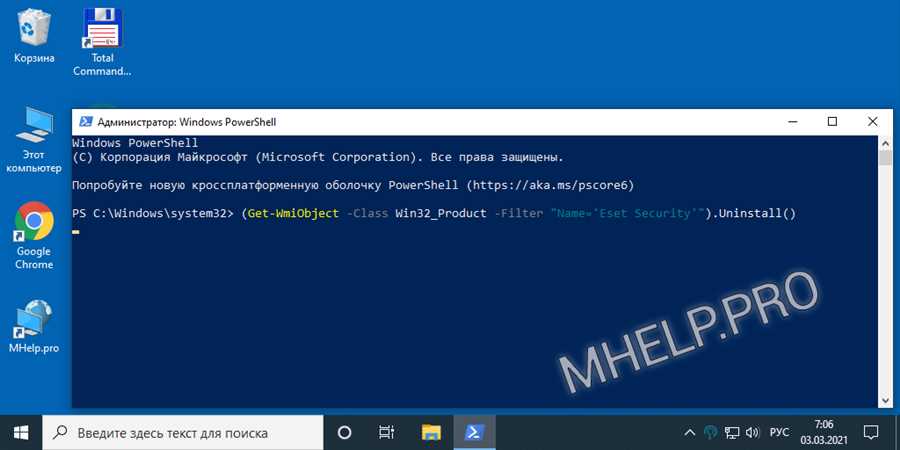
Шаг 1: Скачайте ESET Uninstaller
Перейдите на официальный сайт ESET и найдите раздел Скачать или Утилиты. Введите ESET Uninstaller в поисковой строке и скачайте последнюю версию утилиты. Убедитесь, что вы загружаете соответствующую версию для вашей операционной системы (Windows 10).
Шаг 2: Запустите ESET Uninstaller
После скачивания утилиты, найдите загруженный файл и запустите его. Если система запрашивает разрешение для запуска программы, подтвердите действие.
Важно: Перед запуском ESET Uninstaller убедитесь, что вы закрыли все программы и сохранены все открытые файлы, так как утилита может потребовать перезагрузку компьютера.
Шаг 3: Удаление ESET NOD32
После запуска ESET Uninstaller, у вас может быть предложено выбрать язык. Выберите русский язык для удобства использования.
Затем утилита начнет сканировать ваш компьютер на наличие установленных продуктов ESET. Когда сканирование будет завершено, выберите продукт ESET NOD32 из списка и нажмите кнопку Удалить.
Утилита начнет процесс удаления ESET NOD32 и всех его остатков. Она также может запросить подтверждение или предупреждения о возможных последствиях. Прочтите их внимательно и следуйте инструкциям утилиты.
Важно: После завершения процесса удаления ESET NOD32, рекомендуется перезагрузить компьютер, чтобы убедиться, что все изменения были применены и остатки успешно удалены.





