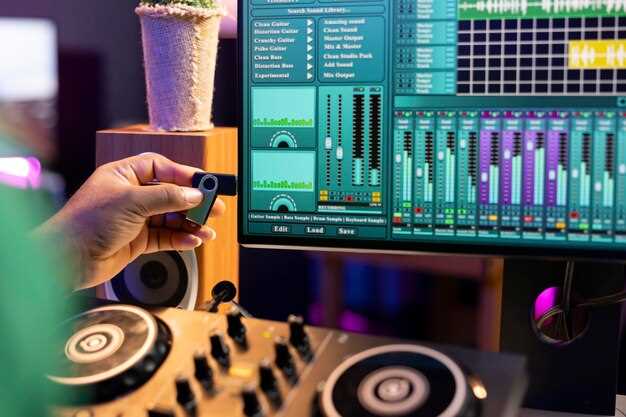
Начинайте работу с Logic Pro X, активно исследуя интерфейс и настройки, чтобы быстро адаптироваться к рабочему процессу. После знакомства с базовыми функциями создавайте шаблоны проектов, чтобы неоднократно использовать их для различных задач – это значительно ускорит работу и сократит время на подготовительные этапы.
Практикуйтесь с использованием встроенных инструментов микширования и обработки звука. Встроенные эффекты и плагины позволяют добиться высокого качества треков без внешних программ, а сочетание нескольких эффектов открывает простор для экспериментов. Не бойтесь экспериментировать: добавление ремиксов, разных типов реверберации и компрессии поможет раскрыть потенциал каждого трека.
Обратите внимание на горячие клавиши – они существенно ускоряют работу со звуковыми дорожками и секвенсором. Осваивая их, можно легко переключаться между режимами, быстро выделять фрагменты и управлять настройками без необходимости искать нужные кнопки. Постоянная практика с горячими клавишами превращает работу в плавный, естественный процесс.
Погружение в интерфейс и основные инструменты для быстрого старта
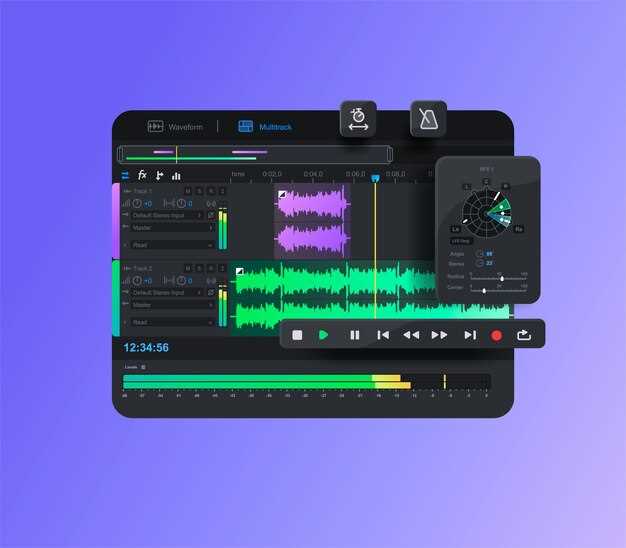
Начинайте работу с логической организации рабочих окон. Откройте редактор, и сразу увидите пространство редактирования, панели треков и редактирования. Чтобы ориентироваться быстрее, настройте расположение окон под свои предпочтения: перетащите панели в нужные зоны.
Основные элементы – это трековые дорожки, инструменты редактирования и панель управления транспортом. Для быстрого доступа к часто используемым функциям добавьте нужные элементы на панель инструментов. Переключайтесь между режимами редактирования, нажав на иконки или горячие клавиши.
На левой панели расположены управление и параметры выбранных элементов. Используйте окно событий для точного редактирования MIDI-нот и аудио-клипов. Для этого выберите нужный трек и активируйте его, после чего приступайте к коррекции или записи.
Зарегистрируйте работу с эффектами и обработками прямо на канал-полосе. Перетащите нужный эффект на канал или откройте его через инспектор. Обратите внимания на параметры, которые доступны для настройки прямо во время работы, чтобы не тратить время на переключение между окнами.
Используйте клавиши быстрого доступа для переключения между режимами редактирования, инструментами и масштабами. Например, нажимая “R”, можно выбрать режим записи, а “T” – выбрать инструмент. Это ускорит рабочий процесс.
Практикуйтесь в создании новых дорожек через меню “Track” или сочетания клавиш. Освойте работу с сэмпл-менеджером для быстрого поиска и вставки звуковых файлов. Такой подход поможет быстрее расставлять элементы композиции.
Обратитесь к встроенному руководству и видеоурокам внутри Logic Pro X. Они дают быстрый старт и помогают понять местоположение и функции основных инструментов. Чем больше вы будете использовать горячие клавиши и функции, тем быстрее привыкнете к рабочему пространству.
Настройка рабочего пространства под свои нужды
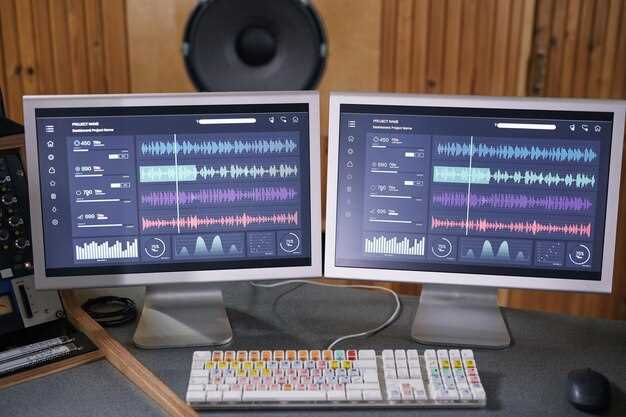
Удалите все неиспользуемые окна и панели, чтобы освободить место для наиболее важных инструментов. Используйте команду View > Hide all Windows и затем по мере необходимости добавляйте только необходимые элементы через меню View.
Настройте расположение и размер панелей, перетащив их в комфортное для вас положение. Например, моментальный доступ к редактору автоматизации или микшеру можно обеспечить, закрепив панели в удобных местах. Для этого просто перетащите заголовки инструментов или области инструментов в выбранное место.
Создайте собственные рабочие пространства, чтобы быстро переключаться между разными конфигурациями для различных задач. Для этого выберите Window > Save Workspace после настройки и давайте им понятные названия. Так сможете легко адаптировать панораму под работу с MIDI, микширование или мастеринг.
Используйте горячие клавиши для быстрого вызова часто используемых панелей и функций, например, X для открытия микшера или E для редактора MIDI. Это ускорит работу и избавит от необходимости поиска нужных элементов в меню.
Включайте и отключайте отображение таких элементов, как индикаторы уровней, ленты и автоматизация, в настройках Preferences > Display. Это поможет избавиться от лишнего визуального шума и сосредоточиться на текущей задаче.
Регулярно пересматривайте расположение элементов: со временем ваши потребности меняются, и подходящая конфигурация сегодня может стать неактуальной завтра. Делайте небольшие изменения, чтобы чувствовать комфорт во время работы.
Работа с мультитрековыми проектами: создание, управление и маршрутизация
Создайте новый мультитрековый проект, выбрав ‘Новый проект’ в меню ‘Файл’. Убедитесь, что вы выбрали нужный шаблон, который соответствует вашему стилю работы. После создания проекта добавьте аудиотреки, нажав на кнопку ‘+’ в верхней части окна. Выберите тип трека: аудио, MIDI или инструментальный.
Для управления треками используйте панель микширования. Здесь вы можете регулировать уровень громкости, панораму и добавлять эффекты. Перетаскивайте треки для изменения их порядка. Чтобы быстро найти нужный трек, используйте функцию поиска в верхней части панели.
Маршрутизация сигналов позволяет направлять звук от одного трека к другому. Для этого откройте панель ‘Инспектор’ и выберите вкладку ‘Входы/Выходы’. Установите маршруты, чтобы, например, отправить звук с одного трека на эффект или на группу. Это упрощает работу с эффектами и позволяет создавать более сложные звуковые текстуры.
Используйте группы для управления несколькими треками одновременно. Выделите нужные треки, щелкните правой кнопкой мыши и выберите ‘Создать группу’. Теперь вы можете регулировать параметры группы, такие как громкость и панорама, что значительно ускоряет процесс работы.
Не забывайте сохранять проект регулярно, используя сочетание клавиш Command + S. Это поможет избежать потери данных. Также рассмотрите возможность использования функции автосохранения, чтобы минимизировать риски.
Для более точной работы с аудио используйте функции редактирования, такие как обрезка, копирование и вставка. Эти инструменты помогут вам точно настроить каждый трек и добиться желаемого звучания.
Использование встроенных плагинов и эффектов для обработки звука
Начинайте работу с плагинами, выбирая их в окне Mixer или Channel Strip. Для окраски звука используйте встроенные эквалайзеры: попробуйте применить эквалайзер Linear Phase EQ для точной настройки частот или Graphic EQ для быстрого вмешательства. Настройте параметры так, чтобы подчеркнуть нужные частоты и сгладить резкие пики.
Добавьте компрессор для стабилизации динамики и контроля громкости. Встроенный Compressor предлагает разные режимы работы, например, Studio и FET, которые можно подобрать под стиль обработки. Постоянно проверяйте уровень сигнала, чтобы избежать искажения или потери деталей.
Создайте эффект пространственности с помощью панорамирования и встроенных ревербераторов. Используйте Plate Reverb или Room Reverb для моделирования расположения источника звука в комнате. Экспериментируйте с длиной реверберации и параметрами мешания (wet/dry), чтобы добиться нужного звучания.
Для насыщения звука добавляйте виртуальные инструменты, такие как Tape Delay или modulation-эффекты. Tape Delay позволяет создавать эхо с задержкой, насыщенной характерным ‘тар-тар’ эффектом, а modulation-эффекты, как Chorus или Flanger, внесут движение и широту в микс.
| Эффект | Рекомендации по настройке |
|---|---|
| Linear Phase EQ | Фокусируйтесь на устранении неприятных частот и выделении вокальных или инструментальных характеристик |
| Compressor | УвеличивайтеRatio для плотности, снижайте Attack и Release для гладкости |
| Plate Reverb | Настраивайте длину реверберации и уровень мешания, чтобы сохранить ясность |
| Tape Delay | Регулируйте время задержки и уровень feedback для насыщенных эхоэффектов |
| Chorus / Flanger | Настраивайте глубину и скорость модуляции – так создадите движение и широту звучания |
Интегрируйте эти эффекты в цепочку обработки, слушая результат в режиме реального времени. Регулярно переключайтесь между настройками, чтобы услышать, как каждый эффект влияет на общий микс. Именно так можно добиться профессиональной чистоты и выразительности звучания прямо в Logic Pro X.
Организация доступа к шаблонам и сохранение настроек для повторного использования
Создайте папку для хранения всех ваших шаблонов в Logic Pro X. Это упростит доступ к ним и поможет поддерживать порядок. Используйте логичное именование файлов, чтобы быстро находить нужные настройки.
Для сохранения настроек проекта выберите ‘Файл’ > ‘Сохранить как шаблон’. Это позволит вам быстро загружать проект с уже настроенными параметрами. Убедитесь, что вы сохраняете шаблоны с понятными названиями, отражающими их содержание.
Используйте функцию ‘Сохранить как’ для создания копий проектов с измененными настройками. Это поможет избежать потери оригинальных параметров и упростит процесс редактирования.
Регулярно обновляйте свои шаблоны, добавляя новые инструменты и эффекты, которые вы используете. Это позволит вам оставаться в курсе последних изменений и улучшений в вашем рабочем процессе.
Создайте список часто используемых плагинов и эффектов. Это поможет быстро находить нужные инструменты и ускорит процесс работы. Вы можете использовать ‘Избранное’ в меню плагинов для быстрого доступа к ним.
Не забывайте о возможности создания пользовательских настроек для каждого инструмента. Сохраните их в виде пресетов, чтобы быстро применять их в будущих проектах.
Используйте облачные сервисы для резервного копирования ваших шаблонов и настроек. Это обеспечит доступ к ним с разных устройств и защитит от потери данных.
Регулярно проверяйте и удаляйте устаревшие шаблоны, чтобы не загромождать рабочее пространство. Это поможет сосредоточиться на актуальных проектах и упростит поиск нужных файлов.
Практические приемы и скрытые возможности для профессиональной обработки аудио
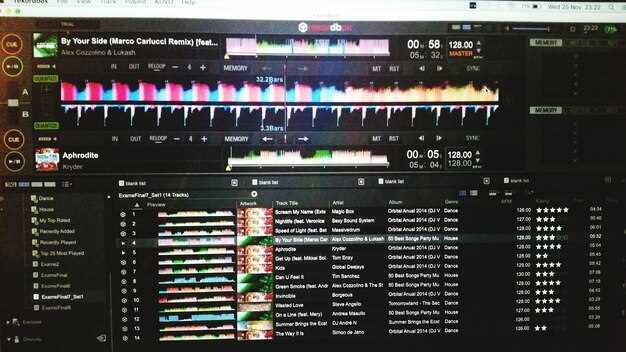
Используйте функцию Flex Time для точной настройки ритма. Она позволяет изменять длительность аудиофайлов без изменения высоты звука. Просто активируйте Flex на дорожке и редактируйте ноты, перемещая их по временной шкале.
Экспериментируйте с эффектами на уровне дорожки. Применяйте эквалайзеры и компрессоры к отдельным инструментам, чтобы выделить их в миксе. Например, используйте высокочастотный фильтр для удаления ненужных низких частот, что сделает звук более чистым.
Не забывайте о возможности создания собственных пресетов для эффектов. Сохраните настройки, которые вам нравятся, чтобы быстро применять их к другим проектам. Это сэкономит время и обеспечит единообразие в звучании.
Используйте автоматизацию для динамического изменения параметров эффектов. Например, изменяйте уровень громкости или панораму в зависимости от части трека. Это добавит глубину и интерес к вашему миксу.
Обратите внимание на функцию Smart Tempo. Она автоматически подстраивает темп проекта под аудиофайлы, что упрощает работу с записями, сделанными в разное время. Это особенно полезно при работе с живыми записями.
Попробуйте использовать MIDI-эффекты для создания уникальных звуков. Например, Arpeggiator позволяет генерировать арпеджио из аккордов, что добавляет интересные текстуры в вашу композицию.
Не забывайте о возможности работы с многоканальными записями. Используйте функцию Surround для создания объемного звучания. Это особенно актуально для фильмов и видеоигр.
И наконец, регулярно сохраняйте свои проекты и используйте функцию ‘Сохранить как’ для создания версий. Это поможет избежать потери данных и даст возможность вернуться к предыдущим этапам работы.
Автоматизация параметров для динамичных изменений звука
Используйте автоматизацию для создания выразительных изменений в звуке. Начните с выбора параметра, который хотите автоматизировать, например, громкость или эффект реверберации. Щелкните правой кнопкой мыши на нужном треке и выберите ‘Автоматизация’. Это откроет окно, где вы сможете выбрать конкретный параметр для редактирования.
Добавьте точки автоматизации, щелкая по линии автоматизации в нужных местах. Перемещайте точки вверх или вниз, чтобы изменить значение параметра в определенные моменты времени. Это позволяет создавать динамичные переходы и эффекты, которые делают трек более интересным.
Экспериментируйте с различными параметрами, такими как панорама, фильтры и модуляция. Например, автоматизация панорамы может добавить пространственное ощущение, перемещая звук от одного канала к другому. Используйте плавные кривые для более естественных изменений, избегая резких скачков.
Не забывайте о возможности копирования и вставки автоматизации. Это позволяет быстро применять одинаковые изменения к нескольким участкам трека. Также можно использовать функции ‘Сгладить’ и ‘Убрать’ для улучшения плавности переходов.
Регулярно прослушивайте изменения, чтобы убедиться, что они соответствуют вашему видению. Автоматизация – это мощный инструмент, который при правильном использовании может значительно улучшить качество вашего звука.
Мастеринговые техники внутри Logic Pro X без сторонних программ
Начинайте с применения встроенного модуля «Эквалайзер» для тонкой настройки частотного баланса. Используйте графический эквалайзер, чтобы выделить основные диапазоны, делая их чище и ярче, избегая при этом чрезмерных искажений.
Добавьте компрессию с помощью встроенного компрессора Logic Pro X. Выбирайте мягкие настройки с умеренным порогом и соотношением 2:1 или 3:1, чтобы сгладить динамический диапазон и подчеркнуть общую гладкость трека.
Для повышения плотности используйте функцию «Экспандер» или «Мультибэнд-компрессию». Это поможет уменьшить нежелательные шумы и подчеркнуть конкретные частоты, например, низкие или высокие.
Ритмическая фиксация достигается установкой лимитера. Настройте его так, чтобы препятствовать превышению определенного уровня сигнала, не искажая динамику.
Экспериментируйте с встроенными модулями «Мультиэффекты» для добавления небольшого насыщения или сглаживания. Например, использование «Эквалайзера» совместно с «Saturator» придаст музыкальному материалу теплоту и объем.
Проверяйте финальное звучание через встроенный анализатор уровня и спектрограф. Это поможет выявить узкие места и сбалансировать микс, чтобы добиться широкой, прозрачной нотной палитры.
Используйте функцию «Автоматизация» для точной регулировки громкости, панорамы и эффектов на финальном этапе. Такой подход позволит добиться динамической выразительности без сторонних средств.
Комбинируйте эти инструменты, создавая уникальные мастеринг-цепочки внутри Logic Pro X. Определите несколько вариантов и поочередно сравнивайте их через встроенные средства анализа, чтобы выбрать наиболее подходящий финальный слой для своего трека.
Использование клавиатурных сокращений и макросов для ускорения работы
Настройте клавиатурные сокращения для часто используемых команд. Например, используйте сочетание Command + S для сохранения проекта. Это сэкономит время и уменьшит количество кликов мышью.
Изучите стандартные сокращения Logic Pro X. Например, Command + Z отменяет последнее действие, а Command + Shift + Z восстанавливает его. Эти команды помогут быстро исправлять ошибки.
Создайте собственные макросы для выполнения последовательностей действий. Например, если вы часто применяете определенные эффекты к дорожкам, настройте макрос, который будет автоматически добавлять их с помощью одного нажатия клавиши.
Используйте Control + Option + Command + R для быстрого рендеринга выделенной области. Это значительно ускорит процесс работы с проектами, особенно при использовании сложных эффектов.
Обратите внимание на возможность настройки панели управления. Перетащите часто используемые инструменты на панель, чтобы получить к ним быстрый доступ. Это уменьшит время на поиск нужных функций.
Регулярно обновляйте свои знания о новых сокращениях и функциях. Logic Pro X часто добавляет новые возможности, которые могут улучшить ваш рабочий процесс. Следите за обновлениями и экспериментируйте с новыми инструментами.
| Команда | Сочетание клавиш |
|---|---|
| Сохранить проект | Command + S |
| Отменить действие | Command + Z |
| Восстановить действие | Command + Shift + Z |
| Рендеринг выделенной области | Control + Option + Command + R |
Экспериментируйте с различными сочетаниями и настройками, чтобы найти наиболее удобные для себя. Это поможет вам работать быстрее и сосредоточиться на творческом процессе.
Обмен проектами и совместная работа с другими музыкантами и продюсерами
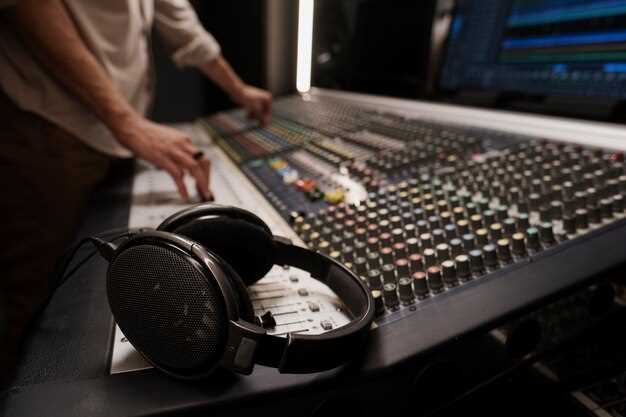
Используйте функцию экспортирования отдельных треков или полной сцены в формате Ableton Live или AAF, чтобы облегчить передачу работы другому музыканту, сохраняя при этом все настройки и автоматизацию. Это позволяет быстро обмениваться рабочими файлами без потери качества и деталей проекта.
Обеспечивайте синхронизацию через онлайн-сервисы хранения файлов, такие как Dropbox или Google Drive. Создавайте отдельные папки для каждой версии проекта, добавляйте комментарии и инструкции, чтобы участники команды всегда понимали, на каком этапе находится работа.
Настраивайте рабочие пространства для совместной работы, например, используйте ‘Track Stacks’ для организации сложных проектов или ‘Markers’ для обозначения ключевых моментов. Это помогает легче ориентироваться в проекте при обмене и редактировании файла несколькими людьми.
Обменивайтесь метаданными, такими как названия треков, комментарии и автоматизация, экспортируя их вместе с файлами. Такой подход помогает избегать недоразумений и ускоряет процесс внесения изменений без повторной настройки параметров.
Если необходимы совместные сессии редактирования в реальном времени, обратите внимание на сторонние плагины или сервисы, такие как Audiomovers или Soundtrap, которые позволяют подключать участников через интернет, но соблюдайте все нюансы по совместимости и скорости соединения.
Для постоянного совершенствования командных процессов создавайте стандартизированные шаблоны проектов и документации по использованию плагинов, чтобы каждый участник знал, как правильно подготовить и передать материалы, не теряя времени на исправление ошибок или недоразумений.





