Оперативная память является одной из самых важных компонентов компьютера, отвечающей за быстродействие и производительность системы. Поэтому знание о текущей загруженности оперативной памяти может быть полезным при решении проблем с производительностью или при выборе оптимальных настроек для вашего компьютера. В этой статье мы рассмотрим несколько способов, как узнать, сколько оперативной памяти используется в данный момент.
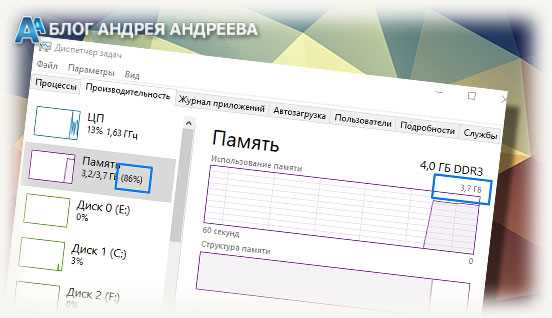
Первый способ — использование стандартных инструментов операционной системы. В большинстве современных операционных систем, таких как Windows, macOS и Linux, есть встроенные инструменты, которые позволяют узнать текущую загруженность оперативной памяти. Например, в Windows вы можете открыть диспетчер задач, нажав комбинацию клавиш Ctrl+Shift+Esc, и перейти на вкладку Производительность, где будет отображена информация о загруженности памяти.
Второй способ — использование специализированных программных средств. Существует множество программ, которые предоставляют дополнительную информацию о загруженности оперативной памяти. Некоторые из них предоставляют детальную статистику по использованию памяти, позволяют отслеживать изменения в режиме реального времени и даже предупреждают пользователя о возможных проблемах с памятью. Подобные программы могут быть полезны, особенно если вам необходима более подробная информация о загруженности памяти или если вы хотите получить уведомления о возможных проблемах.
В итоге, знание о загруженности оперативной памяти является важным для поддержания надлежащей производительности вашего компьютера. Через использование стандартных инструментов операционной системы или специализированных программных средств, вы можете получить необходимую информацию для анализа и оптимизации работы вашей системы. Удачного вам изучения и успешного управления оперативной памятью!
Как проверить загруженность оперативной памяти
Знание текущей загруженности оперативной памяти может быть полезным в различных ситуациях, например, при оптимизации работы программы или при обнаружении возможных проблем с памятью компьютера. Для того чтобы узнать, сколько оперативной памяти используется в данный момент, можно воспользоваться несколькими методами.
1. Используйте диспетчер задач вашей операционной системы. Диспетчер задач предоставляет детальную информацию о работающих процессах и их потреблении ресурсов, включая оперативную память. В Windows можно открыть диспетчер задач, нажав комбинацию клавиш Ctrl + Shift + Esc. Вкладка Производительность содержит графики загрузки памяти.
2. Используйте команду top в Linux. Введите top в терминале, чтобы открыть список активных процессов. Загрузка оперативной памяти отображается в верхней части экрана.
3. Используйте команду free в терминале Linux. Введите free в терминале, чтобы увидеть детальную информацию о загрузке оперативной памяти, включая использование, свободную и доступную память.
4. Используйте специализированные программы. Существуют программы, которые предоставляют более подробную информацию о загрузке оперативной памяти, такие как Memtest86 или HWiNFO. Скачайте и установите одну из этих программ и следуйте инструкциям для получения информации о загрузке памяти.
Не зависимо от метода, который вы выберете, имейте в виду, что использование оперативной памяти может варьироваться в зависимости от работы различных процессов и программ на вашем компьютере. Проверка загруженности оперативной памяти может помочь вам найти причины возможных проблем с производительностью вашей системы и оптимизировать использование памяти.
Методы проверки загруженности оперативной памяти
1. Диспетчер задач/Монитор ресурсов
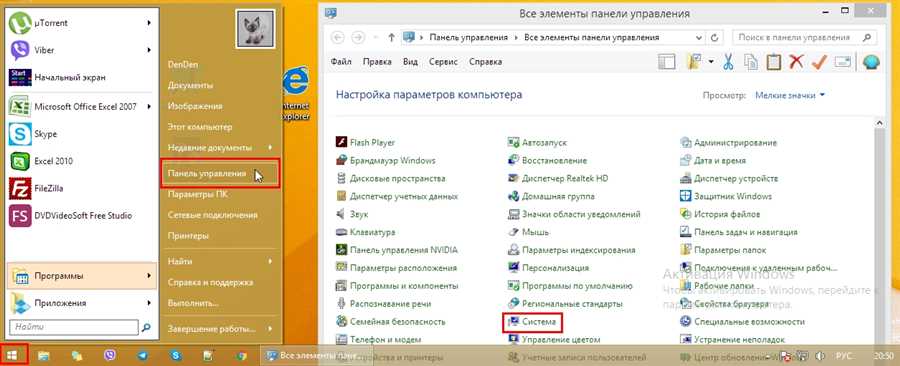
Диспетчер задач (в Windows) или Монитор ресурсов (в macOS) позволяют получить информацию о загрузке оперативной памяти. В этих инструментах отображается количество используемой и доступной памяти, а также процент ее использования. В некоторых случаях, эти инструменты могут показывать список процессов, которые потребляют наибольшее количество памяти.
2. Командная строка
В командной строке можно использовать специальные команды для получения информации о загруженности оперативной памяти. Например, в Windows можно воспользоваться командой tasklist для получения списка процессов и используемой памяти, а команда taskmgr откроет Диспетчер задач с подробной информацией о памяти.
3. Сторонние программы
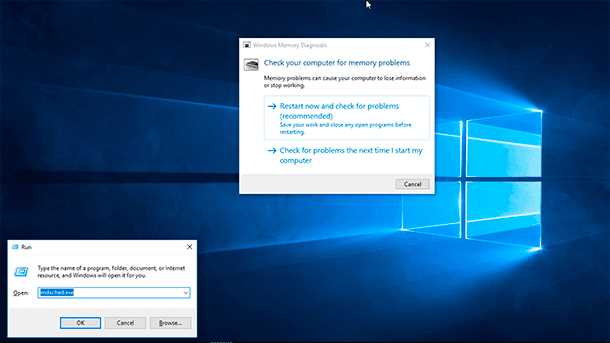
Существуют множество сторонних программ, которые позволяют контролировать загруженность оперативной памяти. Они обычно предоставляют дополнительную информацию о памяти, такую как скорость чтения и записи, использование виртуальной памяти, и другие показатели. Некоторые из таких программ включают в себя RamCleaner, MemTest и другие.
Независимо от выбранного метода, регулярный мониторинг загруженности оперативной памяти поможет оптимизировать работу компьютера и предотвратить возможные проблемы с производительностью системы.
Как узнать текущую загруженность оперативной памяти
Существует несколько способов узнать текущую загруженность оперативной памяти на компьютере с операционной системой Windows:
1. Использование диспетчера задач
Один из самых простых способов — это использование встроенного инструмента операционной системы Windows — диспетчера задач. Для этого необходимо выполнить следующие действия:
- Нажмите комбинацию клавиш Ctrl + Shift + Esc, чтобы открыть диспетчер задач.
- Перейдите на вкладку Производительность.
- Во вкладке Производительность найдите график загруженности оперативной памяти.
На графике вы сможете увидеть текущую загруженность оперативной памяти, выраженную в процентах. Также вы можете увидеть объем используемой и доступной оперативной памяти.
2. Использование командной строки
Другой способ узнать текущую загруженность оперативной памяти — использование командной строки. Для этого выполните следующие действия:
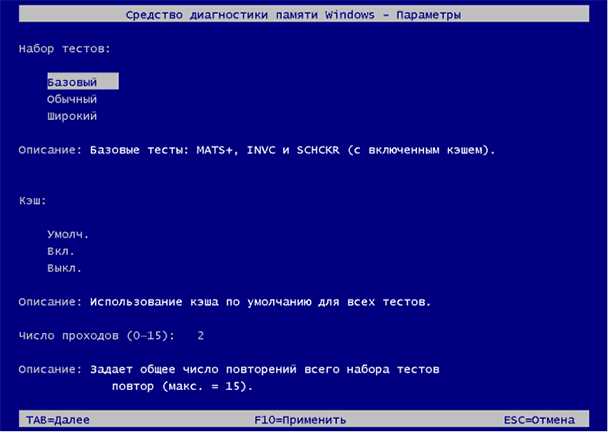
- Нажмите комбинацию клавиш Win + R, чтобы открыть окно Выполнить.
- Введите команду tasklist и нажмите клавишу Enter.
- В открывшемся окне командной строки найдите процесс taskmgr.exe в списке.
Рядом с процессом taskmgr.exe вы увидите количество использованной оперативной памяти в Килобайтах (KB). Вы также можете использовать другие команды в командной строке, такие как wmic или perfmon, чтобы получить более подробную информацию о загруженности памяти.
Проверка загруженности оперативной памяти поможет вам отследить ее использование и принять соответствующие меры для оптимизации работы вашего компьютера.
Почему важно знать загруженность оперативной памяти
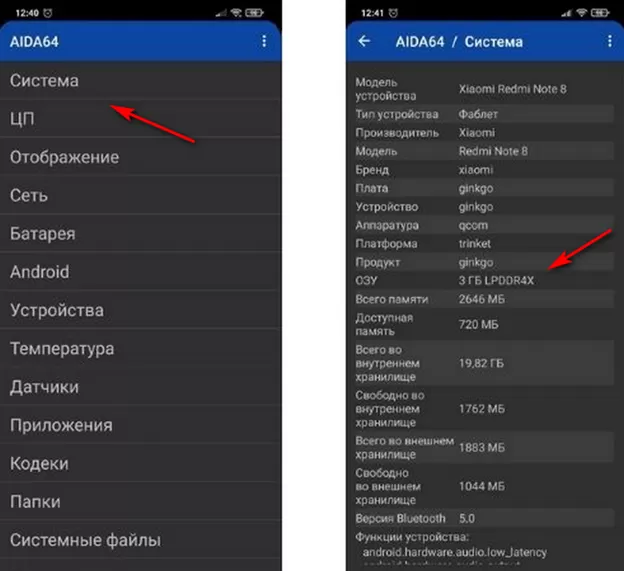
Ниже приведены основные причины, почему нужно иметь представление о загруженности оперативной памяти:
- Избежание перегрузки: Знание текущей загруженности оперативной памяти помогает избежать ситуации, когда не хватает ресурсов для запуска новых приложений или выполнения задач. Если доступная память близка к пределу, пользователь может принять меры, чтобы освободить ресурсы, например, закрыв неиспользуемые программы или освободив занимаемую память.
- Повышение производительности: Оптимальная загруженность оперативной памяти позволяет улучшить производительность работы системы. Если память высоко загружена, компьютер может замедлиться из-за постоянной выгрузки данных на жесткий диск, что требует больше времени, чем операции в памяти. Зная текущую загрузку, можно оптимизировать работу системы и предотвратить подобное замедление.
- Выявление утечек памяти: Информация о загруженности оперативной памяти помогает выявить утечки памяти в приложениях или процессах. Если замечается, что память постепенно убывает, несмотря на закрытие приложений, это может свидетельствовать о наличии утечек памяти. Знание загруженности оперативной памяти позволяет быстро обнаруживать и устранять такие проблемы.
- Планирование апгрейдов: Загруженность оперативной памяти также может помочь пользователю планировать апгрейды. Если приложения или задачи постоянно требуют больше оперативной памяти, чем доступно, это может быть сигналом для увеличения объема памяти. Поэтому знание загрузки оперативной памяти помогает пользователям принять решение о необходимости улучшения железа.
В итоге, знание загруженности оперативной памяти способствует более эффективному использованию ресурсов компьютерной системы, оптимизации работы программ и улучшению производительности системы в целом.





