Для установки IPA файла на ваше устройство iOS, воспользуйтесь программой Cydia Impactor. Сначала загрузите Cydia Impactor с официального сайта. Убедитесь, что у вас установлена последняя версия iTunes, так как она необходима для корректной работы программы.
Подключите ваше устройство к компьютеру с помощью USB-кабеля. Запустите Cydia Impactor и дождитесь, пока программа распознает ваше устройство. Перетащите IPA файл в окно Cydia Impactor. Программа запросит ваши учетные данные Apple ID для подписи приложения. Введите их и нажмите ‘ОК’.
После завершения процесса установки, перейдите в настройки вашего устройства. Найдите раздел ‘Основные’ и выберите ‘Управление устройствами’. Найдите ваш Apple ID и нажмите ‘Доверять’. Это позволит вашему устройству запускать установленное приложение. Теперь вы можете наслаждаться новым приложением на своем iPhone или iPad!
Где и как взять IPA файл для установки на iOS
Основной способ получить IPA-файл – воспользоваться официальным сайтом или платформой разработчика, если вы создаете приложение самостоятельно. Для загрузки сторонних приложений без использования App Store лучше избегать сомнительных источников, чтобы не столкнуться с рисками безопасности.
Для устройств с джейлбрейком можно найти IPA через репозитории Cydia или альтернативные магазины, такие как AltStore или AppCake. Эти платформы позволяют скачивать и устанавливать приложения напрямую на устройство без необходимости обхода стандартной защиты.
Если вы ищете сторонние приложения, ознакомьтесь с авторитетными сайтами и форумами, где авторы делятся файлами. Обязательно проверяйте отзывы и репутацию источника, чтобы избежать заражения вредоносным программным обеспечением.
Еще один вариант – использовать инструменты разработки, такие как Xcode на компьютере Mac. Это позволяет создавать, собирать и экспортировать IA-файлы – именно так можно получать собственное приложение для тестирования или личного использования.
Для получения IPA-файлов популярных приложений можно прибегнуть к официальным методам – покупки или загрузки через App Store. При необходимости перенести приобретенную программу на другое устройство можно через iTunes или сторонние менеджеры приложений, поддерживающие работу с IPA-файлами.
Обратите внимание на юридическую сторону вопроса. Распространение и установка IPA-файлов без разрешения владельцев нарушают авторские права и могут привести к блокировке аккаунта или другим проблемам. Используйте только проверенные способы и официальные источники, когда это возможно.
Источники безопасных IPA файлов: App Store, сторонние ресурсы и собственные сборки
Сторонние ресурсы могут предложить IPA файлы, но важно выбирать только проверенные сайты. Изучите отзывы пользователей и убедитесь, что ресурс имеет хорошую репутацию. Некоторые популярные платформы, такие как AltStore и TutuApp, позволяют загружать приложения, которые не доступны в App Store, но требуют осторожности при использовании.
Создание собственных сборок IPA файлов – это еще один способ получить нужные приложения. Для этого потребуется Mac и Xcode. С помощью Xcode вы можете компилировать приложения из исходного кода, что позволяет избежать рисков, связанных с загрузкой из сторонних источников. Убедитесь, что у вас есть все необходимые разрешения и лицензии на использование кода.
Всегда проверяйте источники и используйте антивирусные программы для дополнительной защиты. Безопасность ваших данных и устройства должна быть на первом месте.
Как проверить файл на наличие вирусов и вредоносных элементов
Перед установкой IPA-файла запустите его через проверенную антивирусную программу. Используйте такие инструменты, как VirusTotal, загрузив файл и изучая отчеты о возможных угрозах. ВирусTotal анализирует файл с помощью десятков антивирусных движков и показывает идентифицированные угрозы или их отсутствие.
Обратите внимание на размер файла и его источник. Не загружайте файлы с сомнительных сайтов или приложений, скачанных из непроверенных источников. Проверяйте подпись файла и наличие цифрового сертификата, чтобы убедиться, что файл не был изменен или подделан.
Если антивирусное программное обеспечение обнаружит подозрительные элементы, отклоните файл и поищите альтернативные источники. Также рекомендуется просматривать отзывы о приложении на форумах или в сообществах, чтобы понять, не вызывает ли оно подозрений у других пользователей.
После проверки файла рекомендуется выполнить полное сканирование устройства, чтобы исключить потенциальные угрозы, которые могли проникнуть через другие вредоносные файлы. Такой подход поможет избежать нежелательного воздействия и обеспечить безопасность перед установкой.
Извлечение IPA из уже установленных приложений и резервных копий
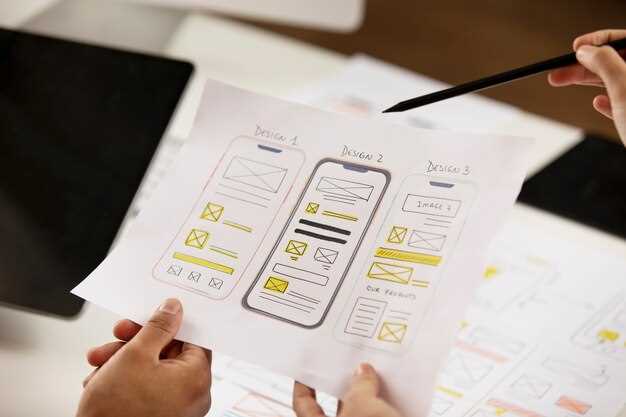
Для извлечения IPA-файла из установленных приложений на iOS-устройстве используйте программу iMazing. Установите её на компьютер, подключите устройство и выберите нужное приложение в разделе Программы. Нажмите на кнопку Экспортировать IPA, и файл будет сохранён на вашем компьютере.
Если у вас есть резервная копия устройства, выполните следующие шаги. Сначала установите iTunes или iMazing, затем найдите резервную копию. В iMazing выберите Управление резервными копиями, найдите нужную копию и откройте её. Перейдите в раздел Программы и экспортируйте нужные IPA-файлы.
Для пользователей Mac можно воспользоваться Finder. Подключите устройство, выберите его в боковом меню, затем перейдите в раздел Файлы. Найдите приложение, щёлкните правой кнопкой мыши и выберите Сохранить как IPA.
Также можно использовать команду ideviceinstaller в терминале, если у вас установлен libimobiledevice. Введите команду ideviceinstaller -l для получения списка установленных приложений, затем используйте ideviceinstaller -e <имя_приложения> для извлечения IPA.
Эти методы позволяют легко извлекать IPA-файлы из установленных приложений и резервных копий, что упрощает процесс их переноса и установки на другие устройства.
Обзор популярных программ для скачивания и управления IPA файлами

Рекомендуем обратить внимание на Cydia Impactor. Эта программа позволяет устанавливать IPA файлы на устройства с iOS без необходимости джейлбрейка. Просто подключите устройство к компьютеру, перетащите IPA файл в окно программы и следуйте инструкциям на экране.
Еще одним удобным инструментом является AltStore. Он позволяет устанавливать и обновлять IPA файлы прямо на вашем устройстве. Установите AltServer на компьютер, синхронизируйте его с вашим iPhone или iPad, и вы сможете загружать приложения без лишних усилий.
iMazing также заслуживает внимания. Эта программа предлагает широкий функционал для управления устройствами iOS, включая установку IPA файлов. Просто подключите устройство, выберите нужный файл и следуйте подсказкам для завершения установки.
Если вы ищете более простое решение, попробуйте App Installer. Это приложение позволяет загружать IPA файлы непосредственно на устройство. Установите его через Safari, и вы сможете легко управлять своими приложениями.
Не забудьте про 3uTools. Эта программа предоставляет множество функций для управления устройствами iOS, включая установку IPA файлов. Она проста в использовании и предлагает интуитивно понятный интерфейс.
Каждая из этих программ имеет свои особенности, поэтому выбирайте ту, которая лучше всего соответствует вашим потребностям. Удачи в установке и управлении IPA файлами!
Процесс установки IPA файла на iOS без Jailbreak
Для установки IPA файла на iOS без джейлбрейка используйте программу Cydia Impactor. Скачайте последнюю версию с официального сайта и установите ее на компьютер. После этого подключите устройство к ПК или Mac через USB. Откройте Cydia Impactor, перетащите файл IPA в окно программы, и она автоматически попросит вас ввести Apple ID и пароль. Введите данные и дождитесь завершения установки. После этого на вашем устройстве появится установленное приложение.
Обратите внимание, что для подписи IPA файла используют ваш аккаунт Apple. Если у вас есть двухфакторная авторизация, потребуется сгенерировать специальный пароль приложений. После установки через Cydia Impactor вы можете столкнуться с ошибками, связанными с истечением срока действия подписи, что требует повторной подписи или использования альтернативных методов.
| Шаг | Действие |
|---|---|
| 1 | Скачать Cydia Impactor с официального сайта |
| 2 | Подключить iOS-устройство к компьютеру |
| 3 | Перетащить IPA файл в окно программы |
| 4 | Ввести логин и пароль Apple ID |
| 5 | Дождаться завершения установки и проверить появление приложения на устройстве |
Для более стабильной работы можно использовать сторонние сервисы, такие как AltStore или perstore, которые позволяют повторно подписывать приложения напрямую на устройстве. Это потребует установки соответствующих приложений и следования инструкциям для каждого сервиса. Такие инструменты часто обходят ограничения, связанные с сроками действия подписи, и обеспечивают постоянную работу IPA программ.
Подготовка устройства: настройка доверия к разработчику и включение режима разработчика

Подключите iPhone или iPad к компьютеру с помощью кабеля и откройте программу iTunes или Finder (на macOS Ventura и новее). После этого убедитесь, что устройство распознано и отображается в списке устройств.
На устройстве откройте «Настройки» > «Основные» > «Устройство управления» (или «Профили и управление устройством»). Там вы увидите профиль разработчика, связанный с вашим IPA-файлом. Нажмите его и выберите «Доверять этому разработчику». Подтвердите действие, введя пароль или код доступа.
Для включения режима разработчика перейдите в «Настройки» > «Конфиденциальность и безопасность» > «Режим разработчика». Активируйте его, переведя переключатель в позицию «Включено». После этого устройство перезагрузится, и режим разработчика станет активным.
Если опция «Режим разработчика» недоступна, подключите устройство к компьютеру, откройте Xcode на Mac, затем выберите «Устройства и симуляторы» в меню «Окно». Там выберите ваше устройство и подтвердите включение режима разработчика, следуя инструкциям на экране.
После выполнения всех шагов убедитесь, что устройство доверяет выбранному профилю, и убедитесь в наличии активного режима разработчика. Это позволит вам успешно установить и запускать IPA-файл на устройстве.
Использование AltStore для установки IPA: шаг за шагом
Скачайте и установите AltStore на ваш компьютер. Поддерживаются Windows и macOS. Перейдите на официальный сайт AltStore и следуйте инструкциям для установки.
Подключите ваше устройство iOS к компьютеру с помощью USB-кабеля. Убедитесь, что iTunes установлен и запущен, так как это необходимо для работы AltStore.
Запустите AltServer на компьютере. В меню выберите ваше устройство и нажмите ‘Install AltStore’. Введите Apple ID и пароль для авторизации. Эти данные используются для создания сертификата для установки приложений.
После установки AltStore на ваше устройство, откройте его. Вам потребуется ввести тот же Apple ID, который использовался ранее. Это необходимо для активации приложения.
Теперь загрузите нужный IPA файл. Вы можете найти его на различных ресурсах в интернете. Убедитесь, что источник надежный.
В AltStore нажмите на значок ‘+’ в верхнем углу. Найдите загруженный IPA файл и выберите его для установки. AltStore начнет процесс установки приложения на ваше устройство.
После завершения установки, перейдите в ‘Настройки’ вашего устройства. Найдите раздел ‘Основные’ и выберите ‘Управление устройством’. Найдите ваш Apple ID и нажмите ‘Доверять’. Это позволит запускать установленное приложение.
Теперь вы можете открыть установленное приложение. Если возникнут проблемы, проверьте подключение к интернету и повторите процесс установки.
Подключение устройства к ПК и установка с помощью Cydia Impactor или AltServer

Подключите ваше iOS-устройство к ПК с помощью USB-кабеля. Убедитесь, что на устройстве разблокирован экран и вы доверяете этому компьютеру. Это позволит вашему ПК получить доступ к устройству для установки IPA-файла.
Если вы выбрали Cydia Impactor, скачайте и установите его на ваш компьютер. Запустите программу и дождитесь, пока она обнаружит ваше устройство. Перетащите IPA-файл в окно Cydia Impactor. Введите Apple ID и пароль, когда программа запросит эти данные. Это необходимо для подписи приложения. После завершения процесса установки вы увидите приложение на вашем устройстве.
Для использования AltServer сначала установите его на ПК и запустите. Убедитесь, что ваше устройство подключено и доверяет компьютеру. В AltServer выберите опцию ‘Установить IPA’ и выберите нужный файл. После этого приложение будет установлено на ваше устройство. Не забудьте, что для работы AltServer необходимо, чтобы iTunes был установлен на вашем ПК.
После установки приложения на устройстве перейдите в ‘Настройки’ -> ‘Основные’ -> ‘Управление устройством’ и найдите ваш Apple ID. Нажмите на него и выберите ‘Доверять’. Это позволит запущенному приложению работать без ограничений.
Решение возможных ошибок при распаковке и установка IPA файла
Если при распаковке IPA файла возникает сообщение об ошибке, проверьте целостность архива. Используйте проверенные инструменты, такие как 7-Zip или WinRAR, чтобы убедиться, что файл не поврежден. Поврежденный файл требует повторной загрузки из надежного источника.
При попытке установить IPA через сторонние менеджеры приложений убедитесь, что ваше устройство разблокировано и доверяете установленному разработчику. В настройках iOS перейдите в раздел ‘Основные’ > ‘Устройство управления’ и подтвердите доверие для профиля или сертификата, связанного с приложением.
Ошибка при распаковке может возникнуть из-за несовместимости файла с текущей версией iOS. Проверьте требования разработчика и текущую версию системы. Обновление iOS до последней версии зачастую устраняет такие ошибки.
Если возникает проблема с подписью IPA-файла, убедитесь, что используете действительный профиль разработчика или сторонний сервис для повторной подписи файла. Самостоятельное подписание файла требует наличия сертификатов и профилей, выданных Apple.
При ошибках, связанных с подключением устройства, перезагрузите компьютер и iPhone. Проверьте использование оригинальных кабелей и стабильное соединение. Настройте доверие к компьютеру через появившееся окно ‘Доверять этому компьютеру’ на устройстве.
Для системных ошибок или конфликтов отключите антивирусные программы и брандмауэры. Иногда они блокируют процесс установки или распаковки. После этого попробуйте снова запустить нужные операции.
Если проблема продолжает возникать, попробуйте выполнить установку через альтернативные способы, например, используя Cydia Impactor или AltServer. Это поможет исключить специфические сбои в основном софте.
Перед повторной попыткой убедитесь, что на устройстве отключена функция ‘Найти iPhone’. В противном случае установка приложений с неподписанными файлами блокируется системой.