
Откройте документ в Microsoft Word и перейдите на вкладку ‘Вставка’. Здесь выберите ‘Номер страницы’ и кликните на ‘Формат номеров страниц’. В открывшемся окне найдите опцию ‘Римские цифры’ и выберите её. Это позволит вам использовать римские цифры для нумерации страниц.
После этого, если вы хотите начать нумерацию с определенной страницы, вернитесь в меню ‘Формат номеров страниц’ и укажите нужный номер. Убедитесь, что вы выбрали ‘Начать с’ и ввели нужное значение. Это поможет вам настроить нумерацию так, как вам нужно.
Если вы хотите использовать римские цифры в заголовках или других частях текста, просто введите их вручную. Для этого используйте комбинации клавиш: ‘I’ для 1, ‘V’ для 5, ‘X’ для 10 и так далее. Это позволит вам легко добавлять римские цифры в любой текстовый блок.
Следуя этим простым шагам, вы сможете легко и быстро настроить римские цифры в вашем документе Word. Это добавит вашему тексту стиль и оригинальность.
Настройка автоматического нумерования римскими цифрами в документе Word
Откройте документ Word и перейдите на вкладку ‘Разметка страницы’. Найдите раздел ‘Нумерация страниц’ и выберите ‘Формат нумерации страниц’.
В открывшемся окне выберите ‘Римские цифры’ из выпадающего списка. Это позволит вам использовать римские цифры для нумерации страниц.
Чтобы применить римские цифры к заголовкам, выделите нужный заголовок и перейдите на вкладку ‘Главная’. В разделе ‘Абзац’ нажмите на кнопку ‘Нумерация’ и выберите ‘Определить новый формат нумерации’.
В появившемся окне выберите ‘Римские цифры’ и нажмите ‘ОК’. Теперь заголовки будут автоматически нумероваться римскими цифрами.
Для настройки нумерации в списках, выделите список и снова перейдите в ‘Нумерация’. Выберите ‘Определить новый формат нумерации’ и установите римские цифры. Нажмите ‘ОК’ для применения изменений.
Проверьте, что все элементы документа правильно отображаются с римскими цифрами. Если необходимо, повторите шаги для других заголовков или списков.
Выбор списка с римскими цифрами в стандартных стилях
Откройте документ в Word и выделите текст, который хотите оформить в виде списка. Перейдите на вкладку Главная на ленте инструментов.
Найдите группу Абзац и кликните на стрелку рядом с кнопкой Маркированный список. В выпадающем меню выберите Определить новый маркер.
В открывшемся окне нажмите на кнопку Символ. В списке шрифтов выберите Arial Unicode MS или Times New Roman, чтобы найти римские цифры. Выберите нужные символы, например, I, II, III и так далее.
После выбора нажмите ОК, затем снова ОК в окне определения нового маркера. Теперь ваш список будет отображаться с римскими цифрами.
Если хотите изменить стиль списка, вернитесь в меню Маркированный список и выберите другой вариант оформления. Это позволит вам легко адаптировать внешний вид документа под ваши предпочтения.
Настройка формата нумерации: изменение вида римских цифр
Откройте вкладку ‘Разметка страницы’ или ‘Содержание’ и нажмите на кнопку ‘Нумерация’. В появившемся меню выберите ‘Определить формат номера’ или ‘Настройка нумерации’.
В диалоговом окне найдите раздел ‘Формат номера’ и выберите в списке варианты для римских цифр: ‘I, II, III…’, ‘i, ii, iii…’, или другие доступные стили. Используйте галочки или радиоблоки для выбора нужной стилистики.
Если вам нужен альтернативный вид римских цифр, например строчные или с добавлением точек, обратите внимание на дополнительные параметры. Там можно настроить начальное значение нумерации и добавить символы перед или после номера.
Для более точной настройки выберите ‘Дополнительные параметры’ и укажите стиль шрифта, размер, межстрочный интервал или цвет. Так можно добиться гармонии нумерации с остальным оформлением документа.
Когда все параметры выбраны, нажмите ‘ОК’ или ‘Применить’, чтобы сохранить изменения. После этого нумерация в списке будет отображаться в выбранном виде.
Применение нумерации только к определенным разделам текста
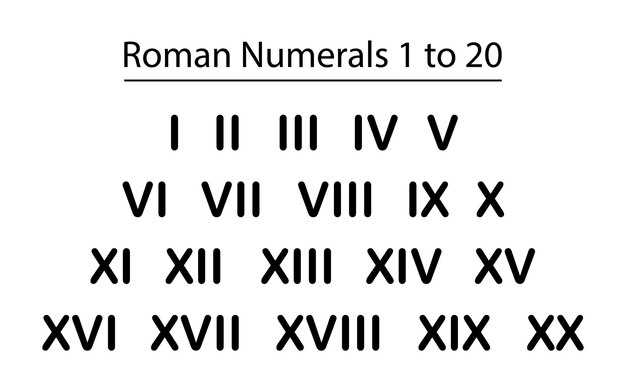
Чтобы применить римскую нумерацию только к определенным разделам текста в Word, выделите нужный раздел. Затем перейдите на вкладку ‘Разметка’ и выберите ‘Нумерация’. В выпадающем меню выберите ‘Формат нумерации’.
В открывшемся окне выберите стиль римских цифр. После этого нажмите ‘ОК’. Теперь римская нумерация будет применена только к выделенному разделу. Если необходимо, повторите процесс для других разделов, выбирая разные стили нумерации для каждого из них.
Для создания более сложной структуры, используйте заголовки. Примените стили заголовков к разделам, которые хотите нумеровать. Затем, в меню ‘Ссылки’, выберите ‘Создать содержание’. Это позволит автоматически сгенерировать содержание с римскими цифрами для выбранных заголовков.
Если нужно изменить формат нумерации, просто щелкните правой кнопкой мыши на номер и выберите ‘Изменить номер’. Это даст возможность настроить нумерацию по вашему усмотрению.
Переход к настройкам нумерации через диалоговое окно

Откройте документ в Word и перейдите на вкладку Вставка. Найдите раздел Нумерация страниц и кликните на стрелку вниз рядом с этой опцией. Выберите Формат номеров страниц из выпадающего меню.
В открывшемся диалоговом окне вы увидите различные параметры для настройки нумерации. Здесь можно выбрать стиль нумерации, включая римские цифры. Для этого в разделе Формат номера выберите нужный стиль из выпадающего списка.
После выбора стиля нажмите ОК, чтобы применить изменения. Если необходимо, вы можете также настроить начальный номер страницы в этом же окне. Убедитесь, что все изменения сохранены, и проверьте, как выглядит нумерация в вашем документе.
Ручное изменение формата цифр и расположения нумерации
Чтобы вручную настроить формат и позицию нумерации, выделите список, после чего откройте вкладку «Начертания» или «Абзац» в панели инструментов Word.
Используйте параметры «Метки» и «Нумерация», чтобы выбрать нужный стиль – например, римские цифры или арабские. Нажмите на стрелку рядом с иконкой нумерации и выберите «Определить новый формат чисел».
В появившемся окне вставьте или отредактируйте цифры, используя шаблон, например, для римских – «Римские цифры: I, II, III…». Можно добавить дополнительные символы или изменить расположение, вставив текст до или после номера.
Чтобы изменить расположение нумерации, установите отступы: перетащите маркер «Отступ» или внесите поправки в параметры «Отступы» и «Интервал» в разделе «Абзац». Это сместит номера относительно текста или маркера пункта.
Для точечной настройки нумерации следует открыть диалог «Метки и нумерация», выбрать вкладку «Формат», а затем установить собственный стиль числа или вручную ввести нужный формат.
Иногда автоматическая нумерация не подходит, тогда можно убрать нумерацию, выделить пункты и вручную ввести требуемый формат, например, вставив римские цифры, расположенные по желанию, или используя табуляцию для точного выравнивания номеров.
Если нужно, чтобы римские цифры имели особенное оформление, примените к ним отдельный стиль или шрифт. Для этого выделите номера, откройте меню «Шрифт» и выберите подходящий стиль или цвет.
Использование специальных символов для римской нумерации
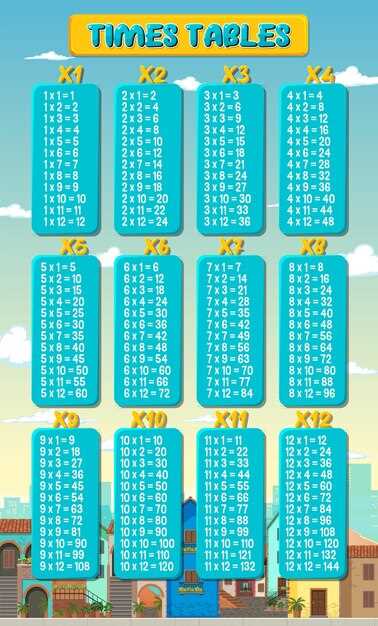
Добавляйте римские цифры в документы через вставку специальных символов. Для этого откройте вкладку «Вставка» и выберите «Символ» или «Специальные символы». В списке найдите раздел с римскими цифрами, обычно он располагается в блоке «Буквы и цифры» или «Дополнительные символы».
Если нужных символов там нет, воспользуйтесь таблицей Юникода. Например, для римских чисел от I до XV используют диапазон U+2160 – U+216F. Введите соответствующий код, предварительно переключившись на Unicode-режим (например, в диалоговом окне «Специальные символы»).
В Word есть возможность быстро вставлять отдельные римские цифры через сочетания Alt-кодов на цифровой клавиатуре. Вот популярные примеры:
- Alt + 8544 – I
- Alt + 8545 – II
- Alt + 8546 – III
- Alt + 8547 – IV
- Alt + 8548 – V
Эти коды работают, только если активна цифровая клавиатура и ввод происходит из Num Lock. Запомните, что их можно настроить под использование в качестве быстрого способа добавления римских чисел, что особенно удобно при создании списков или нумерованных разделов.
Если вставлять символы часто, создайте собственную комбинацию клавиш через настройки Word – это ускорит работу и избавит от поиска символов в меню. Не забывайте проверять, что выбран нужный шрифт: не все шрифты отображают все символы Юникода идентично. Шрифты вроде Arial Unicode MS или Lucida Sans Unicode отлично подходят для этого.
Автоматизация процесса через макросы и шаблоны
Создайте макрос для автоматического вставления римских цифр. Откройте редактор макросов, нажав Alt + F11. Вставьте новый модуль и используйте следующий код:
Sub ВставитьРимскиеЦифры() Dim i As Integer Dim РимскиеЦифры As String For i = 1 To 10 РимскиеЦифры = РимскиеЦифры & ConvertToRoman(i) & vbCrLf Next i Selection.TypeText РимскиеЦифры End Sub Function ConvertToRoman(ByVal num As Integer) As String Dim Римские() As String Dim Значения() As Integer Dim i As Integer Римские = Split('I II III IV V VI VII VIII IX X', ' ') Значения = Split('1 2 3 4 5 6 7 8 9 10', ' ') ConvertToRoman = Римские(num - 1) End Function Этот макрос вставляет римские цифры от I до X в текущую позицию курсора. Настройте диапазон по своему усмотрению.
Шаблоны также упрощают процесс. Создайте документ-шаблон с заранее заданными стилями для римских цифр. Сохраните его как шаблон, выбрав Файл > Сохранить как и выбрав формат Шаблон Word (*.dotx).
При создании нового документа на основе шаблона, используйте заранее настроенные стили для римских цифр. Это сэкономит время и обеспечит единообразие в оформлении.
Для быстрого доступа к макросам добавьте их на панель инструментов. Нажмите правой кнопкой мыши на панель инструментов и выберите Настроить панель инструментов. Перетащите созданный макрос на панель для удобного использования.
Используйте эти инструменты для повышения продуктивности и упрощения работы с документами в Word.