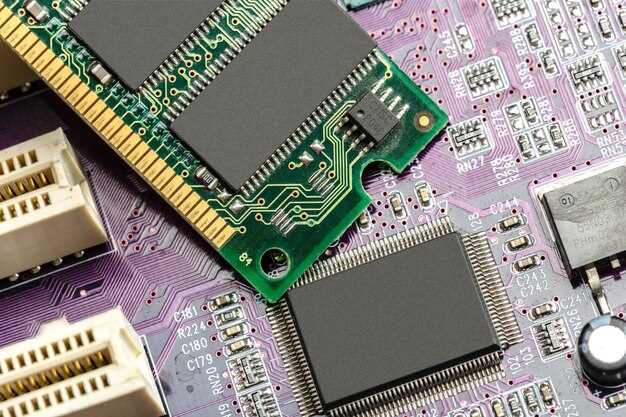
Перед началом установки оперативной памяти убедитесь, что у вас есть все необходимые инструменты: отвертка, антистатический браслет и, конечно, сама память. Выберите подходящее время и место, чтобы избежать статического электричества, которое может повредить компоненты.
Откройте корпус компьютера, аккуратно сняв боковую панель. Найдите слоты для оперативной памяти на материнской плате. Обычно они расположены рядом с процессором. Обратите внимание на метки, указывающие, как правильно установить модули. Если вы добавляете новую память, убедитесь, что она совместима с вашей материнской платой и уже установленными модулями.
Снимите модули оперативной памяти из упаковки, держите их за края, чтобы избежать контакта с контактами. Установите модули в слоты, выравнивая выемки на планках с выступами в слотах. Нажмите на модули до щелчка, чтобы они надежно зафиксировались. Проверьте, что они установлены ровно и плотно.
После установки закройте корпус компьютера и подключите его к сети. Включите компьютер и зайдите в BIOS, чтобы убедиться, что новая память распознана. Если все в порядке, система загрузится нормально. Теперь вы готовы наслаждаться улучшенной производительностью вашего устройства!
Подготовка к установке: что нужно знать и подготовить перед началом
Перед началом работы убедитесь, что компьютер выключен и отключён от электросети. Тогда снимите кабель питания и заземлитесь, чтобы избежать статического электричества, которое может повредить компоненты.
Возьмите антистатический браслет или коснитесь металлической части корпуса, чтобы разрядить статический заряд. Это поможет защитить память и другие детали от возможных повреждений.
Подготовьте все необходимые инструменты: плоскую отвертку с крестовой головкой и, в случае необходимости, пинцет или пластиковую вытяжку для аккуратного снятия заглушек и защиты слотов.
Ознакомьтесь с документацией материнской платы, чтобы точно знать расположение слотов оперативной памяти и особенности установки. Используйте руководство или схему, поскольку разные модели могут иметь уникальные особенности.
Очистите рабочее место и убедитесь, что у вас есть достаточно света и места для работы с компонентами. Не потребуется торопиться, аккуратно и последовательно выполняйте каждую операцию.
Если планируете замену или добавление модулей, запишите текущую конфигурацию системы и заранее выберите подходящие модули памяти по типу, частоте и объему, чтобы избежать несовместимости.
Выбор compatible ОЗУ под вашу материнскую плату
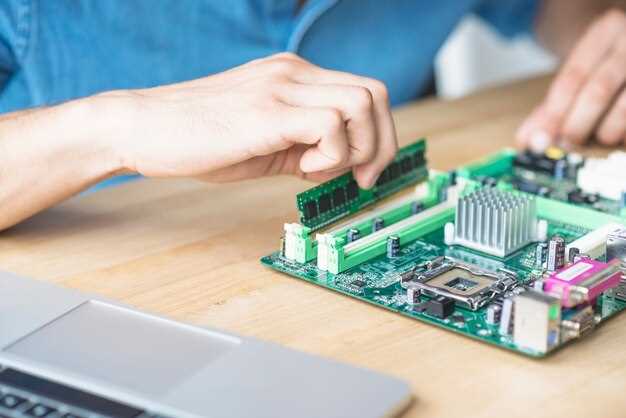
Проверьте совместимость оперативной памяти с вашей материнской платой, прежде чем совершать покупку. Начните с изучения спецификаций вашей материнской платы. Найдите информацию о поддерживаемых типах ОЗУ, таких как DDR3, DDR4 или DDR5.
Обратите внимание на максимальный объем памяти, который может поддерживать ваша материнская плата. Это значение обычно указывается в документации или на сайте производителя. Например, если ваша плата поддерживает до 32 ГБ, выбирайте модули, которые в сумме не превышают этот лимит.
Также проверьте частоту памяти. Материнские платы имеют определенные ограничения по частоте, и использование модулей с более высокой частотой может привести к снижению производительности. Выбирайте ОЗУ с частотой, рекомендованной производителем.
Не забудьте о количестве слотов для памяти. Если у вас уже установлены модули, убедитесь, что новые модули будут совместимы по количеству и конфигурации. Например, если у вас два слота, и один из них занят, вам нужно будет выбрать модуль, который будет работать в паре с уже установленным.
Рекомендуется использовать модули одной марки и модели для обеспечения стабильной работы. Если вы планируете установить несколько модулей, выбирайте комплект, который уже протестирован на совместимость.
Проверьте отзывы и рейтинги выбранной памяти. Это поможет избежать проблем с совместимостью и производительностью. Изучите форумы и сообщества, где пользователи делятся своим опытом.
Отключение компьютера и подготовка рабочего места
Отключите компьютер от сети. Убедитесь, что он полностью выключен, а индикаторы не горят. Это предотвратит случайные повреждения компонентов.
Отсоедините все кабели, включая питание, монитор, клавиатуру и мышь. Это создаст больше пространства для работы и снизит риск повреждения портов.
Переместите компьютер на чистую, ровную поверхность. Убедитесь, что место хорошо освещено. Это поможет избежать ошибок при установке оперативной памяти.
Подготовьте необходимые инструменты: крестовую отвертку и антистатический браслет. Если у вас нет браслета, периодически касайтесь металлической части корпуса, чтобы разрядить статическое электричество.
Проверьте наличие свободного места для установки новой оперативной памяти. Убедитесь, что в слоте нет пыли или загрязнений. При необходимости аккуратно очистите его.
Теперь вы готовы к установке оперативной памяти. Следуйте дальнейшим инструкциям для успешного завершения процесса.
Инструменты, необходимые для установки памяти
Перед началом установки оперативной памяти подготовьте комплект инструментов, который обеспечит аккуратность и безопасность процесса.
- Отвертка крестовая – пригодится, если нужно открыть корпус компьютера или снять боковую панель. Используйте отвертку с подходящим размером и типом крестика, чтобы не повредить винты.
- Антистатический браслет – защитит комплектующие от статического электричества. Подключите его к заземленному объекту и наденьте на запястье, чтобы избежать случайных разрядов.
- Настольная или мягкая поверхность – рабочая зона, на которой можно разместить компоненты без риска их повреждения. Используйте антистатическую подставку или мягкий коврик.
- Светильник или фонарь – обеспечит яркий и равномерный свет для точного соединения элементов, особенно в плохо освещённых местах корпуса.
- Инструменты для чистки – мягкая щётка или баллон с сжатым воздухом, чтобы очистить посадочные места и избежать пыли.
Обеспечьте наличие всех этих предметов перед началом работы. Они ускорят процесс и снизят риск ошибок при установке памяти в системный блок.
Проверка наличия доступных слотов для вставки
Выключите компьютер и откройте корпус, чтобы получить доступ к материнской плате. Осмотрите слоты для оперативной памяти: они обычно расположены рядом друг с другом и имеют ключи или выемки, которые позволяют определить, занят слот или свободен. Посмотрите на текущие модули: если есть свободные разъемы, их легко распознать по отсутствию закрепленных планок. Обратите внимание на расположение слотов: чем больше свободных, тем легче добавить новую память без удаления уже установленной.
Если на материнской плате есть маркировка, обратите внимание на надписи рядом с слотами: они часто обозначают номера или указывают, какие слоты уже заняты. В случае сомнений советуем свериться с руководством к материнской плате или найти схему на сайте производителя. Также можно использовать специальное программное обеспечение: операционная система отлично покажет текущее состояние памяти и количество свободных слотов без необходимости снятия корпуса, если есть доступ к системе.
Изысканный обходной вариант – открыть настройки BIOS или UEFI: в разделе информации о системы обычно указывается сколько модулей памяти обнаружено и сколько слотов всё еще свободно. Если есть возможность, запишите эти данные для последующей покупки и установки компоненты, что поможет выбрать совместимые модули и избежать ошибок при сборке.
| Что проверить | Как определить |
|---|---|
| Расположение слотов | Посмотрите на материнскую плату, отметьте наличие свободных разъемов под DIMM. |
| Наличие маркировки | Обратите внимание на маркировки около слотов, их номера и статус (занят/свободен). |
| Настройки BIOS/UEFI | Проверьте доступные сведения о памяти и свободных слотах в системных настройках. |
| Физическая проверка | Осмотрите внутрь корпуса, чтобы убедиться в наличии свободных или занятых слотов. |
Процесс установки оперативной памяти: шаг за шагом
Выберите совместимую оперативную память для вашего компьютера. Проверьте спецификации материнской платы, чтобы узнать, какие типы и объемы памяти поддерживаются.
Отключите компьютер от сети и снимите боковую панель корпуса. Это обеспечит доступ к материнской плате и слотам для оперативной памяти.
Найдите слоты для оперативной памяти. Обычно они расположены рядом с процессором. Если в слотах уже установлены модули, аккуратно извлеките их, нажав на защелки с обеих сторон.
Подготовьте новые модули. Убедитесь, что они чистые и не имеют повреждений. Держите модули за края, чтобы избежать контакта с контактами.
Установите модули в слоты. Совпадите выемку на модуле с выступом в слоте. Вставьте модуль под углом, затем аккуратно нажмите вниз, пока защелки не зафиксируют его на месте.
Если у вас несколько модулей, установите их в соответствии с рекомендациями материнской платы. Обычно это означает установку модулей в чередующемся порядке для оптимальной производительности.
После установки всех модулей, проверьте, что они надежно закреплены. Закройте боковую панель корпуса и подключите компьютер к сети.
Включите компьютер и зайдите в BIOS/UEFI, чтобы убедиться, что новая память распознана. Проверьте объем и частоту оперативной памяти.
Загрузите операционную систему и проверьте работу системы. Используйте утилиты для тестирования памяти, чтобы убедиться в стабильности работы.
Если все работает корректно, завершите установку. Если возникли проблемы, проверьте правильность установки модулей и совместимость с материнской платой.
Ремонт крышки корпуса и обнаружение слотов для ОЗУ
Если крышка корпуса повреждена, аккуратно удалите её, чтобы избежать дальнейших повреждений. Используйте отвертку, чтобы открутить винты, удерживающие крышку. Если винты застряли, примените немного масла для их смазки. После этого аккуратно подденьте крышку, чтобы освободить её от защелок.
После снятия крышки осмотрите внутреннюю часть корпуса. Слоты для оперативной памяти обычно расположены рядом с процессором. Они могут быть закрыты защитными планками. Убедитесь, что вы работаете в антистатических перчатках, чтобы избежать повреждения компонентов.
Чтобы обнаружить слоты, найдите длинные прямоугольные разъемы, обычно окрашенные в черный или зеленый цвет. В большинстве случаев в материнской плате предусмотрено два или четыре слота. Обратите внимание на маркировку, указывающую, какие слоты использовать для оптимальной работы памяти.
Если вы планируете заменить или добавить оперативную память, убедитесь, что новые модули совместимы с вашей материнской платой. Проверьте спецификации на сайте производителя или в документации к устройству.
| Тип памяти | Совместимость |
|---|---|
| DDR3 | Старые материнские платы |
| DDR4 | Современные материнские платы |
| DDR5 | Новые материнские платы |
После установки оперативной памяти закройте крышку корпуса, убедившись, что все защелки зафиксированы. Закрутите винты и подключите устройство к источнику питания. Теперь вы готовы к запуску системы и проверке работы новой памяти.
Правильное положение и вставка модулей в слот
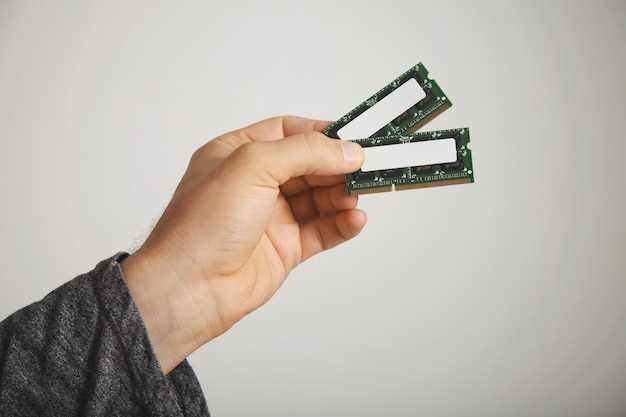
Перед установкой убедитесь, что сторона с контактами и чипами ориентирована правильно. Обычно контакты расположены так, чтобы они совпадали с ключами и вырезами внутри слота. На модуле есть выступ или вырез, который должен совпадать с рельсами в слоте, чтобы избежать неправильной установки. Очистите слоты от пыли и грязи перед вставкой, чтобы обеспечить надежное соединение.
Аккуратно вставляйте модуль под прямым углом, равномерно надавливая в центр. Не используйте силу – если модуль не идет, проверьте правильность ориентации и наличие препятствий. После того как модуль зайдет до щелчка, убедитесь, что его застопорило защелки слота. Они должны зафиксировать модуль с двух сторон и не дать ему выпасть.
Проверьте, что оба фиксатора полностью зафиксировали планки, и модуль не шатается. В процессе вставки избегайте давления на компоненты платы, избегайте искривлений или деформации. Только после уверенной фиксации можно переходить к следующему шагу – закреплению крышки корпуса или дополнительным настройкам в BIOS, если требуется.
Защита от искривлений и неправильного контакта
Перед установкой оперативной памяти убедитесь, что слот и модуль чисты от пыли и грязи. Используйте мягкую кисть или сжатый воздух, чтобы избежать попадания мусора под контактные поверхности.
При вставке модуля следите за его правильной ориентацией. Вставляйте его аккуратно, нажимая равномерно с обеих сторон, чтобы избежать перекосов и искривлений. Если модуль не защёлкивается с первого раза, не применяйте силу – попробуйте еще раз, аккуратно выровняв его.
Проверьте нажатием, что фиксация выполнена полностью. Все зажимы должны плотно зафиксировать слот без люфта. Наличие зазора или шатания модуля говорит о неправильной установке или повреждении контактов.
Перед включением компьютера убедитесь, что модуль вставлен ровно, и его края не выступают за границы разъема. Неправильный контакт создаёт дополнительные напряжения, что приводит к сбоям или повреждению планки.
После установки проведите перезагрузку и войдите в BIOS или Утилиту для диагностики. Проверьте, что память определяется правильно, и в системе нет ошибок распиновки или конфликтов из-за неправильно закрепленных модулей.
Закрепление модулей и закрытие корпуса
Убедитесь, что модули оперативной памяти правильно установлены в слоты. Нажмите на каждый модуль с обеих сторон, пока не услышите щелчок. Это означает, что модули зафиксированы. Проверьте, чтобы защелки на краях слотов полностью зафиксировали память.
После установки модулей перейдите к закрытию корпуса. Сначала аккуратно расположите крышку на корпусе, убедившись, что все кабели не мешают. Затем зафиксируйте крышку с помощью винтов или защелок, в зависимости от конструкции вашего корпуса. Убедитесь, что все крепления надежно затянуты, чтобы избежать вибраций и повреждений при работе системы.
После завершения установки и закрытия корпуса подключите компьютер к электросети и включите его. Проверьте, распознаются ли новые модули в BIOS или операционной системе. Если все прошло успешно, система должна загрузиться без проблем.
Первичный запуск и проверка корректности установки
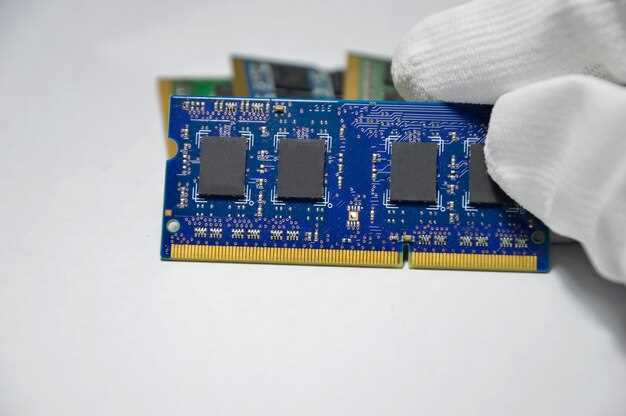
После сборки системы первым делом подключите питание и включите компьютер. Обратите внимание на звуки стартового звонка и наличие изображений на мониторе. Наличие изображений указывает на правильное соединение и работу BIOS.
Если изображение отсутствует, попробуйте перезагрузить ПК и проверить подключение кабелей видеорежима. Убедитесь, что планки оперативной памяти надежно зафиксированы в слотах: при установке должны быть полностью вставлены, защелки по обе стороны должны зафиксировать планки самостоятельно.
При успешном запуске войдите в BIOS или UEFI – обычно это делается нажатием клавиши Del или F2 сразу после включения питания. Проверьте раздел «Дисплей», «Магазин памяти» или аналогичный, чтобы убедиться, что система распознала всю установленную оперативную память.
Обратите внимание на объем памяти, его точное соответствие заявленным характеристикам. Например, если на коробке написано «16 ГБ DDR4», а в BIOS отображается только 8 ГБ, потребуется перепроверить соединения и совместимость планок.
Проверьте стабильность системы – запустите стресс-тест или виртуальную нагрузку, чтобы удостовериться, что новые модули работают без ошибок. Наблюдайте за температурой и работу системы: перегрев или сбои указывают на возможные проблемы с установкой или совместимостью.
Если все параметры отображаются правильно и система проходит нагрузочные тесты, значит установка прошла успешно. Закройте BIOS, сохраните настройки и перейдите к дальнейшему использованию или настройке системы.