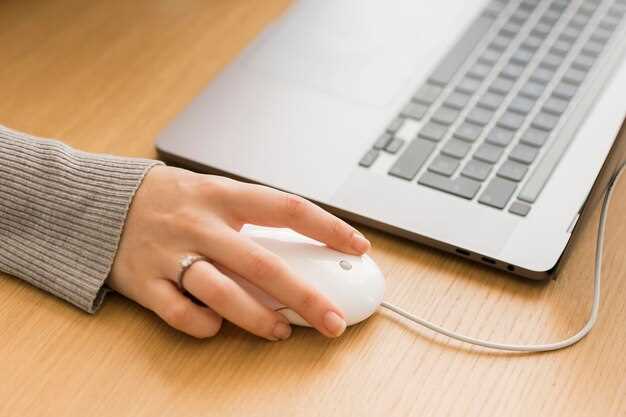
Обеспечьте зарядку устройства перед подключением. Подключите мышь к зарядному устройству или вставьте батарейки, чтобы убедиться, что она обладает необходимым уровнем питания для работы. Это гарантирует стабильную работу без перебоев и позволяет избежать лишних задержек на этапе настройки.
Активируйте режим сопряжения. Обычно для этого нужно нажать и удерживать кнопку на мыши несколько секунд. Отследите световой индикатор, который загорается или мигает, указывая на готовность к подключению. Следуйте инструкциям конкретной модели, которую используете, для запуска режима поиска устройств.
Общайтесь с компьютером через Bluetooth или USB-ресурс. Если ваша мышь использует Bluetooth, откройте настройки устройства в системе и выберите опцию поиска новых устройств. Для моделей с USB-приемником вставьте его в свободный USB-порт. Система автоматически обнаружит устройство и предложит завершить подключение.
Завершите настройку и проверьте работу. После успешного соединения протестируйте мышь, перемещая курсор по экрану, и проверьте работу кнопок. В случае необходимости отрегулируйте чувствительность через параметры системы для более удобного использования. Так вы убедитесь, что устройство функционирует корректно и готово к использованию в повседневных задачах.
Выбор и подготовка оборудования для установки мыши
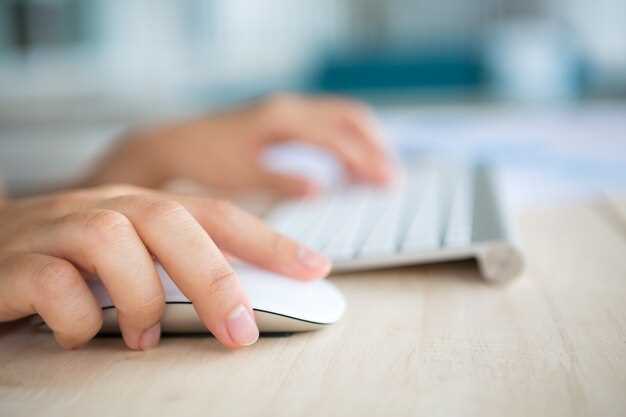
Выбирайте беспроводную мышь, ориентируясь на тип соединения: Bluetooth или радиочастотный адаптер. Убедитесь, что у компьютера или ноутбука есть соответствующий порт или поддержка нужного стандарта Bluetooth.
Обратите внимание на размеры и форму устройства: оно должно удобно лежать в руке, особенно если планируете длительное использование. В продаже есть модели с эргономичным дизайном, которые снижают усталость при долгосрочной работе.
Проверьте наличие заряда или батареек. Некоторые мыши оснащены аккумуляторами с возможностью быстрой зарядки, другие требуют сменных батареек. Зарядите аккумулятор заранее или подготовьте новые батарейки, чтобы не потерять время при подключении.
Обратите внимание на совместимость с операционной системой. Современные модели работают без дополнительных драйверов с Windows, macOS, Linux. Если используете уникальное программное обеспечение, убедитесь, что мышь поддерживается.
Перед началом подключения проверьте наличие свежих драйверов или установите последние версии программного обеспечения с сайта производителя, чтобы обеспечить максимальную функциональность и стабильность работы устройства.
Подготовка аккумулятора или батареек: какие выбрать и как их установить
Чтобы обеспечить надежную работу беспроводной мыши, выбирайте свежие батарейки типа АА или аккумуляторы с высокой емкостью, например, литий-ионные. Обратите внимание на маркировку и дату производства – свежие элементы предпочтительнее, чем просроченные или хранящиеся долгое время.
Перед установкой аккуратно откройте отсек для батареек, избегайте сильного нажатия или чрезмерного усилия, чтобы не повредить корпус. Проверьте полярность внутри отсека: ‘+’ и ‘-‘ должны совпадать с маркировками на батарейках или аккумуляторе. Обычно у батареек есть выступающий контакт ‘+’ с одной стороны, а ‘-‘ – с другой.
Если вы используете аккумуляторы, убедитесь, что они заряжены – зарядите их полностью перед первой установкой. После установки убедитесь, что крышка отсека плотно закрыта, чтобы исключить случайное выскальзывание батареек или проникновение пыли.
Проверьте работу устройства: включите мышь и убедитесь, что световой индикатор (если есть) загорается, или она автоматически подключается к компьютеру. В случае проблем перепроверьте полярность батареек и их контакт с клеммами устройства. Ведение учета времени зарядки или сроков эксплуатации батареек поможет избежать неожиданных отключений в будущем.
Подключение к компьютеру через USB-приемник: правильное вставление и закрепление
Аккуратно вставьте USB-приемник в свободный порт компьютера, располагаясь так, чтобы он плотно вошел и не шатался. Не прилагайте чрезмерное усилие, чтобы не повредить разъем и порт.
После вставления убедитесь, что приемник закреплен полностью и надежно; он не должен свободно выпирать или качаться. Такой подход гарантирует стабильное соединение и предотвращает случайное отключение устройства.
| Рекомендации по вставке USB-приемника |
|---|
| Используйте порт, расположенный на задней панели ПК или на удобной стороне ноутбука, избегая загруженности кабелями и другими устройствами. |
| Осторожно и плавно вставляйте приемник, не применяя излишней силы, желая избежать повреждений разъема или разъема порта. |
| Проверьте, что устройство надежно закреплено и не шатается в порту. Если есть возможность, зафиксируйте его специальным держателем или держателем для USB-устройств. |
| После подключения убедитесь в том, что компьютер распознал устройство и запускается автоматическая установка драйверов, если это необходимо. Обычно индикатор на приемнике или в системном трее подтвердит успешное соединение. |
Обеспечение совместимости с системой: что проверить перед началом установки
Убедитесь, что ваша операционная система поддерживает беспроводную мышь. Проверьте версию ОС: для Windows это должна быть версия 7 или новее, для macOS – версия 10.10 или выше. Если у вас Linux, убедитесь, что дистрибутив поддерживает USB-устройства.
Проверьте наличие USB-порта. Беспроводные мыши обычно используют USB-приемник, который подключается к порту. Убедитесь, что порт свободен и работает корректно.
Убедитесь, что у вас есть доступ к интернету для загрузки драйверов, если это необходимо. Некоторые модели могут требовать установки дополнительных программ для полной функциональности.
Проверьте, есть ли у вас свежие батарейки для мыши. Если устройство работает на батарейках, убедитесь, что они установлены правильно и имеют достаточный заряд.
Если у вас есть другие беспроводные устройства, проверьте, не создают ли они помехи. Иногда устройства могут конфликтовать между собой, особенно если они работают на одной частоте.
Наконец, ознакомьтесь с инструкцией к вашей мыши. В ней могут быть указаны специфические требования или рекомендации по установке, которые помогут избежать проблем.
Настройка соединения при наличии двух устройств: переключение между ними

Для переключения между двумя устройствами с беспроводной мышью, убедитесь, что ваша мышь поддерживает такую функцию. Обычно это обозначается как ‘мульти-подключение’.
Следуйте этим шагам:
- Включите мышь и убедитесь, что она находится в режиме сопряжения. Обычно для этого нужно удерживать кнопку подключения.
- На первом устройстве откройте настройки Bluetooth и найдите вашу мышь в списке доступных устройств. Подключите её.
- Перейдите ко второму устройству и выполните те же действия: откройте настройки Bluetooth, найдите мышь и подключите её.
- Чтобы переключиться между устройствами, используйте кнопку переключения на мыши, если она есть. В некоторых моделях это может быть специальная кнопка или комбинация клавиш.
- Если ваша мышь не имеет кнопки переключения, отключите Bluetooth на одном устройстве, чтобы активировать соединение с другим.
Проверьте, что оба устройства могут корректно распознавать мышь. Если возникают проблемы, попробуйте перезагрузить устройства или повторно выполнить сопряжение.
Регулярно обновляйте драйверы для лучшей совместимости и производительности. Это поможет избежать проблем с подключением и переключением между устройствами.
Настройка и обновление драйверов для работы мыши
Проверьте, установлены ли последние драйверы для вашей беспроводной мыши. Это обеспечит стабильную работу устройства. Перейдите на сайт производителя мыши и найдите раздел поддержки или загрузок. Введите модель вашей мыши и скачайте актуальные драйверы.
После загрузки драйверов, откройте файл установки и следуйте инструкциям на экране. Обычно это включает в себя согласие с условиями лицензии и выбор места установки. После завершения установки перезагрузите компьютер, чтобы изменения вступили в силу.
Если у вас уже установлены драйверы, проверьте их версию. Для этого откройте ‘Диспетчер устройств’ в панели управления. Найдите раздел ‘Мыши и другие указывающие устройства’, щелкните правой кнопкой мыши на вашей мыши и выберите ‘Свойства’. Вкладка ‘Драйвер’ покажет информацию о версии.
Если версия устарела, вернитесь на сайт производителя и скачайте последнюю версию. Убедитесь, что вы удалили старую версию драйвера перед установкой новой. Это поможет избежать конфликтов и проблем с совместимостью.
После обновления драйверов проверьте работу мыши. Убедитесь, что все функции, такие как прокрутка и дополнительные кнопки, работают корректно. Если возникают проблемы, попробуйте отключить и снова подключить мышь или перезагрузить компьютер.
Установка драйверов с диска или скачивание с сайта производителя
Начинайте с определения модели беспроводной мыши и поиска соответствующего драйвера на официальном сайте производителя. Обычно раздел Download или Support содержит все необходимые файлы.
Если у вас есть диск с драйверами, вставьте его в дисковод. В большинстве случаев инструкция автоматически предложит запустить установочный файл. Следуйте инструкциям мастера установки, выбирая стандартную или пользовательскую установку по желанию.
При скачивании с сайта загрузите последнюю версию драйвера, убедившись в соответствии модели и операционной системе. После скачивания откройте файл и запустите его. Обычно установщик предложит выполнить последовательные шаги установки.
Обратите внимание на наличие необходимости отключения временно антивируса или брандмауэра, чтобы избежать блокировки установки. После завершения процесса перезагрузите компьютер, чтобы изменения вступили в силу.
Проверьте работу мыши, подключив ее к компьютеру. В случае проблем попробуйте повторно установить драйвер или выбрать его вручную через менеджер устройств:
- Откройте «Диспетчер устройств»
- Найдите раздел «Мыши и иные устройства указателя»
- Щелкните правой кнопкой по вашей мыши и выберите «Обновить драйвер»
- Укажите путь к папке с драйвером или выберите автоматический поиск обновлений
Обновление ПО мыши для устранения ошибок и расширения функций
Загружайте последнюю версию драйверов и программного обеспечения с официального сайта производителя. Это поможет устранить возникшие ошибки и повысить стабильность работы устройства.
Запускайте установочный файл и следуйте инструкциям мастера обновления. Обычно процесс занимает несколько минут и не требует особых настроек.
После завершения установки перезагрузите компьютер, чтобы новые драйверы и ПО применились корректно.
Проверьте настройки мыши через фирменное приложение. Обновленная версия программы может предложить расширенные функции, такие как настройка кнопок, изменение чувствительности или профилей для разных задач.
Если возникают неполадки после обновления, вернитесь к предыдущей версии драйвера, скачав ее с архивных ресурсов сайта производителя. Это быстро решит проблему несовместимости.
Не забудьте регулярно проверять наличие обновлений, чтобы не пропустить исправления ошибок и новые возможности. Некоторые производители предлагают автоматическую проверку обновлений в своих приложениях, включите ее при необходимости.
Настройка параметров через управляющую программу: кнопки, чувствительность и другие параметры

Откройте управляющую программу, установленную вместе с вашей беспроводной мышью. Обычно она доступна в меню ‘Пуск’ или на рабочем столе. В интерфейсе программы вы найдете разделы для настройки кнопок, чувствительности и других параметров.
Для изменения назначения кнопок выберите соответствующий раздел. Вы можете переназначить стандартные функции, такие как ‘Кнопка назад’ или ‘Кнопка вперед’, на другие действия, например, на запуск определенных приложений или выполнение макросов. Просто кликните на нужную кнопку и выберите новое действие из выпадающего списка.
Настройка чувствительности мыши также важна. В разделе ‘Чувствительность’ или ‘DPI’ вы сможете установить уровень, который вам подходит. Обычно диапазон составляет от 400 до 3200 DPI. Попробуйте разные значения, чтобы найти оптимальное для вашего стиля работы. Чем выше значение, тем быстрее курсор будет перемещаться по экрану.
Обратите внимание на дополнительные параметры, такие как скорость двойного клика и прокрутка. Эти настройки помогут вам адаптировать мышь под свои предпочтения. Например, увеличив скорость двойного клика, вы сможете быстрее открывать файлы и папки.
После внесения всех изменений не забудьте сохранить настройки. Обычно для этого есть кнопка ‘Применить’ или ‘Сохранить’. Закройте программу и протестируйте мышь, чтобы убедиться, что все работает так, как вам нужно.
Проверка работы мыши в системе: тестирование и устранение возможных проблем

После подключения беспроводной мыши важно убедиться, что она корректно взаимодействует с компьютером. В первую очередь, откройте Панель управления или настройки системы и перейдите в раздел устройств. Там найдите раздел, отвечающий за мыши и другое указательное оборудование, и проверьте, отображается ли устройство в списке.
Аккуратно перемещайте мышь по поверхности и наблюдайте за курсором на экране. Если курсор двигается плавно и реагирует на ваши движения, устройство подключено правильно. В случае задержек, рывков или отсутствия реакции, попробуйте перезагрузить компьютер или переподключить мышь через USB-адаптер.
Запустите встроенную утилиту диагностики или тестирования устройств. В Windows для этого откройте «Диспетчер устройств» и убедитесь, что драйвер мыши установлен и работает без ошибок. В случае необходимости обновите драйвер через официальный сайт производителя или через автоматический поиск Windows.
Проверьте работу кнопок, крутилки и колесика. Для этого можно использовать любой специализированный софт или создать простую тестовую страницу в браузере, которая реагирует на нажатия кликов и прокрутку. Если какие-либо функции не реагируют, переустановите драйвер или попробуйте подключить мышь к другому USB-порту.
Если проблема не исчезает, проверьте батарейки или источник питания устройства. Иногда слабый заряд вызывает сбои в работе. Также убедитесь, что в зоне действия нет сильных электромагнитных помех: кабели, другие беспроводные устройства или металлические предметы могут мешать сигналу.
Для более глубокой диагностики используйте сторонние утилиты или попробуйте подключить мышь к другому компьютеру. Это поможет определить, связана ли проблема с самой мышью или с настройками системы. При обнаружении технических неисправностей обратитесь за гарантированным ремонтом или заменой устройства.