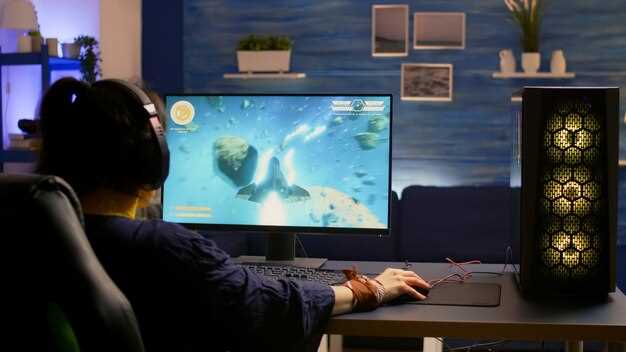
Для повышения производительности вашего компьютера переключитесь на дискретную видеокарту. Это особенно актуально для игр и графически интенсивных приложений. В этой статье вы найдете четкие инструкции для пользователей Windows и Mac.
На Windows откройте панель управления NVIDIA или AMD, в зависимости от вашей видеокарты. Найдите раздел ‘Управление параметрами 3D’ и выберите нужное приложение. Установите для него использование дискретной видеокарты. После этого изменения сохраните и перезагрузите компьютер для применения настроек.
Для пользователей Mac процесс немного отличается. Откройте ‘Системные настройки’ и выберите ‘Энергосбережение’. Убедитесь, что опция ‘Автоматическое переключение графики’ отключена. Это позволит вашему Mac использовать дискретную видеокарту постоянно. Перезагрузите устройство, чтобы изменения вступили в силу.
Следуя этим шагам, вы сможете значительно улучшить графическую производительность вашего устройства. Не забывайте периодически проверять обновления драйверов для вашей видеокарты, чтобы обеспечить максимальную эффективность работы.
Настройка видеокарты в Windows: пошаговое руководство
Откройте меню ‘Пуск’ и введите ‘Параметры графики’. Выберите соответствующий пункт из списка.
В разделе ‘Параметры графики’ вы увидите возможность выбора приложений для использования с различными графическими процессорами. Нажмите на ‘Обзор’ и выберите приложение, для которого хотите изменить настройки.
После выбора приложения, выберите его и нажмите ‘Параметры’. Здесь вы сможете выбрать между ‘Экономия энергии’ (интегрированная графика) и ‘Высокая производительность’ (дискретная видеокарта). Выберите нужный вариант и нажмите ‘Сохранить’.
Для более детальной настройки откройте панель управления вашей видеокарты. Для NVIDIA это ‘NVIDIA Control Panel’, для AMD — ‘Radeon Settings’. Найдите раздел, связанный с управлением 3D-настройками.
В этом разделе вы можете настроить параметры качества изображения, сглаживания и другие параметры, которые повлияют на производительность и визуальное качество игр и приложений. Измените настройки в соответствии с вашими предпочтениями и сохраните изменения.
Не забудьте обновить драйвера видеокарты. Для этого посетите официальный сайт производителя вашей видеокарты и загрузите последние версии драйверов. Установите их, следуя инструкциям на экране.
После завершения всех настроек перезагрузите компьютер, чтобы изменения вступили в силу. Теперь ваша видеокарта настроена для оптимальной работы с выбранными приложениями.
| Шаг | Действие |
|---|---|
| 1 | Откройте ‘Параметры графики’ через меню ‘Пуск’. |
| 2 | Выберите приложение и измените его графические параметры. |
| 3 | Откройте панель управления видеокартой для детальной настройки. |
| 4 | Обновите драйвера видеокарты с официального сайта. |
| 5 | Перезагрузите компьютер для применения изменений. |
Обнаружение встроенных и дискретных видеокарт
Для начала определите, какие видеокарты установлены в системе, используя специальные инструменты Windows и Mac.
В Windows откройте ‘Диспетчер устройств’. В разделе ‘Видеоадаптеры’ увидите список всех графических устройств. Обычно встроенная карта обозначена как ‘Intel Integrated Graphics’ или аналогично, а дискретная – с указанием производителя (например, NVIDIA или AMD) и модели.
Чтобы получить более подробную информацию, запустите приложение ‘Сведения о системе’. Нажмите Win+R, введите msinfo32 и нажмите Enter. В разделе ‘Компоненты’ > ‘Разрешение’ найдите строки, связанные с видеокартами, и проверьте их модель и тип.
На Mac откройте меню Apple, выберите ‘Об этом Mac’ и перейдите в раздел ‘Обзор’. Нажмите ‘Отчёт системы’, затем перейдите в раздел ‘Графика/Дисплеи’. Там указывается список встроенных и дискретных видеокарт. Обычно встроенная карта отображается как ‘Intel’ или ‘Apple Integrated Graphics’, а дискретная – присутствует как отдельное устройство, например, ‘AMD Radeon’ или ‘NVIDIA’.
Используйте программные утилиты, такие как GPU-Z или Speccy для Windows, чтобы получить детальную информацию о видеокартах. Для Mac подойдут утилиты вроде iStat Menus или встроенная информация, доступная через ‘Об этом Mac’.
Если есть желание понять, какая карта в настоящее время активно используется, в Windows откройте ‘Настройки графики’ или ‘Графические характеристики’, чтобы увидеть текущую загрузку карт. В Mac проверьте раздел ‘Мониторинг активности’, где можно увидеть активные процессы и задействованные видеоустройства.
Изменение настроек через диспетчер устройств
Чтобы переключиться на встроенную видеокарту или дискретную графику через диспетчер устройств, сначала нажмите сочетание клавиш Win + X и выберите ‘Диспетчер устройств’.
В открывшемся окне найдите раздел ‘Видеоадаптеры’ и раскройте его. Там отображаются все установленные видеоустройства – как встроенные, так и дискретные.
Кликните правой кнопкой мыши по графическому адаптеру, который хотите отключить или активировать, и выберите ‘Отключить устройство’ или ‘Включить устройство’.
Для смены активного видеоустройства рекомендую отключить дискретную графику, чтобы система автоматически перешла на встроенную или, наоборот, активировать дискретный адаптер для повышения производительности.
После внесения изменений перезагрузите компьютер, чтобы новые настройки вступили в силу. Иногда Windows выбирает видеокарту автоматически, и сообщение о необходимости перезагрузки появляется даже при смене настроек в диспетчере устройств.
Если изменения не дают желаемого результата, проверьте, что драйверы обоих видеоустройств обновлены до последних версий. Это повысит совместимость и стабильность работы при переключении.
Настройка через панель управления графическими драйверами
Откройте панель управления вашего графического драйвера. Для NVIDIA это будет ‘NVIDIA Control Panel’, а для AMD — ‘AMD Radeon Settings’.
В ‘NVIDIA Control Panel’ выберите раздел ‘Управление параметрами 3D’. Здесь вы можете настроить, какую видеокарту использовать для конкретных приложений. Найдите нужное приложение в списке или добавьте его вручную.
Для выбора видеокарты, используйте выпадающее меню ‘Выбор графического процессора’. Убедитесь, что выбрана ваша дискретная видеокарта для максимальной производительности.
В ‘AMD Radeon Settings’ перейдите в раздел ‘Игры’. Выберите нужную игру и настройте параметры производительности. Убедитесь, что выбрана дискретная видеокарта для оптимизации работы.
После внесения изменений, не забудьте сохранить настройки. Перезагрузите компьютер, чтобы изменения вступили в силу. Это обеспечит использование выбранной видеокарты при запуске приложений.
Использование настроек Windows для выбора видеокарты
Откройте ‘Параметры’ Windows, нажав комбинацию клавиш Win + I. Перейдите в раздел Система, затем выберите Дисплей.
Прокрутите вниз и нажмите на Графические настройки. Здесь вы сможете выбрать приложение, для которого хотите задать конкретную видеокарту. Нажмите на Обзор и выберите нужное приложение.
После добавления приложения выберите его в списке и нажмите Параметры. Выберите между Экономия энергии (встроенная графика) и Высокая производительность (дискретная видеокарта). Сохраните изменения.
Для проверки, какая видеокарта используется, откройте Диспетчер задач (Ctrl + Shift + Esc) и перейдите на вкладку Производительность. Здесь вы увидите информацию о загруженности видеокарт.
Если требуется изменить настройки для игр, откройте Параметры игры в меню ‘Параметры’ и настройте графику в соответствии с вашими предпочтениями.
Проверка успешности переключения и исправление ошибок
Чтобы убедиться, что видеокарта переключилась правильно, откройте диспетчер устройств и найдите раздел ‘Видеоадаптеры’. Там должно отображаться название той видеокарты, на которую вы переключились. Если в списке есть оба устройства, попробуйте открыть программу ‘Настройки графики’ и убедиться, что выбран именно нужный GPU для приложений или игр.
Запустите тестовое приложение или игру, которая использует видеокарту, и проверьте, отображается ли в её настройках активный GPU. Также есть возможность установить мониторинг устройств – например, через программы GPU-Z или MSI Afterburner – чтобы отслеживать нагрузку и температуру видеокарты во время работы.
Если переключение не произошло, проверьте параметры BIOS – иногда его настройка влияет на приоритет видеокарт. Также убедитесь, что драйвер обновлён до последней версии, поскольку старые версии могут мешать правильной работе функций переключения.
Для устранения ошибок попробуйте выполнить переустановку драйверов видеокарты: удалите их полностью, используя Display Driver Uninstaller, и установите свежие версии с сайта производителя. После этого перезагрузите компьютер и повторите проверку.
Если проблема остаётся, откройте настройки BIOS или UEFI и убедитесь, что в разделе ‘Video’ или ‘Graphics’ выбран режим ‘Discrete’ или ‘PCIe’ – это может помочь активировать нужную видеокарту.
Переключение видеокарты на Mac: особенности и инструкции
Для переключения видеокарты на Mac используйте встроенные настройки системы. Откройте Системные настройки и выберите Экономия энергии. Здесь вы найдете опцию Автоматическая графика, которая позволяет переключаться между интегрированной и дискретной видеокартой в зависимости от нагрузки.
Если вы хотите вручную управлять видеокартами, воспользуйтесь приложением gfxCardStatus. Это сторонний инструмент, который отображает текущую активную видеокарту и позволяет переключаться между ними. Установите приложение, запустите его и выберите нужный режим: Integrated для интегрированной графики или Discrete для дискретной.
Обратите внимание, что некоторые модели Mac автоматически переключаются между видеокартами в зависимости от запущенных приложений. Для оптимизации работы с графикой закройте ненужные программы, чтобы снизить нагрузку на дискретную видеокарту.
Также проверьте обновления macOS. Иногда обновления системы могут улучшить управление графикой и производительность. Перейдите в Системные настройки, затем в Обновление ПО и установите все доступные обновления.
Если вы используете MacBook Pro с Retina-дисплеем, учтите, что некоторые приложения могут требовать дискретной видеокарты для корректной работы. В таких случаях лучше оставить автоматическое переключение включенным.
Проверка текущего типа видеокарты в macOS
Чтобы узнать, какая видеокарта установлена в вашем Mac, откройте меню Apple и выберите пункт «Об этом Mac». В открывшемся окне найдите раздел «Обзор». Здесь всплывет название модели видеокарты, а также её объем памяти. Обычно информация о видеокарте отображается рядом с разделом «Графика».
Для более детальной информации можно перейти в раздел «Системный отчет». Нажмите кнопку «Отчет о системе», после чего в левом меню выберите пункт «Графика/Дисплеи». В раскрывшемся списке появятся данные о типе видеокарты, модели, объеме видеопамяти и интерфейсе подключения. Такой подход помогает напрямую увидеть технические характеристики видеокарты во всех деталях.
Если у вас Mac с двумя видеокартами (например, MacBook Pro с дискретной и интегрированными графическими чипами), раздел «Графика/Дисплеи» покажет обе видеокарты и их текущий статус, например, активную или отключённую.
Все эти сведения помогут понять, какая видеокарта активна в системе прямо сейчас, что важно при переходе на использование другой видеокарты или настройке системы под конкретные задачи. В случае, если требуется определить, использует ли система дискретную или встроенную видеокарту для текущих задач, смотрите раздел «Статус» или «Использование графики». Это даст ясное представление о текущей нагрузке и состоянии видеокарт.
Настройка автоматического переключения видеокарт
Откройте панель управления вашей видеокарты. Для NVIDIA это будет NVIDIA Control Panel, а для AMD — Radeon Settings. В разделе управления 3D-настройками найдите опцию, отвечающую за выбор графического процессора для приложений.
Для NVIDIA выберите ‘Управление параметрами 3D’. Здесь вы можете установить режим ‘Автоматический выбор’ для приложений, которые требуют высокой производительности. Это позволит системе автоматически переключаться между интегрированной и дискретной видеокартой в зависимости от нагрузки.
Для AMD перейдите в раздел ‘Графика’ и выберите ‘Настройки переключения графики’. Убедитесь, что включен режим ‘Авто’, чтобы система могла самостоятельно определять, когда использовать более мощную видеокарту.
После внесения изменений, сохраните настройки и перезагрузите компьютер. Проверьте, работает ли автоматическое переключение, запустив ресурсоемкое приложение и наблюдая за загрузкой видеокарт через диспетчер задач.
Если автоматическое переключение не срабатывает, обновите драйвера видеокарт до последней версии. Это может решить проблемы совместимости и улучшить производительность.
Также проверьте настройки энергопотребления в Windows. Убедитесь, что выбран режим ‘Высокая производительность’, чтобы система могла использовать дискретную видеокарту при необходимости.
Использование сторонних приложений для принудительного выбора

Для принудительного переключения видеокарты можно использовать программы, такие как NVIDIA Control Panel или AMD Radeon Settings, если такие настройки недоступны или не работают должным образом через стандартные средства Windows или Mac.
Например, в NVIDIA Control Panel откройте вкладку «Управление 3D-настройками», выберите нужное приложение и назначьте конкретную видеокарту в разделе «Выбор устройства для обработки графики». Аналогичный шаг выполняется в AMD Radeon Settings через раздел «Игры» или «Глобальные настройки», где можно установить приоритет использования дискретной видеокарты.
Кроме их встроенных средств, существуют сторонние утилиты вроде «GPU Switch» или «NVidia Inspector», которые позволяют гибко управлять переключением видеокарт. Они дают возможность принудительно задавать активную видеокарту даже для программ, которые по умолчанию используют интегрированную или дискретную видеокарту.
При использовании этих приложений важно следить за совместимостью и обновлением драйверов. Некоторые программы требуют запускать с правами администратора, чтобы корректно вносить изменения. Регулярно сохраняйте настройки и делайте резервные копии профилей, чтобы быстро восстановить их при необходимости.
Обратите внимание, что некоторые сторонние решения могут иметь ограничения или отображать нестабильную работу при определенных конфигурациях системы. Перед применением рекомендуется изучить отзывы и инструкции к выбранной программе. Это поможет сделать управление видеокартами более точным и комфортным, особенно в случае систем с несколькими GPU.
Обновление драйверов и системных компонентов для поддержки переключения
Регулярно обновляйте драйверы видеокарты. Для этого посетите официальный сайт производителя, например, NVIDIA или AMD. Скачайте последнюю версию драйвера, соответствующую вашей модели видеокарты и операционной системе. Установите драйвер, следуя инструкциям на экране.
Не забывайте обновлять драйверы интегрированной графики, если она присутствует. Это также важно для корректной работы системы при переключении между видеокартами.
Проверьте наличие обновлений Windows. Откройте ‘Параметры’, перейдите в раздел ‘Обновление и безопасность’ и нажмите ‘Проверить наличие обновлений’. Установите все доступные обновления, так как они могут содержать важные исправления и улучшения для работы с графикой.
Обновите BIOS материнской платы. Зайдите на сайт производителя вашей материнской платы, найдите раздел поддержки и скачайте последнюю версию BIOS. Следуйте инструкциям по обновлению, чтобы избежать проблем с совместимостью.
Убедитесь, что все системные компоненты, такие как процессор и оперативная память, также обновлены. Это поможет избежать узких мест в производительности при переключении на видеокарту.
После обновлений перезагрузите компьютер, чтобы изменения вступили в силу. Проверьте настройки графики в играх и приложениях, чтобы убедиться, что система использует нужную видеокарту.





