Чтобы войти в BIOS на Windows 11, перезагрузите компьютер и сразу же нажмите клавишу, соответствующую вашему устройству. Обычно это клавиши F2, Delete или Esc. Если вы не уверены, какая клавиша нужна, обратитесь к документации вашего устройства или посмотрите на экране при загрузке.
Если вы не успели нажать нужную клавишу, не переживайте. Просто перезагрузите компьютер и попробуйте снова. В некоторых случаях можно использовать меню ‘Параметры’ Windows. Для этого откройте ‘Настройки’, перейдите в раздел ‘Обновление и безопасность’, затем выберите ‘Восстановление’ и нажмите ‘Перезагрузить сейчас’ в разделе ‘Расширенные параметры загрузки’. После перезагрузки выберите ‘Устранение неполадок’, затем ‘Дополнительные параметры’ и ‘Настройки прошивки UEFI’. Нажмите ‘Перезагрузить’, чтобы попасть в BIOS.
После входа в BIOS вы сможете настроить параметры системы, такие как порядок загрузки, настройки процессора и другие важные функции. Будьте внимательны при внесении изменений, так как неправильные настройки могут повлиять на работу компьютера.
Использование настроек Windows для входа в BIOS
Откройте меню ‘Параметры’ в Windows 11, нажав комбинацию клавиш Win + I. В левой части окна выберите раздел Обновление и безопасность.
Перейдите в подраздел Восстановление. В разделе Дополнительные параметры нажмите на кнопку Перезагрузить сейчас. Это приведет к перезагрузке системы и открытию меню выбора параметров.
После перезагрузки выберите Устранение неполадок, затем Дополнительные параметры и нажмите на Настройки микропрограммы UEFI. Нажмите Перезагрузить, чтобы войти в BIOS.
Теперь вы находитесь в BIOS, где можете вносить необходимые изменения в настройки системы. После завершения работы не забудьте сохранить изменения и выйти из BIOS.
| Шаг | Действие |
|---|---|
| 1 | Откройте меню ‘Параметры’ (Win + I) |
| 2 | Выберите ‘Обновление и безопасность’ |
| 3 | Перейдите в ‘Восстановление’ |
| 4 | Нажмите ‘Перезагрузить сейчас’ |
| 5 | Выберите ‘Устранение неполадок’ |
| 6 | Перейдите в ‘Дополнительные параметры’ |
| 7 | Выберите ‘Настройки микропрограммы UEFI’ |
| 8 | Нажмите ‘Перезагрузить’ |
Через меню «Параметры» – пошаговая последовательность
Откройте меню «Параметры», нажав комбинацию клавиш Win + I.
Перейдите в раздел Обновление и безопасность.
Выберите вкладку Восстановление в левом меню.
В разделе Дополнительные параметры нажмите на кнопку Перезагрузить сейчас.
После перезагрузки выберите Устранение неполадок.
Затем выберите Дополнительные параметры.
Нажмите на Настройки микропрограммы UEFI и выберите Перезагрузить.
Ваш компьютер перезагрузится и откроет BIOS, где можно внести необходимые изменения.
Переход к перезагрузке с расширенными настройками
Откройте меню ‘Пуск’ и выберите ‘Настройки’. Перейдите в раздел Система, затем выберите Восстановление. В разделе ‘Дополнительные параметры восстановления’ нажмите на кнопку Перезагрузить сейчас. Это приведет к перезагрузке компьютера с доступом к расширенным настройкам.
После перезагрузки на экране появится меню выбора. Выберите Устранение неполадок, затем Дополнительные параметры. Здесь вы найдете различные опции, включая Настройки прошивки UEFI, которые позволят вам войти в BIOS.
Нажмите на Перезагрузить, чтобы перейти к BIOS. После этого ваш компьютер загрузится в интерфейс BIOS, где можно вносить необходимые изменения.
Изменение настроек быстрого запуска для доступа к BIOS
Чтобы упростить вход в BIOS, отключите функцию быстрого запуска в настройках Windows 11. Выберите «Пуск», затем перейдите в «Настройки» > «Система» > «Электропитание и спящий режим» > «Дополнительные параметры питания». Нажмите «Выбор режима работы кнопок питания» и выберите «Изменить параметры, currently недоступные». В разделе «Настройки выключения» снимите галочку с «Включить быстрый запуск (рекомендуется)». После этого сохраните изменения и перезагрузите компьютер.
При следующем запуске удерживайте клавишу для входа в BIOS, как указано в инструкции вашего устройства, например, F2 или Delete. Отключение быстрого запуска обеспечит более прямой доступ к BIOS через стандартный способ входа, минуя дополнительные этапы системы. В результате попасть в BIOS станет быстрее и проще, особенно на ноутбуках и компьютерах с сложной загрузочной процедурой.
Настройка параметров входа в BIOS через учетную запись Microsoft
Для изменения настроек входа в BIOS через учетную запись Microsoft начните с входа в Windows 11 под своей учетной записью. После авторизации откройте меню «Пуск» и перейдите в «Параметры».
Выберите раздел «Учётные записи», затем перейдите в пункт «Параметры входа». Там найдите настройки, связанные с безопасностью системы, например, параметры требуемого входа в систему или Windows Hello.
Поскольку BIOS напрямую не связан с учетной записью Microsoft, изменения в нем можно инициировать через режим восстановления. Для этого перезагрузите компьютер и войдите в настройки восстановления через параметры «Обновление и безопасность» -> «Восстановление» -> «Перезагрузить сейчас».
После перезагрузки выберите опцию «Диагностика» > «Дополнительные параметры» > «Настройки встроенного режима UEFI». Это откроет меню BIOS, связанное с вашей системой.
При необходимости привязать учетную запись Microsoft к настройкам BIOS можно через управление безопасностью в самой системе, а также активировать функции Secure Boot или TPM, следя за их состоянием в разделах безопасности BIOS или UEFI.
Используйте настройки учетной записи Microsoft для автоматического входа в систему или для сброса пароля, что облегчит доступ к BIOS, если предусмотрена эта опция. Обратите внимание, что конкретные параметры доступа к BIOS через учетную запись могут различаться в зависимости от модели ПК и версии прошивки.
Использование аппаратных способов для входа в BIOS
Для доступа к BIOS используйте клавиши, которые активируются при включении компьютера. Наиболее распространенные клавиши: F2, Delete, Esc и F10. Убедитесь, что вы нажимаете нужную клавишу сразу после включения устройства, пока на экране не появится логотип производителя.
Если клавиша не сработала, попробуйте несколько раз перезагрузить компьютер и повторить попытку. Иногда требуется несколько попыток, чтобы поймать нужный момент. Также обратите внимание на экран при загрузке – часто там отображается информация о том, какую клавишу нажимать для входа в BIOS.
Некоторые материнские платы имеют специальную кнопку на корпусе, которая позволяет войти в BIOS. Эта кнопка может быть обозначена как BIOS или Setup. Если ваша плата поддерживает эту функцию, просто нажмите кнопку во время загрузки.
Если у вас ноутбук, проверьте документацию или сайт производителя. У разных моделей могут быть свои особенности. В некоторых случаях может потребоваться удерживать клавишу Fn вместе с одной из функциональных клавиш.
Если все вышеперечисленные методы не сработали, попробуйте сбросить настройки BIOS. Для этого отключите компьютер, извлеките батарейку CMOS на несколько минут, затем установите её обратно. Это приведет к сбросу настроек и может помочь в доступе к BIOS.
Клавиши быстрого доступа при старте компьютера – какие бывают
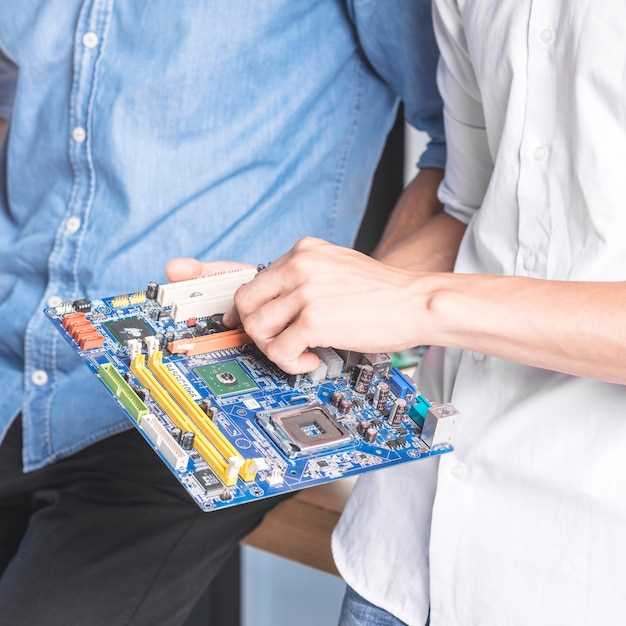
Для входа в BIOS на большинстве компьютеров используйте следующие клавиши:
- Delete – часто используется на настольных ПК.
- F2 – распространена на ноутбуках и некоторых настольных системах.
- F10 – может быть применена на устройствах HP.
- Esc – иногда используется для доступа к меню загрузки.
- F12 – часто открывает меню выбора загрузочного устройства.
Каждая модель компьютера может иметь свои особенности, поэтому проверьте документацию к вашему устройству. Обычно клавиши нужно нажимать сразу после включения питания, пока появляется логотип производителя.
Если не удается попасть в BIOS, попробуйте несколько раз перезагрузить компьютер и повторить попытку. Также можно использовать комбинации клавиш, такие как Ctrl + Alt + Esc или Ctrl + Alt + Delete, в зависимости от модели.
Обратите внимание, что некоторые системы могут иметь возможность входа в BIOS через операционную систему. В Windows 11 это можно сделать через меню ‘Параметры’ – ‘Обновление и безопасность’ – ‘Восстановление’ – ‘Перезагрузка сейчас’. Затем выберите ‘Устранение неполадок’ и ‘Дополнительные параметры’, где найдете опцию для входа в BIOS.
Перезагрузка через физическую кнопку питания для входа в BIOS
Чтобы попасть в BIOS без привычных методов, можно использовать кнопку питания. Для этого выключите компьютер полностью, удерживая кнопку питания около 5-10 секунд, чтобы устройство полностью отключилось. После этого нажмите кнопку питания и сразу же начинайте нажимать клавишу для входа в BIOS, например, Del или F2.
Некоторые системы позволяют войти в BIOS прямо из режима выключения без загрузки Windows. В этом случае, после полной остановки устройства, повторное нажатие кнопки питания активирует процесс загрузки в режиме предварительной настройки, где обычно отображается подсказка о входе в BIOS. Здесь важно быстро и точно нажимать нужную кнопку, пока не появится меню настройки.
Если ваша система поддерживает режим быстрого входа в BIOS через аппаратные средства, рекомендуется отключать быстрый запуск в Windows, чтобы убедиться, что все команды работают как задумано. Для этого перейдите в меню настроек энергопитания и отключите опцию быстрого запуска, чтобы порядок включения и выключения корректно перезапускался.
Использование физической кнопки питания – надежный способ попасть в BIOS при невозможности использовать стандартные клавиши. Такой подход подойдет, если клавиши не отвечают или компьютер настроен на загрузку быстро, минуя отображение меню BIOS. Главное – быть аккуратным и не нажимать клавиши случайно во время перезагрузки.
Открытие BIOS по комбинациям клавиш у различных производителей
Для входа в BIOS используйте следующие стандартные комбинации клавиш, ориентируясь на производителя вашего компьютера или материнской платы.
- Dell: Нажимайте клавишу F2 или Delete сразу после включения питания. Иногда необходимо нажимать F12 для вызова меню загрузки, а затем выбрать BIOS.
- HP: Обычно нажимают Esc, а затем в меню выбирают F10. На некоторых моделях возможна комбинация F11 или F2.
- Lenovo: В большинстве случаев подходит комбинация F1 или F2. На некоторых моделях потребуется удерживать кнопку , которая подобна небольшой кнопке в отверстии, при помощи скрепки.
- Asus: Нажимайте Delete или F2 сразу после питания. Иногда помогает комбинация F8.
- Acer: Обычно используют клавишу F2 или Delete при запуске. У некоторых моделей можно зажать F12 для доступа к меню загрузки и выбора BIOS из этого меню.
- Toshiba: Часто применяется клавиша F2. На некоторых моделях также используют комбинацию Esc + F1.
- MSI: Нажимайте Delete или F11 для входа. У некоторых есть спецкнопка BIOS, вызывающая меню через загрузку.
Если эти способы не сработали, перезагрузите компьютер и внимательно следите за подсказками на экране или обратитесь к руководству конкретной модели. Для новых ноутбуков и ультрабуков производители скорее всего используют кнопку Novo или аналогичную, которую активируют при помощи скрепки или тонкой отвертки.
Ошибки при попытках войти в BIOS и что делать при неудаче
Если не удается войти в BIOS, проверьте, правильно ли вы нажимаете клавишу. Обычно это F2, Delete или Esc, но может варьироваться в зависимости от производителя. Убедитесь, что вы нажимаете клавишу сразу после включения компьютера.
Если клавиша не срабатывает, попробуйте несколько раз перезагрузить компьютер и повторить попытку. Иногда требуется несколько попыток, чтобы поймать нужный момент.
Если вы используете USB-устройство для загрузки, отключите его перед перезагрузкой. Некоторые системы могут игнорировать нажатия клавиш, если обнаруживают загрузочные устройства.
Проверьте настройки клавиатуры. Если у вас беспроводная клавиатура, попробуйте подключить проводную. Иногда беспроводные устройства могут не инициализироваться до загрузки операционной системы.
Если все еще не удается войти в BIOS, попробуйте сбросить настройки BIOS. Для этого отключите компьютер, извлеките батарейку на материнской плате на несколько минут, затем установите ее обратно. Это может помочь восстановить доступ.
Если проблема сохраняется, обратитесь к документации вашего устройства или на сайт производителя. Возможно, потребуется обновление прошивки или другие действия для решения проблемы.





