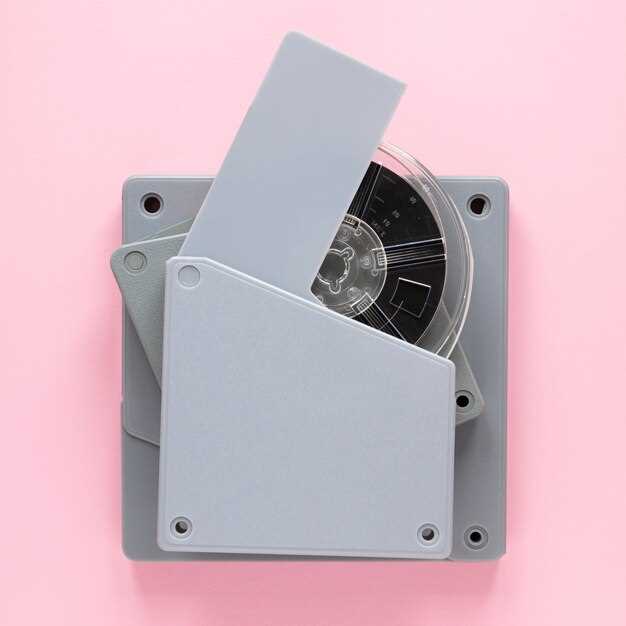
Чтобы просмотреть содержимое диска, нужно сначала его открыть. Обычно это делается через Провозчик файлов, где каждый диск отображается как отдельный раздел или устройство. Этот подход подходит и для жестких дисков, и для сменных накопителей, таких как флешки или внешние жесткие диски.
Первый шаг – подключите диск к компьютеру и дождитесь его распознавания системой. После этого перейдите к «Этот компьютер» или «Мой компьютер» – именно туда обычно отображаются все подключенные носители. На экране появится значок вашего диска с названием или меткой, которой его обозначили.
Двойной клик по значку откроет содержимое диска, позволяя вам просматривать, копировать или управлять файлами. Если диск не появляется, стоит проверить подключение кабеля или вставить устройство в другой USB-порт. Иногда помогает перезагрузка системы или обновление драйверов.
Подготовка к просмотру диска и его отображение
Перед вставкой диска убедитесь, что ваш компьютер или ноутбук подключен к электросети и находится в рабочем состоянии. Проверьте, чтобы приводу или патч-корду не мешали пыль и загрязнения – аккуратно протрите поверхность, если есть пыль или грязь.
После вставки диска подождите несколько секунд, чтобы система могла его обнаружить. Обычно на экране появляется сообщение о новом устройстве или появляется значок диска в проводнике. Если он не появился автоматически, откройте «Мой компьютер» или «Этот компьютер» и найдите значок вашего диска.
Если диск не отображается, проверьте, правильно ли он вставлен – диски должны заходить свободно, без лишнего усилия, и плотно сидеть в отсеке. Для проверки исправности привода можно вставить другой диск. В случае постоянных проблем рекомендуется перезагрузить компьютер или проверить состояние драйверов привода.
Чтобы убедиться, что диск правильно читается, можно открыть меню «Диспетчер устройств» и проверить наличие и статус устройства. Убедитесь, что драйвер привода активен и не содержит ошибок.
После подтверждения распознавания диска можно открыть его содержимое в проводнике. Если файлы или папки на диске не отображаются, попробуйте выполнить проверку дискa на наличие ошибок с помощью встроенных утилит или сторонних программ.
Проверка подключения диска к компьютеру
Подключите диск к компьютеру и убедитесь, что он правильно вставлен в порт. Если это внешний диск, проверьте, подключен ли он к источнику питания, если это необходимо.
Откройте ‘Проводник’ (или ‘Мой компьютер’) и посмотрите, отображается ли диск в списке устройств. Если диск не виден, попробуйте подключить его к другому USB-порту или использовать другой кабель.
Зайдите в ‘Управление дисками’. Для этого нажмите правой кнопкой мыши на ‘Пуск’ и выберите ‘Управление дисками’. Здесь вы увидите все подключенные диски. Если ваш диск отображается, но не имеет буквы, щелкните правой кнопкой мыши на нем и выберите ‘Изменить букву диска и пути’. Присвойте ему букву, чтобы он стал доступен.
Если диск не отображается в ‘Управлении дисками’, проверьте, установлен ли драйвер устройства. Откройте ‘Диспетчер устройств’, найдите раздел ‘Дисковые устройства’ и убедитесь, что ваш диск не имеет желтого восклицательного знака. Если есть, обновите драйвер.
Если все вышеперечисленное не помогло, попробуйте подключить диск к другому компьютеру. Это поможет определить, в чем проблема: в диске или в вашем компьютере.
Обнаружение диска через проводник Windows
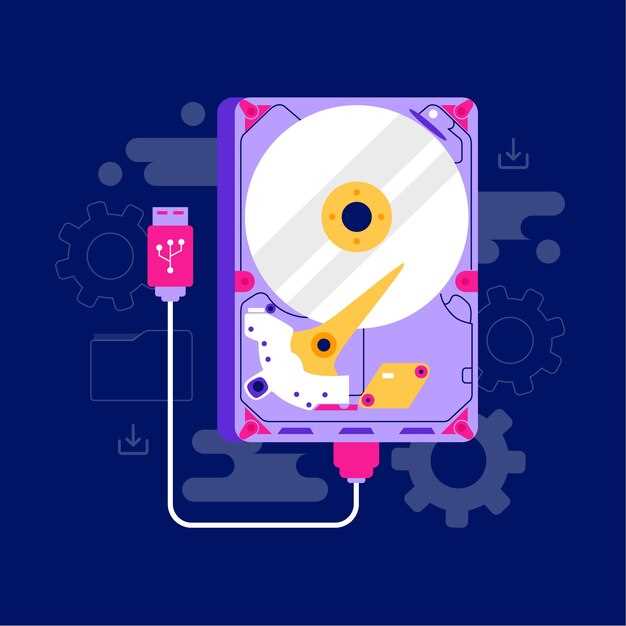
Откройте Проводник Windows, нажав сочетание клавиш Win + E. В левой части окна выберите раздел Этот компьютер. Здесь вы увидите список всех доступных дисков и устройств.
Если диск не отображается, проверьте подключение. Убедитесь, что устройство правильно подключено к компьютеру. Попробуйте использовать другой USB-порт или кабель, если это внешний диск.
Если диск все еще не виден, щелкните правой кнопкой мыши на Этот компьютер и выберите Управление. Перейдите в раздел Управление дисками. Здесь вы сможете увидеть все диски, включая те, которые не имеют буквы или не инициализированы.
Если диск отображается, но не имеет буквы, щелкните правой кнопкой мыши на его значке и выберите Изменить букву диска и путь. Затем добавьте букву, чтобы диск стал доступен в Проводнике.
Если диск не инициализирован, щелкните правой кнопкой мыши и выберите Инициализировать диск. Следуйте инструкциям на экране, чтобы завершить процесс.
После выполнения этих шагов ваш диск должен появиться в Проводнике Windows, и вы сможете получить к нему доступ.
Настройка отображения диска в ‘Мой компьютер’
Откройте меню «Пуск» и перейдите в раздел «Параметры». Затем выберите пункт «Персонализация», а после – «Параметры просмотра папок и поиска». В списке найдите опцию «Показывать эти диски в разделе ‘Этот компьютер’» и поставьте галочку напротив нужных устройств. Это обеспечит отображение выбранных дисков прямо на рабочем столе.
Если диски не отображаются, откройте «Управление дисками». Для этого кликните правой кнопкой мыши по кнопке «Пуск» и выберите «Управление компьютером». В разделе «Хранение» выберите «Управление дисками». Проверьте, что у нужных дисков проставлен драйв-номер, и они не скрыты. Для отображения диска правой кнопкой мыши выберите «Изменить букву диска и пути» и добавьте или измените букву.
Чтобы сделать диск видимым в «Мой компьютер», убедитесь, что он имеет букву и отображается как активный раздел. В свойствах диска в «Управлении дисками» проверьте, что раздел не помечен как скрытый. Если он скрыт, назначьте ему букву, нажав «Добавить» или «Изменить», и выбрав подходящую из списка.
Используя «Редактор групповой политики», можно настроить отображение дисков для всех пользователей. Введите команду «gpedit.msc» в строке поиска, перейдите в раздел «Конфигурация компьютера» > «Административные шаблоны» > «Компоненты Windows» > «Проводник». Найдите настройку «Удалить персональные диски и устройства из ‘Этот компьютер’» и установите значение «Не настроено» или «Отключено». Это обеспечит отображение всех подключенных дисков.
Использование специальных программ для чтения дисков

Для чтения дисков, особенно если они повреждены или имеют нестандартные форматы, стоит рассмотреть использование специализированных программ. Программы, такие как IsoBuster, CD Recovery Toolbox и Recuva, помогут восстановить данные с дисков, которые не открываются стандартными средствами.
IsoBuster позволяет извлекать файлы из поврежденных CD, DVD и Blu-ray. Установите программу, выберите диск и начните процесс сканирования. IsoBuster покажет все доступные файлы, даже если они не отображаются в проводнике.
CD Recovery Toolbox предлагает простой интерфейс для восстановления данных с CD и DVD. Запустите программу, выберите диск и нажмите на кнопку восстановления. Программа автоматически найдет и восстановит доступные файлы.
Recuva, хотя и предназначена в первую очередь для восстановления удаленных файлов, также может помочь в случае проблем с дисками. Установите Recuva, выберите режим глубокого сканирования и укажите диск. Программа просканирует диск и предложит восстановить найденные файлы.
Не забывайте, что перед использованием программ для восстановления данных важно создать образ диска, чтобы избежать дальнейших повреждений. Используйте такие утилиты, как ImgBurn или Win32 Disk Imager, для создания образа, который можно будет использовать в дальнейшем.
Эти программы значительно упростят процесс работы с дисками и помогут восстановить важные данные. Выбор подходящего инструмента зависит от ваших конкретных нужд и состояния диска.
Управление диском и решение возможных проблем

Если диск не отображается в системе, сначала откройте «Управление дисками» через меню «Пуск» или сочетанием клавиш Win + X и выберите «Управление дисками». Проверьте состояние раздела: он должен иметь букву и поддержку файловой системы. Если диск отображается без буквы, кликните по нему правой кнопкой мыши и выберите «Изменить букву диска или путь», добавив букву.
Для решения ошибок чтения или повреждения файловой системы запускайте «Проверку диска» через команду chkdsk. Откройте командную строку с правами администратора и введите команду вида chkdsk D: /f /r, заменив D на букву вашего диска. Это исправит логические ошибки и найдёт поврежденные сектора.
Если диск замечен системой, но файлы недоступны, убедитесь, что он отформатирован в поддерживаемую файловую систему, например, NTFS или FAT32. Для форматирования используйте контекстное меню «Форматировать» в «Управлении дисками», но сначала сохраните все важные данные, потому что это действие стирает содержимое.
При обнаружении ошибок или сбоях в работе потребуется обновить драйверы дисков. Перейдите в «Диспетчер устройств», найдите раздел «Диски» или «Контроллеры SATA/RAID», кликните по устройству правой кнопкой и выберите «Обновить драйвер». Также проверьте обновления для Windows, чтобы система могла корректно взаимодействовать с оборудованием.
Если диск продолжает не работать корректно, создавайте образ раздела с помощью специальных программ, чтобы сохранить данные перед более сложными действиями. В случае отказа оборудования рассмотрите возможность его замены или обращения к специалисту для диагностики и ремонта.
Форматирование диска для исправления ошибок
Перед началом форматирования убедитесь, что на диске нет важной информации или сделайте её резервную копию. Откройте проводник и найдите нужный диск.
Кликните правой кнопкой мыши по устройству и выберите пункт «Форматировать». В появившемся окне укажите файловую систему (например, NTFS или FAT32), а также выберите быстрый или полное форматирование.
Если возникают ошибки при попытке отформатировать диск, используйте утилиту CHKDSK. Запустите командную строку от имени администратора и введите команду: chkdsk X: /f /r, заменяя X на букву вашего диска. Эта процедура обследует диск на наличие повреждений и попытается их исправить.
После завершения проверки перезагрузите компьютер и повторите форматирование. Быстрое форматирование очищает структуру файлов и уничтожает потенциально повреждённые сектора, а полное – осуществляет более глубокую очистку.
| Шаг | Действие | Описание |
|---|---|---|
| 1 | Резервное копирование | Сохраните все важные файлы, так как формат удаляет всю информацию с диска. |
| 2 | Запуск проводника | Найдите диск, который нужно отформатировать, и откройте контекстное меню. |
| 3 | Выбор опции форматирования | Выберите «Форматировать», укажите параметры и подтвердите действие. |
| 4 | Использование CHKDSK при необходимости | Запустите командную строку и выполните команду проверки диска, чтобы устранить ошибки перед форматированием. |
| 5 | Очистка и перезагрузка | После завершения процедуры перезагрузите ПК и повторите попытку, если требуется. |
Изменение буквы диска через управление дисками
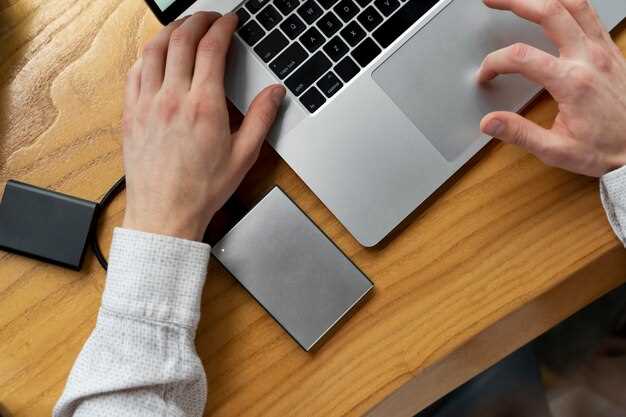
Откройте ‘Управление дисками’. Для этого нажмите комбинацию клавиш Win + X и выберите ‘Управление дисками’ из списка.
В открывшемся окне найдите диск, букву которого хотите изменить. Щелкните правой кнопкой мыши на нужном диске и выберите ‘Изменить букву диска и пути’.
Нажмите кнопку ‘Изменить’. В появившемся окне выберите новую букву из выпадающего списка. Убедитесь, что выбранная буква не используется другими дисками или устройствами.
После выбора новой буквы нажмите ‘ОК’. Подтвердите изменения, если появится предупреждение о возможных последствиях. Буква диска изменится сразу после подтверждения.
Проверьте, что новая буква отображается в ‘Мой компьютер’ или ‘Этот компьютер’. Теперь вы можете использовать диск с новой буквой без каких-либо проблем.
Диагностика и устранение проблем с Hardware диска
Проверьте подключение диска. Убедитесь, что кабели питания и передачи данных надежно подключены. Если возможно, замените кабели на новые, чтобы исключить их неисправность.
Запустите утилиту проверки диска. В Windows используйте команду chkdsk. Откройте командную строку с правами администратора и введите chkdsk C: /f, заменив C: на букву вашего диска. Это поможет выявить и исправить ошибки файловой системы.
Проверьте состояние диска с помощью специализированных программ, таких как CrystalDiskInfo или HDDScan. Эти утилиты предоставят информацию о состоянии здоровья диска и его температуре.
Если диск издает необычные звуки, это может указывать на механические повреждения. В таком случае лучше обратиться к специалисту для диагностики и возможного восстановления данных.
Обратите внимание на производительность. Если диск работает медленно, проверьте наличие вирусов и вредоносных программ. Используйте антивирусные решения для сканирования системы.
Если диск не отображается в системе, проверьте его в Управлении дисками. Возможно, его нужно инициализировать или присвоить букву. Для этого щелкните правой кнопкой мыши на диске и выберите соответствующий пункт.
Регулярно создавайте резервные копии данных. Это поможет избежать потери информации в случае серьезных проблем с диском. Используйте облачные сервисы или внешние накопители для хранения копий важных файлов.





