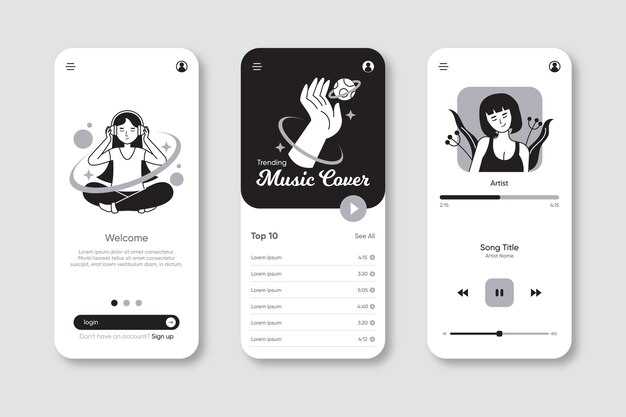
Отключить подписку Spotify через мобильное приложение просто. Откройте приложение и перейдите в раздел ‘Библиотека’. В правом верхнем углу нажмите на значок шестеренки для доступа к настройкам.
В настройках прокрутите вниз до раздела ‘Подписка’. Здесь вы увидите информацию о текущем тарифе и кнопку ‘Отменить подписку’. Нажмите на нее, чтобы начать процесс отмены.
Следуйте инструкциям на экране. Вам может потребоваться подтвердить отмену, и после этого подписка будет отключена. Не забудьте проверить, что вы получили уведомление об успешной отмене.
Теперь вы можете наслаждаться Spotify до конца оплаченного периода, а затем перейти на бесплатный тариф. Если возникнут вопросы, обратитесь в службу поддержки Spotify через приложение.
Подробное руководство по отмене подписки Spotify на мобильных устройствах

Откройте приложение Spotify на своем смартфоне и войдите в аккаунт, если еще этого не сделали.
Перейдите в раздел настроек, нажав на иконку профиля в правом верхнем углу экрана, а затем выберите пункт «Настройки» или «Об аккаунте», в зависимости от варианта отображения.
Прокрутите меню вниз и найдите раздел «Подписка» или «Подписка и оплата». Обычно там отображается текущий план и статус подписки.
Каснитесь строки с информацией о подписке, после чего перед вами откроется окно с деталями текущего плана.
- Нажмите кнопку «Отменить подписку» или «Отмена подписки».
- Подтвердите выбор, следуя подсказкам, которые могут включать ввод пароля или подтверждение по электронной почте.
После подтверждения отмена произойдет в конце текущего платежного периода, и подписка не будет автоматически продлена.
Для проверки статуса можно вернуться в раздел «Подписка» – там должно отображаться сообщение о прекращении действия или статус «Отменена».
Важно помнить, что отменяя подписку через мобильное приложение, вы в случае необходимости можете продолжать пользоваться Spotify до окончания оплаченного периода.
Вход в учетную запись Spotify через мобильное приложение

Запустите приложение Spotify на мобильном устройстве. На главном экране нажмите кнопку «Войти». В появившемся окне введите свой адрес электронной почты или имя пользователя. Затем укажите пароль, который используете для входа. Если вы зарегистрированы через социальные сети, например, Facebook или Google, выберите соответствующий вариант входа.
Можно авторизоваться также через QR-код, нажимая на иконку с изображением камеры или QR-кода, чтобы отсканировать код на другом устройстве. После этого приложение автоматически авторизует вас в аккаунте.
Если доступ к учетной записи вызывает трудности, нажмите на кнопку «Забыл пароль?». После этого следуйте указаниям для восстановления пароля по электронной почте или номеру телефона.
В случае, если одновременно вы используете несколько учетных записей, убедитесь, что выбираете правильную. После успешного входа откроется главная страница с вашей музыкой, плейлистами и рекомендациями.
Проверка текущего типа подписки и стоимости
Откройте приложение Spotify и войдите в свой аккаунт.
Перейдите в раздел «Аккаунт», нажав на свою аватарку в верхнем правом углу и выбрав пункт «Посмотреть профиль».
В меню найдите секцию «Подписка» или «План подписки». Там отображается текущий тип подписки, его название и цена.
Обратите внимание, что бесплатная версия отображается как «Бесплатная», с возможностью слушать с рекламой и ограничением функций. Платные планы – «Премиум», «Стандарт» или «Премиум Семья», с указанием стоимости и условий.
Также можно перейти в раздел «Подписки» или «Подробности планов» для проверки актуальной стоимости и условий текущего тарифа.
При необходимости уточнить сумму, попробуйте выбрать опцию «Редактировать» или «Изменить план». Там появится информация о текущей цене и возможных альтернативных вариантах подписки.
Пошаговая отмена подписки через настройки аккаунта
Откройте приложение Spotify на своем мобильном устройстве и войдите в свой аккаунт.
Перейдите в раздел Настройки, нажав на значок шестеренки в правом верхнем углу экрана.
Прокрутите вниз до раздела Подписка и выберите его.
Нажмите на Отменить подписку. Вам будет предложено подтвердить действие.
Подтвердите отмену, следуя инструкциям на экране. После этого вы получите уведомление о завершении процесса.
Проверьте свою электронную почту на наличие подтверждения отмены подписки от Spotify.
Что делать после отмены: подтверждение и возможные ошибки
После завершения процесса отмены подписки убедитесь, что получили подтверждающее сообщение или уведомление в приложении или по почте. Это подтверждение показывает, что подписка действительно отключена и платёж больше не будет списываться. Проверьте раздел ‘Подписки’ в настройках Spotify – там должна отображаться информация о статусе аккаунта.
Если подтверждения не пришло или вы заметили, что подписка осталась активной, повторите процедуру отмены. Возможны случаи, когда отмена не сработала из-за технических сбоев или ошибок при подключении к интернету. В таком случае попробуйте выполнить процедуру снова или перезапустить приложение и проверить статус подписки.
Обратите внимание на возможные ошибки, такие как:
| Ошибка | Описание | Решение |
|---|---|---|
| Отмена не отобразилась | Статус подписки остался активным, подтверждение не получено | Повторите отмену, проверьте подключение или обратитесь в поддержку |
| Проблемы с платежом | Платёж может не пройти или списание произойти повторно | Проверьте историю транзакций в банке или платёжной системе |
| Аккаунт остается платным | Подписка не отключается, несмотря на выполнение процедуры | Свяжитесь со службой поддержки Spotify для выяснения ситуации |
Сохраняйте подтверждения отмены в виде скриншотов или писем – это поможет при возникновении непредвиденных ситуаций. В случае возникновения ошибок не стесняйтесь обращаться в службу поддержки, подготовив данные о платёжных операциях и деталях аккаунта. Чем быстрее вы найдете решение, тем быстрее сможете исключить лишние списания или доступ к платному контенту.
Обзор нюансов и возможных последствий отключения подписки Spotify
Перед отключением подписки важно учитывать, что при отмене доступа к премиум-функциям вы потеряете возможность прослушивать музыку без рекламы и с возможностью скачивания треков для офлайн-прослушивания. Если у вас есть созданные плейлисты или подписки на отдельные исполнители, их доступность останется, но при этом вы не сможете добавлять новые треки или редактировать существующие списки.
Обратите внимание, что при переходе на бесплатную версию вы столкнетесь с рекламными вставками, а функции воспроизведения в фоновом режиме и качество аудио снизится. Продолжающийся прослушивание с помощью устройства без активной подписки ограничивается определенными условиями, такими как невозможность использования некоторых функций при блокировке экрана или при использовании других приложений.
Если вы отмените подписку, ваши личные рекомендации, основанные на истории прослушивания, станут менее точными. Ваша библиотека останется, однако новые алгоритмы персонализации не смогут работать так эффективно, что скажется на качестве рекомендаций.
Рассмотрите возможность сохранения данных: при отключении подписки вы можете потерять доступ к некоторым функциям синхронизации и совместного использования, особенно если использовали Spotify Connect для управления внешними устройствами. Также существуют возможные нюансы с оплатой за текущий период: деньги за месяц не возвращаются, даже если отключить подписку в середине расчетного периода.
Следите за обновлениями условий платформы: иногда Spotify меняет правила, и это может повлиять на работу аккаунта или доступность определенных функций, даже после отмены подписки. В целом, отключение подписки – разумное решение, если вы хотите снизить расходы или перейти на другие музыкальные сервисы, но помните про возможные ограничения и потерю некоторых преимуществ премиум-аккаунта.
Как остановить автоматическое продление подписки
Отключите автоматическое продление подписки Spotify через мобильное приложение, следуя простым шагам. Откройте приложение и перейдите в раздел ‘Библиотека’. В правом верхнем углу нажмите на значок настроек.
Выберите пункт ‘Подписка’. Здесь вы увидите информацию о текущем плане и дату следующего списания. Нажмите на ‘Изменить план’ или ‘Отменить подписку’.
Следуйте инструкциям на экране. Вам предложат подтвердить отмену автоматического продления. Подтвердите действие, и вы получите уведомление о том, что подписка будет отменена в конце текущего расчетного периода.
Проверьте свою электронную почту для подтверждения отмены. Убедитесь, что вы сохранили доступ к своему аккаунту до окончания подписки, чтобы не потерять сохраненные плейлисты и любимые треки.
Влияние отмены на доступ к музыкальной библиотеке и плейлистам
При отмене подписки на Spotify на время, все сохранённые музыкальные файлы и плейлисты станут недоступны. Ваши индивидуальные коллекции исчезнут из интерфейса, и вы не сможете воспроизводить их до повторной подписки.
Если не оформили подписку на премиум или бесплатный период закончился, то доступ к загруженной музыке и сохранённым плейлистам, которые доступны без интернета, автоматически прекращается. Ваша библиотека временно выключается и не отображается в приложении.
Обратите внимание, что подписка нужна для доступа к членским плейлистам и к настройкам, связанным с подпиской. После отмены потеряете возможность редактировать свои плейлисты и сохранять новые композиции в облаке.
| Что пропадает после отмены | Что сохраняется |
|---|---|
| Доступ к премиум-функциям | Проигрывание загруженной музыки в офлайн-режиме |
| Возможность редактировать общие плейлисты | Личные плейлисты остаются, но без возможности изменений |
| Общие рекомендации и слушательские предпочтения | Настройки аккаунта и некоторые данные сохраняются |
Для предотвращения потери важной музыки рекомендуется скачать все нужные треки перед отменой подписки. Если вы планируете возобновить использование сервиса, ваши плейлисты и библиотека восстановятся сразу после повторной активации подписки, при условии, что вы снова войдёте в аккаунт.
Восстановление подписки и повторное подключение
Для восстановления подписки откройте мобильное приложение Spotify и перейдите в раздел ‘Аккаунт’. Там выберите вкладку ‘Подписки’ и найдите текущий план. Если подписка была отменена, найдите опцию ‘Восстановить подписку’ или ‘Подключить снова’ и подтвердите желание продолжить. В некоторых случаях потребуется авторизация под той же учетной записью или ввод платежных данных.
Обратите внимание, что при повторном подключении подписки вас могут попросить выбрать тарифный план заново, а также подтвердить платеж. Проверьте сохраняемые карты и при необходимости добавьте новые платежные способы для беспрепятственного продолжения использования сервиса.
Если автоматическая опция восстановления недоступна, попробуйте открыть настройки аккаунта через браузер или связаться с технической поддержкой Spotify. Они помогут активировать доступ к подписке, которая была ранее оформлена. Период между отменой и повторным подключением не мешает восстановить доступ, если подписка не была полностью удалена из системы.
В случае возникновения ошибок или проблем с платежами найдите раздел ‘История покупок’ в настройках устройства, чтобы удостовериться, что платежи проходят без сбоев. Это ускорит процесс повторного подключения и обеспечит беспроблемное использование всех возможностей Spotify.
Как избежать случайной повторной подписки
Чтобы не активировать автоматическую повторную подписку по ошибке, отключите автоматическое продление прямо в настройках учетной записи Spotify.
- Откройте мобильное приложение Spotify и перейдите в раздел ‘Ваш аккаунт’ через меню настройки.
- Найдите пункт ‘Подписки’ и выберите текущий тарифный план.
- Выберите возможность отключения автоматического продления, обычно обозначенную как ‘Отменить подписку’ или ‘Отключить автоматическое обновление’.
Важно проверять настройки за несколько дней до окончания текущего периода, чтобы избежать непреднамеренного списания денег.
Если есть подозрение, что подписка активна после отключения, зайдите в свой платежный профиль (например, Google Play или App Store) и вручную убедитесь, что автоматическая оплата отключена.
- Удаляйте сохраненные средства или отменяйте подписки в настройках магазина, чтобы исключить повторное подключение без вашего ведома.
Настройте напоминания о завершении подписки, чтобы своевременно узнать и принять решение о дальнейших действиях.