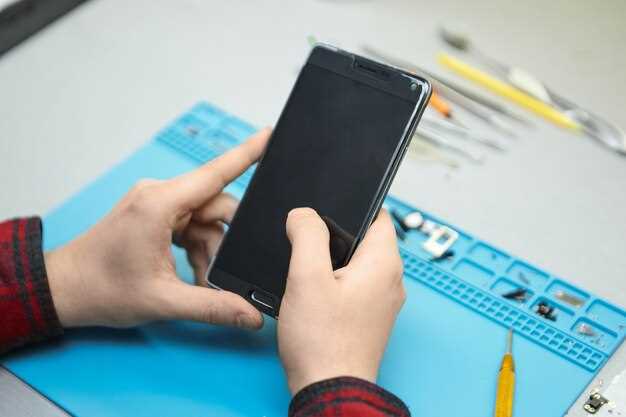
Если ваш Android-устройство не включается или зависает на логотипе, не отчаивайтесь. Восстановление через ПК может вернуть его к жизни. Подготовьте компьютер и USB-кабель, чтобы начать процесс. Убедитесь, что у вас установлены необходимые драйвера для вашего устройства, чтобы избежать проблем с подключением.
Сначала загрузите и установите программу для восстановления, такую как ADB и Fastboot. Эти инструменты помогут вам взаимодействовать с вашим устройством через командную строку. После установки подключите телефон к ПК и запустите командную строку. Введите команду для проверки подключения: adb devices. Если ваше устройство отображается в списке, вы готовы к следующему шагу.
Теперь можно перейти к восстановлению системы. Введите команду adb reboot recovery, чтобы загрузить устройство в режим восстановления. В этом режиме вы сможете выполнить сброс настроек или установить прошивку. Если у вас есть резервная копия, восстановите данные, следуя инструкциям на экране. Этот процесс может занять некоторое время, но он значительно увеличит шансы на успешное восстановление вашего устройства.
Подготовка к восстановлению Android через ПК: что нужно знать и подготовить
Обновите драйверы USB для устройства. Перед началом убедитесь, что на ПК установлены последние версии драйверов для вашего смартфона или планшета. Это гарантирует стабильное соединение и предотвращает сбои во время процесса восстановления. Зайдите на сайт производителя устройства и загрузите актуальные драйверы, если они еще не установлены.
Запаситесь кабелем USB высокого качества. Используйте оригинальный или сертифицированный кабель, чтобы обеспечить надежную передачу данных. Не используйте поврежденные или изношенные кабели, так как они могут вызвать разрывы соединения и ошибки в процессе восстановления.
Создайте резервную копию данных. Перед началом любых манипуляций рекомендуется сохранить важные файлы, контакты, сообщения и настройки. Используйте официальные инструменты или сторонние программы для копирования информации, чтобы сохранить её в безопасном месте.
Проверьте наличие свободного места на устройстве. Освободите достаточное пространство, чтобы избежать ошибок при перепрошивке. Обычно для этого достаточно иметь как минимум несколько гигабайт свободной памяти, особенно если планируется полное восстановление системы.
Подготовьте необходимые инструменты и программы. Установите на ПК программы, такие как ADB, и инструмент для прошивки, рекомендованный производителем – например, Odin для устройств на базе Samsung или SP Flash Tool для некоторых моделей. Ознакомьтесь с официальной документацией и подготовьте все необходимое до начала процесса.
Отключите антивирусные программы и брандмауэры. Они могут блокировать необходимые для восстановления файлы или вмешиваться в работу программ. На время проведения процедуры лучше полностью отключить защиту, чтобы избежать проблем с безопасностью.
Зарядите устройство до 50% или больше. Надежное питание снижает риск возникновения ошибок из-за отключения питания в процессе восстановления. Не рекомендуется использовать устройство с низким уровнем заряда.
Определите модель устройства и его характеристики. Знайте точную модель, регион и версию прошивки, чтобы загрузить подходящие файлы и избежать несовместимостей. Это снизит риск возникновения ошибок во время прошивки или восстановления.
Обновление драйверов и программного обеспечения на ПК
Чтобы обеспечить стабильную работу Android при восстановлении через ПК, начните с проверки и обновления драйверов устройств. Зайдите в диспетчер устройств и найдите раздел «Видеоадаптеры», «Контроллеры звука, видео и игр» и «Устройства обработки изображений». Щелкните правой кнопкой мыши по каждому устройству и выберите «Обновить драйвер». Используйте автоматический поиск обновлений, чтобы система нашла и установила последние версии драйверов.
Далее посетите официальный сайт производителя вашего ПК или материнской платы. Там найдите раздел поддержки и скачайте последние версии драйверов для вашей модели. Именно так устраняются несовместимости и повышается стабильность работы оборудования.
Обновление программного обеспечения также важно. Проверьте наличие обновлений для операционной системы Windows через меню «Настройки» -> «Обновление и безопасность» -> «Центр обновления Windows». Включите автоматическую проверку обновлений, чтобы получать последние патчи и исправления.
Загружайте обновления только с официальных источников, избегайте сторонних сайтов, чтобы не столкнуться с вредоносным программным обеспечением. После скачивания запустите установочные файлы и следуйте инструкциям. Перезагрузите ПК после завершения обновлений, чтобы изменения вступили в силу.
| Шаг | Действие |
|---|---|
| 1 | Запустите диспетчер устройств, обновите драйверы через автоматический поиск. |
| 2 | Перейдите на сайт производителя и скачайте свежие драйверы для вашей модели. |
| 3 | Обновите Windows через раздел «Обновление и безопасность». |
| 4 | Перезагрузите компьютер для вступления обновлений в силу. |
Подготовка устройства Android: зарядка, бэкапы и режим разработчика

Начни с зарядки устройства до полного уровня, чтобы избежать выключения во время процедуры восстановления. Используй оригинальный кабель и зарядное устройство, чтобы обеспечить стабильный поток энергии и предотвратить возможные повреждения батареи.
Создание резервных копий данных занимает важное место. Используй встроенные инструменты Google для сохранения контактов, фотографий и настроек. Для более глубокого резервного копирования экспериментируй с сторонними приложениями или функциями облачных сервисов, чтобы сохранить все важное, особенно перед выполнением сложных операций.
Активируй режим разработчика, перейдя в настройки устройства: открой раздел ‘О телефоне’ или ‘О планшете’, тапай по номеру сборки семь раз подряд. После появления сообщения о включении режима разработчика возвращайся в меню настроек. В разделе ‘Параметры разработчика’ включи опции, такие как ‘Отладка по USB’ и ‘Не заводить систему’, чтобы подготовиться к последовательности восстановления и устранения ошибок.
Проверь уровень зарядки еще раз перед началом всех манипуляций, установи устройство на стабильное подключение к источнику питания и убедись, что все важные данные сохранены. Эти шаги обезопасят процесс и упростят последующие действия по восстановлению Android через ПК.
Выбор подходящего инструмента для восстановления: программы и утилиты
Для восстановления данных или прошивки Android-устройств рекомендуется использовать проверенные утилиты, такие как MRT Tool или Flashtool. Эти программы предлагают широкие возможности для работы с различными моделями устройств и обеспечивают стабильную работу.
Определите, какая программа лучше всего подходит под ваши задачи. Например, Odin отлично справляется с прошивкой устройств Samsung, а SP Flash Tool – с медленными или кирпичами на устройствах MediaTek.
Обратите внимание на наличие официальных драйверов для вашего смартфона, чтобы избежать ошибок при подключении. Удостоверьтесь, что выбранная утилита совместима с вашим ПК и версией операционной системы.
Некоторые программы требуют наличия специфических файлов прошивки, так что запаситесь ими заранее. Сравните возможности инструментов: поддержка разных форматов, удобство интерфейса, скорость работы и наличие обновлений.
Перед началом убедитесь, что правильно подготовили устройство: зарядите аккумулятор минимум до 50%, сделайте бэкап всех важных данных. Это поможет избежать потери информации в случае ошибок или сбоев.
Создание резервных копий данных перед восстановлением
Перед началом процесса восстановления Android важно сохранить все важные файлы и настройки. Используйте специализированные приложения или встроенные средства системы для формирования резервной копии данных. Это позволит избежать потери фотографий, сообщений, контактов и других ценных данных при возникновении ошибок в процессе восстановление.
Для ручного создания резервной копии можно подключить устройство к ПК через USB и скопировать папки с важными файлами. Обычно такие папки как ‘DCIM’, ‘Pictures’, ‘Documents’ и ‘Downloads’ содержат основные данные, которые потребуется сохранить. Используйте надежный файловый менеджер, чтобы выбрать все нужные разделы и перенести их на компьютер.
Если планируется полное восстановление системы или прошивки, рекомендуется сделать образ текущего состояния устройства. Для этого используют программы вроде adb или специальные утилиты производителя. Такой образ позволит быстро вернуть устройство к первоначальному состоянию без потери настроек и данных.
Для сохранения контактов и сообщений используйте официальные средства или сторонние приложения. Например, экспортируйте контакты в файл vCard (.vcf) или используйте облачные сервисы, такие как Google Контакты. Аналогично сохраняйте списки сообщений и калибровки приложений, если это необходимо.
Обязательно проверьте целостность созданных резервных копий. Откройте файлы или импортируйте их на тестовое устройство, чтобы убедиться, что данные доступны и не повреждены. Такой подход сэкономит время и избавит от ненужных проблем при восстановлении.
Кратко, подготовка резервных копий – это практическое действие, которое избавит вас от риска потери данных и значительно облегчит процесс восстановления системы. Внимательное отношение к этой стадии поможет выполнить все шаги без стресса и ошибок.
Обеспечение безопасности и отключение антивирусных программ

Перед восстановлением Android через ПК отключите антивирусные программы. Они могут блокировать необходимые действия и вызывать ошибки. Для этого зайдите в настройки антивируса и найдите опцию отключения защиты в реальном времени. Обычно это делается в разделе ‘Настройки’ или ‘Безопасность’.
Если у вас установлено несколько антивирусов, отключите их все. Это предотвратит конфликты между программами. После завершения процесса восстановления не забудьте снова активировать защиту.
Также проверьте настройки брандмауэра. Он может блокировать соединение между вашим ПК и устройством Android. Убедитесь, что разрешены все необходимые порты и протоколы для успешного восстановления.
Перед началом процесса сделайте резервную копию важных данных. Это защитит информацию на случай непредвиденных ситуаций. Используйте облачные сервисы или внешние накопители для хранения резервных копий.
Следите за тем, чтобы на вашем ПК была установлена последняя версия программного обеспечения. Обновления часто содержат исправления безопасности, которые могут предотвратить проблемы во время восстановления.
Шаги по восстановлению Android через ПК: пошаговая инструкция

Подготовьте компьютер с установленным драйвером для вашего устройства Android. Перейдите на официальный сайт производителя и скачайте актуальную версию драйверов, чтобы обеспечить правильное взаимодействие с ПК.
Загрузите программное обеспечение для восстановления, такое как Odin, Xiaomi Mi Flash, Huawei HiSuite или аналог, подходящее под модель вашего смартфона. Убедитесь в его актуальности и совместимости с вашей системой.
Включите режим скачивания или загрузки на смартфоне. Обычно для этого нужно зажать комбинацию клавиш (например, кнопку уменьшения громкости и питание) и подключить устройство к ПК при помощи USB-кабеля.
Запустите выбранную программу восстановления на ПК, убедившись, что она обнаружила устройство. В некоторых случаях потребуется установить драйвер вручную через диспетчер устройств.
Выберите файл прошивки, соответствующий модели вашего смартфона. Обычно он обозначается по имени модели или номеру сборки. Необходимо удостовериться в правильности источника файла, чтобы избежать ошибок.
Начинайте процесс прошивки. Не отключайте устройство и не прерывайте соединение. В программе появится индикатор прогресса; дождитесь его завершения без вмешательства.
После окончания восстановления смартфон автоматически перезагрузится или потребуется вручную запустить его в обычном режиме. Проверьте работу системы, арендя основные функции устройства.
Если возникнут ошибки, запишите коды ошибок и попробуйте перезапустить процесс, предварительно проверив целостность файла прошивки и драйверов. В случае повторных сложностей можно обратиться к технической поддержке.
Подключение устройства к ПК в режиме загрузчика или Fastboot
Для подключения Android-устройства к ПК в режиме загрузчика или Fastboot выполните следующие шаги:
- Выключите устройство.
- Зажмите комбинацию клавиш, соответствующую вашему устройству, чтобы войти в режим загрузчика. Обычно это комбинация кнопки питания и кнопки уменьшения громкости.
- Подключите устройство к ПК с помощью USB-кабеля.
- Убедитесь, что на ПК установлены необходимые драйверы для вашего устройства. Это может быть ADB и Fastboot, которые можно скачать с официального сайта Android SDK.
- Откройте командную строку или терминал на ПК.
- Введите команду
fastboot devicesи нажмите Enter. Если устройство подключено правильно, вы увидите его серийный номер.
Теперь вы можете выполнять команды Fastboot для восстановления или прошивки вашего устройства. Например, для разблокировки загрузчика используйте команду fastboot oem unlock.
После завершения работы в режиме Fastboot, отключите устройство от ПК и перезагрузите его, введя команду fastboot reboot.
Прошивка через Odin, SP Flash Tool или другие утилиты
Для прошивки Android-устройств используйте Odin для Samsung или SP Flash Tool для устройств на базе MediaTek. Эти утилиты позволяют установить официальные прошивки и восстановить работоспособность устройства.
Сначала скачайте нужную утилиту. Для Odin вам понадобятся драйвера Samsung USB. Установите их на ПК, чтобы обеспечить корректное соединение с устройством. SP Flash Tool требует установки драйверов MediaTek, которые также можно найти на официальном сайте.
Затем загрузите прошивку в формате .tar.md5 для Odin или .scatter для SP Flash Tool. Убедитесь, что прошивка соответствует модели вашего устройства. Неправильная прошивка может привести к сбоям.
Запустите Odin или SP Flash Tool. В Odin выберите файл прошивки в разделе AP, а в SP Flash Tool укажите файл .scatter. Подключите устройство к ПК в режиме загрузчика. Для Samsung это делается с помощью комбинации клавиш «Volume Down + Home + Power», а для MediaTek – «Volume Up + Power».
После подключения устройства, в Odin появится сообщение «Added!». В SP Flash Tool статус подключения также будет отображен. Нажмите кнопку «Start» в Odin или «Download» в SP Flash Tool для начала прошивки. Процесс займет несколько минут.
По завершении прошивки устройство перезагрузится. Если возникли ошибки, проверьте правильность прошивки и драйверов. В случае проблем с загрузкой выполните сброс настроек через Recovery Mode.
Следуйте этим шагам, чтобы успешно прошить ваше Android-устройство и восстановить его работоспособность. Убедитесь, что все действия выполняются внимательно, чтобы избежать повреждения устройства.
Обновление или прошивка кастомных рекавери

Для обновления или прошивки кастомного рекавери используйте TWRP или ClockworkMod. Сначала загрузите последнюю версию рекавери с официального сайта разработчика. Убедитесь, что файл имеет правильное расширение, обычно это .img.
Подключите устройство к ПК и активируйте режим отладки USB. Откройте командную строку на ПК и выполните команду для перезагрузки в режим загрузчика:
adb reboot bootloader
После этого используйте команду для прошивки рекавери:
fastboot flash recovery имя_файла.img
Замените имя_файла.img на название загруженного файла. После завершения процесса перезагрузите устройство с помощью команды:
fastboot reboot
Теперь ваше устройство будет загружаться с новым кастомным рекавери. Для доступа к рекавери, выключите устройство и одновременно нажмите кнопки увеличения громкости и питания.
Проверьте, что новое рекавери работает корректно, и выполните резервное копирование данных перед дальнейшими действиями. Это поможет избежать потери информации в случае ошибок.
Проверка результата и восстановление настроек
После завершения процесса восстановления Android через ПК, проверьте, что устройство загружается корректно. Убедитесь, что все приложения работают, а данные на месте.
Для проверки выполните следующие шаги:
- Перезагрузите устройство и дождитесь полной загрузки.
- Проверьте наличие всех установленных приложений.
- Откройте несколько приложений, чтобы убедиться в их работоспособности.
- Проверьте настройки Wi-Fi и Bluetooth, чтобы убедиться, что они функционируют.
Если вы заметили проблемы, возможно, потребуется восстановить настройки устройства. Для этого:
- Перейдите в Настройки.
- Выберите Система и затем Сброс.
- Выберите Сброс настроек или Сброс всех настроек.
После сброса настройте устройство заново, следуя инструкциям на экране. Это поможет устранить возможные конфликты и восстановить нормальную работу системы.
Не забудьте сделать резервную копию важных данных перед сбросом, чтобы избежать их потери. Используйте облачные сервисы или внешние накопители для сохранения информации.
Решение возможных ошибок во время процесса восстановления
Если процесс восстановления завершился с ошибкой, первым делом отключите устройство от ПК, затем снова подключите его и перезапустите восстановление. Проверьте кабель и USB-порт – иногда неисправный кабель или порт вызывают сбои.
Если появляется сообщение о недостатке питания, подключите устройство к зарядке и повторите попытку. Используйте оригинальный адаптер и кабель, чтобы избежать несовместимости.
При возникновении ошибки, связанной с драйверами, убедитесь, что драйверы для вашего устройства установлены правильно и обновлены до последних версий. Заходим в диспетчер устройств и проверяем статус устройств, связанных с Android.
Если на экране отображается ошибка, связанная с прошивкой, попробуйте загрузить устройство в режиме {Download} или {Recovery} вручную. Для этого выключите устройство, зажмите комбинацию клавиш (обычно это кнопки громкости и питания), и выберите соответствующий режим.
Проблемы с файлами образа прошивки решаются, загрузив их заново с официального сайта производителя. Убедитесь, что используете правильные файлы и версии, совместимые с моделью вашего телефона.
Если вы получаете сообщение о блокировке или ошибке аутентичности, отключите антивирусное программное обеспечение или защиту Windows, которая может препятствовать процессу. Также проверьте, что файл прошивки не повреждён.
При постоянных ошибках попробуйте стереть раздел cache перед повторной установкой прошивки. Для этого зайдите в режим восстановления, выберите соответствующий пункт меню и выполните очистку.
Если ни один из способов не помогает, обратитесь к официальной службе поддержки или форумам с указанием конкретного кода ошибки. Иногда специфические сбои требуют более точного решения, связанного с моделями устройств или определёнными версиями программного обеспечения.




