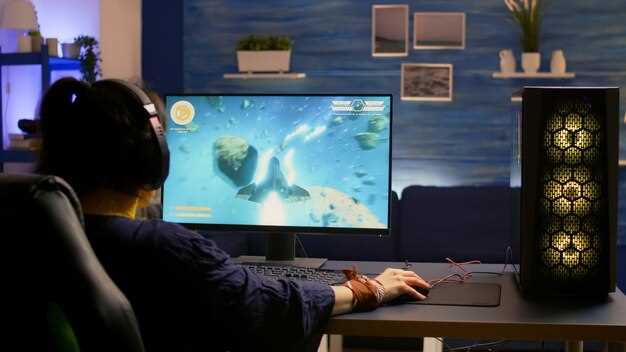
Если на экране появляется сообщение No Input Signal, это значит, что ваш монитор не получает изображение от подключенного устройства. Такой сбой может возникнуть по разным причинам: неправильные настройки, кабельный разрыв или неисправность видеокарты.
Первый шаг – убедиться, что кабель, соединяющий монитор и компьютер, правильно вставлен и не поврежден. Иногда достаточно просто аккуратно отключить и присоединить кабель заново, чтобы сигнал восстановился. Также проверьте, что выбран правильный вход: часто мониторы имеют несколько портов, и нужно убедиться, что выбран тот, к которому подключено устройство.
Если эти действия не помогли, стоит протестировать кабель или подключить другой, чтобы исключить его неисправность. Не забудьте проверить подключение к видеокарте: убедитесь, что карта плотно установлена и использует правильный видеовыход. Иногда проблема кроется в настройках дисплея или драйверах, поэтому обновление драйверов видеокарты или сброс настроек до заводских может решить проблему.
Понимание причины возникновения ошибки No Input Signal
Следующий шаг – проверить источник сигнала. Если у вас несколько подключенных устройств, убедитесь, что выбран правильный источник на мониторе. Используйте кнопки на панели управления монитора для переключения между входами.
Также стоит обратить внимание на состояние кабелей. Поврежденные или изношенные кабели могут привести к отсутствию сигнала. Попробуйте заменить кабель на новый или протестируйте с другим устройством.
Если проблема не решена, проверьте настройки видеокарты. Иногда требуется обновить драйверы или изменить разрешение экрана. Подключите монитор к другому компьютеру, чтобы исключить неисправность самого монитора.
В случае, если все вышеперечисленные шаги не помогли, возможно, проблема кроется в аппаратных неисправностях. Обратитесь в сервисный центр для диагностики и ремонта оборудования.
Как определить наличие сигнала на входе видеоприёмника
Подключите видеоприёмник к источнику сигнала, например, к спутниковой антенне или медиаплееру. Убедитесь, что все кабели надежно соединены и не повреждены.
Включите видеоприёмник и выберите соответствующий входной источник с помощью пульта управления. На экране должно появиться сообщение о наличии сигнала или изображение.
Если сигнал отсутствует, проверьте индикаторы на видеоприёмнике. Многие модели имеют светодиоды, которые показывают состояние подключения. Если индикатор не горит, это может указывать на отсутствие сигнала.
Попробуйте переключить входы на видеоприёмнике. Иногда проблема может быть связана с неправильным выбором источника. Переключение на другой вход может помочь выявить наличие сигнала.
Если проблема сохраняется, проверьте настройки видеоприёмника. Убедитесь, что он настроен на правильный формат сигнала, например, HDMI, компонентный или композитный.
Также проверьте источник сигнала. Убедитесь, что он работает корректно, подключив его к другому устройству, например, телевизору. Если сигнал есть, проблема может быть в видеоприёмнике.
Если все вышеперечисленные шаги не помогли, выполните сброс настроек видеоприёмника к заводским. Это может устранить возможные программные сбои.
Если после всех проверок сигнал по-прежнему отсутствует, обратитесь в сервисный центр для диагностики и ремонта устройства.
Роль кабелей и разъёмов в поступлении сигнала
Проверьте кабели и разъёмы на наличие повреждений. Изношенные или повреждённые кабели могут привести к потере сигнала. Убедитесь, что все соединения надёжно закреплены и не имеют коррозии.
Используйте качественные кабели, соответствующие стандартам. Например, HDMI-кабели должны поддерживать нужную версию для передачи видео и аудио в нужном качестве. Не экономьте на кабелях, так как это может повлиять на качество сигнала.
Обратите внимание на длину кабеля. Длинные кабели могут вызывать затухание сигнала. Если необходимо использовать длинный кабель, выбирайте активные решения, которые усиливают сигнал.
Проверьте совместимость разъёмов. Убедитесь, что используемые разъёмы соответствуют устройствам. Иногда адаптеры могут вызывать проблемы с передачей сигнала, поэтому лучше использовать прямые соединения.
Регулярно очищайте разъёмы от пыли и грязи. Загрязнённые контакты могут ухудшить качество сигнала. Используйте специальные средства для чистки, чтобы избежать повреждений.
Если проблема сохраняется, попробуйте заменить кабель или разъём. Это поможет определить, является ли именно они источником проблемы с отсутствием сигнала.
Почему могут возникать проблемы с изображением при подключении

Проблемы с изображением зачастую связаны с неправильным выбором кабеля или его неисправностью. Отдавайте предпочтение качественным HDMI или DisplayPort кабелям и проверяйте их целостность, чтобы избежать потери сигнала.
Обратите внимание на разъемы: загрязнения, пыль или повреждения на контактах могут препятствовать передачі данных. Регулярная чистка и аккуратное подключение помогают избежать подобных проблем.
Кабели или адаптеры, которые не соответствуют требованиям техники, часто вызывают ошибки отображения. Важно использовать совместимые комплектующие, прочитав спецификации устройств.
Настройка источника сигнала и входных параметров телевизора или монитора также влияет на качество изображения. Убедитесь, что выбран правильный вход (HDMI 1, HDMI 2 и т. д.), и параметры разрешения совпадают с характеристиками источника.
Иногда причина кроется в устаревших драйверах видеокарты или программных ошибках. Проверяйте наличие обновлений, особенно после системных обновлений или установки новых компонентов.
Пропуски контактов внутри разъемов или износ кабелей приводят к коротким замыканиям или нестабильной передаче сигнала, вызывая появление ошибок или отсутствия изображения. В таких случаях помогает замена кабеля на новый.
Некорректные настройки графической карты или сбои в программном обеспечении также могут спровоцировать проблемы с визуализацией. Перезагрузите систему или восстановите настройки по умолчанию, чтобы устранить сбои.
Проверка настроек источника сигнала и телевизора

Подключите устройство-источник (например, кабельный тюнер, игровая приставка или Blu-ray-проигрыватель) к соответствующему порту на телевизоре. Убедитесь, что кабель надежно вставлен и не поврежден. Затем выберите правильный вход на телевизоре, например, HDMI 1, HDMI 2 или AV, с помощью кнопки «Источник» или «Input» на пульте.
На самом устройстве-источнике перейдите в настройки и проверьте его выходные параметры. Например, убедитесь, что выбран правильный выходной формат видео (гипотетически, 1080p или 4K) и разрешение совпадает с возможностями телевизора. Проверьте, активен ли выходной порт, к которому подключено устройство.
Обновите прошивку телевизора и устройства-источника до последних версий, чтобы исключить возможные конфликты в совместимости. После этого отключите и снова подключите кабели, добиваясь плотного соединения и отсутствия коррозии или загрязнений на контактах.
Настройте настройки изображения и режима входа на телевизоре. Например, выключите режим энергосбережения или любые специальные режимы, которые могут отключать отображение сигнала. В случае наличия функции автоматического обнаружения сигнала попробуйте перезапустить вход, выбрав его вручную через меню.
Если проблема сохранилась, попробуйте подключить источник к другому порту или другому телевизору. Это поможет определить, связана ли проблема с кабелем, портом или самим источником сигнала. Весьма полезно также проверить, работает ли устройство-источник на другом дисплее, чтобы исключить его неисправность.
Обнаружение неисправных компонентов в системе

Проверьте все соединения и кабели. Убедитесь, что они надежно подключены и не имеют повреждений. Часто проблема заключается в плохом контакте или изношенных проводах.
Используйте мультиметр для проверки напряжения на выходах устройства. Это поможет определить, поступает ли сигнал на компоненты. Если напряжение отсутствует, возможно, проблема в источнике питания или в самом устройстве.
Проверьте состояние компонентов, таких как видеокарта, материнская плата и блок питания. Убедитесь, что они не перегреваются и не имеют видимых повреждений. Если есть возможность, протестируйте их на другом устройстве.
Обратите внимание на индикаторы состояния. Многие устройства имеют светодиоды, которые сигнализируют о проблемах. Изучите руководство пользователя для понимания значений этих индикаторов.
Если проблема сохраняется, выполните сброс настроек устройства. Это может помочь устранить временные сбои в работе системы.
В случае, если все вышеперечисленные шаги не помогли, рассмотрите возможность обращения в сервисный центр для профессиональной диагностики и ремонта.
Практические шаги по устранению ошибки No Input Signal
Проверьте подключение кабеля. Убедитесь, что кабель HDMI или VGA надежно подключен как к компьютеру, так и к монитору. Попробуйте использовать другой кабель, чтобы исключить возможность его неисправности.
Переключите источник сигнала на мониторе. Используйте кнопки на мониторе или пульт дистанционного управления, чтобы выбрать правильный источник (HDMI, VGA и т.д.). Иногда монитор может не автоматически определять источник.
Перезагрузите компьютер и монитор. Отключите монитор от сети, подождите несколько секунд и снова подключите. Затем перезагрузите компьютер. Это может помочь восстановить связь между устройствами.
Проверьте настройки графической карты. Убедитесь, что графическая карта правильно установлена и обновлены драйвера. Зайдите в диспетчер устройств и проверьте наличие обновлений для графического адаптера.
Используйте другой монитор или телевизор. Подключите компьютер к другому дисплею, чтобы определить, в чем проблема: в мониторе или в компьютере. Если другой дисплей работает, возможно, ваш монитор требует ремонта.
Проверьте настройки разрешения. Иногда разрешение, установленное на компьютере, может не поддерживаться монитором. Зайдите в настройки экрана и установите более низкое разрешение.
| Шаг | Описание |
|---|---|
| 1 | Проверьте подключение кабеля |
| 2 | Переключите источник сигнала |
| 3 | Перезагрузите устройства |
| 4 | Проверьте настройки графической карты |
| 5 | Используйте другой монитор |
| 6 | Проверьте настройки разрешения |
Если ни один из шагов не помог, обратитесь в сервисный центр для диагностики и ремонта оборудования.
Перезагрузка устройств и повторное подключение кабелей
Перезагрузите все устройства, включая телевизор, ресивер и источник сигнала, например, приставку или компьютер. Отключите их от сети на 10-15 секунд, затем подключите снова. Это может устранить временные сбои в работе.
Проверьте все кабели. Убедитесь, что они надежно подключены к устройствам и не повреждены. Если есть возможность, замените кабели на новые или протестируйте с другими устройствами.
Если используете HDMI-кабели, попробуйте подключить их к другим портам на телевизоре или ресивере. Иногда порты могут быть неисправны или загрязнены.
После перезагрузки и проверки подключения, включите устройства и проверьте наличие сигнала. Если проблема сохраняется, повторите процесс или переходите к следующему шагу в устранении неполадок.
Проверка и замена кабелей для надежной передачи сигнала
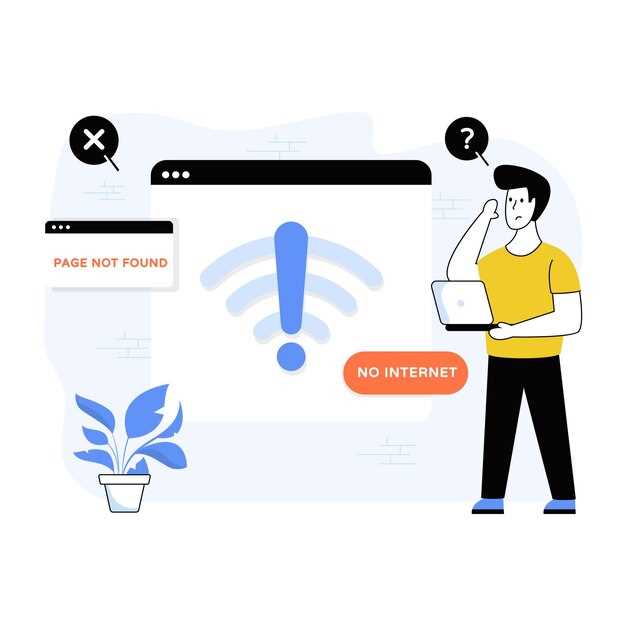
Проверьте все кабели на наличие повреждений. Осмотрите их на предмет изломов, трещин или обнаженной изоляции. Если вы заметили какие-либо дефекты, замените кабель на новый.
Убедитесь, что все соединения надежно закреплены. Плохие контакты могут привести к потере сигнала. Отключите и снова подключите кабели, чтобы убедиться в их надежности.
Используйте кабели, соответствующие стандартам. Например, для HDMI-устройств выбирайте кабели версии 2.0 или выше для передачи 4K-сигнала. Для аудиосистем используйте качественные аудиокабели, чтобы избежать искажений.
Проверьте длину кабелей. Длинные кабели могут вызывать потерю сигнала. Если возможно, используйте более короткие кабели или усилители сигнала для длинных соединений.
Обратите внимание на типы разъемов. Убедитесь, что разъемы кабелей соответствуют вашим устройствам. Если разъемы несовместимы, используйте адаптеры, но помните, что они могут снизить качество сигнала.
Регулярно проверяйте кабели на наличие загрязнений. Пыль и грязь могут ухудшить соединение. Протирайте разъемы сухой тканью перед подключением.
Если после проверки и замены кабелей проблема не исчезла, рассмотрите возможность замены оборудования. Иногда неисправность может быть связана с самим устройством, а не с кабелями.
Настройка входных параметров на телевизоре или мониторе
Выберите правильный источник сигнала на вашем устройстве. Для этого используйте пульт дистанционного управления и найдите кнопку ‘Source’ или ‘Input’. Нажмите на неё, чтобы открыть меню выбора источников.
Проверьте, подключен ли кабель к нужному порту. Убедитесь, что используете HDMI, VGA или другой кабель, соответствующий выбранному источнику. Если вы подключаете несколько устройств, убедитесь, что выбрали правильный порт.
Если изображение не отображается, попробуйте отключить и снова подключить кабель. Это может помочь установить стабильное соединение. Также проверьте, нет ли повреждений на кабеле или портах.
Настройте разрешение экрана. Перейдите в меню настроек вашего телевизора или монитора и выберите раздел ‘Изображение’ или ‘Настройки экрана’. Убедитесь, что разрешение соответствует характеристикам вашего устройства и подключенного источника.
Если используете компьютер, проверьте настройки графической карты. Откройте панель управления графической карты и убедитесь, что выбрано правильное разрешение и частота обновления экрана.
Если проблема сохраняется, выполните сброс настроек устройства. Найдите в меню опцию ‘Сброс’ или ‘Восстановление заводских настроек’. Это может помочь устранить ошибки в конфигурации.
Если ни один из шагов не помог, обратитесь к руководству пользователя вашего устройства или на сайт производителя для получения дополнительной информации.
| Шаг | Действие |
|---|---|
| 1 | Выберите источник сигнала |
| 2 | Проверьте подключение кабеля |
| 3 | Переподключите кабель |
| 4 | Настройте разрешение экрана |
| 5 | Проверьте настройки графической карты |
| 6 | Выполните сброс настроек |
| 7 | Обратитесь к руководству пользователя |
Обновление прошивки устройств и проверка совместимости
Регулярно обновляйте прошивку вашего устройства. Это помогает устранить ошибки и улучшить производительность. Зайдите на официальный сайт производителя и найдите раздел с обновлениями. Скачайте последнюю версию прошивки, соответствующую вашей модели.
Перед обновлением проверьте совместимость. Убедитесь, что версия прошивки подходит для вашего устройства. Неправильное обновление может привести к сбоям в работе. Сравните номер модели и версию прошивки с указанными на сайте.
Создайте резервную копию данных перед началом процесса. Это защитит вашу информацию в случае непредвиденных ситуаций. Следуйте инструкциям на сайте производителя для установки обновления. Обычно это включает загрузку файла и его установку через меню устройства.
После завершения обновления перезагрузите устройство. Проверьте, исчезла ли ошибка No Input Signal. Если проблема сохраняется, обратитесь в службу поддержки для получения дополнительной помощи.
Диагностика и замена неисправных портов и устройств
Начинайте диагностику с просмотра соединительных кабелей. Осмотрите их на наличие повреждений или изломов, замените поврежденные кабели на новые. Для этого отключите кабель от обеих сторон, подключите исправный кабель и проверьте сигналы. Не забудьте протестировать кабели на другом устройстве, чтобы исключить их неисправность.
Затем проверьте порты на наличие загрязнений или повреждений. Осторожно очистите их с помощью мягкой щетки или сжатого воздуха. Обратите внимание на наличие ржавчины или деформаций. Если порт выглядит поврежденным или есть признаки коррозии, его нужно заменить.
Используйте другой, рабочий кабель или устройство с аналогичным портом, чтобы определить, сохраняется ли ошибка. Подключите устройство к другому порту на том же устройстве или к другому компьютеру, если возможно. Если сигнал появляется, причина – в неисправном порте.
Если порт поврежден или не работает после всех проверок, выполните его замену. Обычно для этого нужно отключить устройство и вынуть неисправный порт, вставить новый компонент, следуя инструкции производителя. При замене портов на встроенных материнских платах следует соблюдать меры предосторожности и использовать подходящие инструменты.
Подключите устройство после замены порта и выполните повторную проверку сигнала. Убедитесь, что новое соединение стабильно, проверьте работу устройства на различных входах. Следите за признаками повторных проблем – это может свидетельствовать о необходимости диагностировать другие компоненты системы.