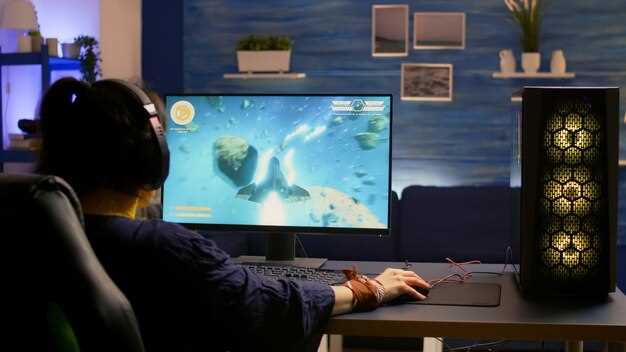
Выбор монитора с высокой герцовкой – это ключ к плавному игровому процессу и комфортной работе. Рекомендуется рассматривать модели с частотой обновления от 144 Гц и выше. Это обеспечит четкость изображения и минимизирует размытие при быстром движении, что особенно важно в динамичных играх.
Герцовка определяет, сколько раз в секунду обновляется изображение на экране. Чем выше этот показатель, тем более плавным будет восприятие движений. Для игр, где скорость реакции имеет значение, такие параметры, как 240 Гц или даже 360 Гц, могут стать решающим фактором. Однако не стоит забывать, что для достижения максимальной герцовки необходима мощная видеокарта, способная обрабатывать высокие частоты кадров.
Для работы с графикой или видео также стоит обратить внимание на герцовку. Мониторы с частотой 120 Гц и выше обеспечивают более плавное отображение анимации и позволяют лучше контролировать детали. Это особенно актуально для дизайнеров и видеомонтажеров, где каждая мелочь имеет значение.
Не забывайте о других характеристиках монитора, таких как время отклика и поддержка технологий синхронизации, например, G-Sync или FreeSync. Эти параметры в сочетании с высокой герцовкой помогут избежать разрывов изображения и обеспечат максимальный комфорт при использовании.
Выбор монитора по герцовке: практические советы и критерии
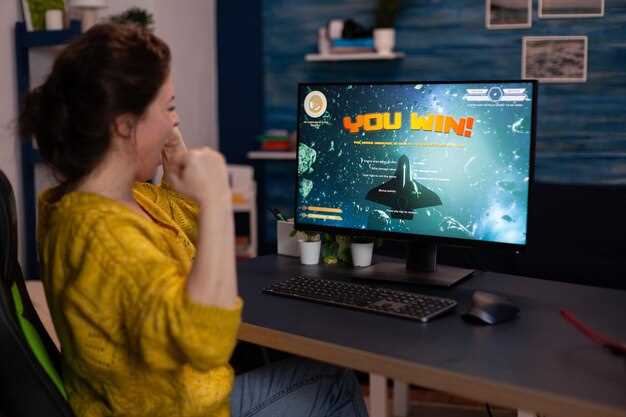
Выбирайте монитор с герцовкой не ниже 144 Гц для игр и динамичных приложений. Это обеспечит плавность изображения и уменьшит размытие при быстром движении. Если вы занимаетесь профессиональной игрой, рассмотрите модели с 240 Гц или даже 360 Гц.
Обратите внимание на тип панели. IPS-панели обеспечивают лучшие углы обзора и цветопередачу, но могут иметь более низкую герцовку по сравнению с TN-панелями, которые быстрее, но уступают в качестве изображения. VA-панели предлагают хороший баланс между этими двумя типами.
Проверьте время отклика. Для игр выбирайте мониторы с временем отклика 1 мс или 2 мс. Это минимизирует размытие и артефакты при быстром движении.
Убедитесь, что ваш графический процессор поддерживает высокую герцовку. Если у вас видеокарта, способная выдавать 144 FPS и выше, вы сможете в полной мере использовать преимущества монитора с высокой частотой обновления.
Обратите внимание на наличие технологий синхронизации, таких как G-Sync или FreeSync. Они помогают устранить разрывы изображения и обеспечивают более плавный игровой процесс.
Не забывайте о разрешении. Для мониторов с высокой герцовкой выбирайте разрешение не ниже 1080p. Если планируете использовать 1440p или 4K, убедитесь, что ваша система справится с нагрузкой.
Проверьте отзывы и рейтинги. Изучите мнения пользователей о конкретных моделях, чтобы избежать распространенных проблем и выбрать надежный монитор.
Какая герцовка подходит для игр с быстрым движением

Для игр с быстрым движением рекомендуется использовать мониторы с частотой обновления от 144 Гц и выше. Это обеспечивает плавность изображения и минимизирует размытие при быстром движении объектов на экране.
Частота 144 Гц является оптимальной для большинства современных игр, особенно шутеров и гонок. Она позволяет игрокам реагировать быстрее на изменения в игровом процессе, что критично в конкурентных ситуациях.
Если вы стремитесь к максимальной производительности, рассмотрите мониторы с частотой 240 Гц или даже 360 Гц. Эти модели обеспечивают ещё более высокую четкость и отзывчивость, что может дать преимущество в играх, где каждая миллисекунда имеет значение.
Важно также учитывать, что для достижения высокой частоты обновления необходима мощная видеокарта. Убедитесь, что ваше оборудование соответствует требованиям, чтобы избежать узких мест в производительности.
Ниже представлена таблица, которая поможет вам выбрать подходящую герцовку в зависимости от типа игры:
| Тип игры | Рекомендуемая герцовка |
|---|---|
| Шутеры от первого лица | 144 Гц и выше |
| Гонки | 144 Гц и выше |
| ММО и RPG | 60-144 Гц |
| Казуальные игры | 60 Гц |
Выбор герцовки зависит от ваших предпочтений и стиля игры. Для серьезных игроков, стремящихся к максимальной производительности, высокие значения герцовки станут значительным преимуществом.
Определение оптимальной герцовки для профессиональной работы с графикой
Для профессиональной работы с графикой рекомендуется использовать мониторы с частотой обновления не менее 60 Гц. Это обеспечивает плавность отображения и минимизирует размытие при движении объектов.
Если ваша работа связана с анимацией или видеомонтажом, выбирайте мониторы с частотой 120 Гц или выше. Это позволяет более точно оценивать движение и детали в динамичных сценах.
Для графических дизайнеров и художников, работающих с высококачественными изображениями, важна не только герцовка, но и время отклика. Оптимальное время отклика должно составлять 5 мс или меньше, чтобы избежать артефактов при редактировании.
Рекомендуется также учитывать разрешение экрана. Для работы с графикой лучше выбирать мониторы с разрешением 1440p или 4K, так как это позволяет видеть больше деталей и улучшает точность цветопередачи.
Обратите внимание на технологии синхронизации, такие как FreeSync или G-Sync. Они помогают устранить разрывы изображения и обеспечивают более плавный опыт работы.
Факторы, влияющие на совместимость монитора с видеокартой
Для достижения оптимальной работы монитора с видеокартой необходимо учитывать несколько ключевых факторов. Прежде всего, обратите внимание на тип подключения. HDMI, DisplayPort и DVI имеют разные характеристики и возможности. Убедитесь, что видеокарта и монитор поддерживают один и тот же стандарт подключения.
Разрешение экрана также играет важную роль. Высокое разрешение требует большей производительности от видеокарты. Если ваш монитор поддерживает 4K, убедитесь, что видеокарта способна обрабатывать такие разрешения без потери кадров.
Частота обновления экрана – еще один важный аспект. Мониторы с высокой герцовкой (например, 144 Гц) требуют соответствующей производительности от видеокарты. Проверьте, поддерживает ли ваша видеокарта нужную частоту обновления для выбранного разрешения.
Синхронизация кадров, такая как G-Sync или FreeSync, может значительно улучшить качество изображения. Убедитесь, что как монитор, так и видеокарта поддерживают одну из этих технологий для минимизации разрывов и задержек.
Ниже представлена таблица с основными факторами совместимости:
| Фактор | Описание |
|---|---|
| Тип подключения | HDMI, DisplayPort, DVI – проверьте совместимость. |
| Разрешение | Убедитесь, что видеокарта поддерживает разрешение монитора. |
| Частота обновления | Проверьте, поддерживает ли видеокарта нужную герцовку. |
| Синхронизация кадров | Поддержка G-Sync или FreeSync для улучшения качества изображения. |
| Поддержка HDR | Совместимость с HDR для более яркой картинки. |
Учитывая эти факторы, вы сможете выбрать монитор и видеокарту, которые будут работать в идеальной гармонии, обеспечивая отличное качество изображения и плавность игры.
Как правильно подобрать разницу между герцовкой монитора и частотой кадров
Для оптимального игрового опыта герцовка монитора должна соответствовать или превышать частоту кадров, которую вы получаете от видеокарты. Если ваш монитор поддерживает 144 Гц, а видеокарта выдает 60 кадров в секунду, вы не сможете использовать весь потенциал монитора.
Рекомендуется выбирать монитор с герцовкой, которая соответствует максимальной частоте кадров вашей видеокарты. Например, если вы играете в игры, которые могут выдавать 120 кадров в секунду, выбирайте монитор с герцовкой не менее 120 Гц. Это обеспечит плавность изображения и уменьшит размытость при быстром движении.
Если частота кадров превышает герцовку монитора, вы можете столкнуться с разрывами изображения. Для устранения этого эффекта используйте технологии, такие как V-Sync или G-Sync, которые синхронизируют частоту кадров с герцовкой монитора. Это поможет избежать визуальных артефактов и сделает игровой процесс более комфортным.
Также учитывайте тип контента, который вы планируете использовать. Для игр важна высокая герцовка, тогда как для работы с графикой или видео может быть достаточно 60 Гц. В таких случаях лучше сосредоточиться на качестве цветопередачи и разрешении.
Каким образом высокая герцовка влияет на восприятие изображения
Высокая частота обновления увеличивает плавность движений на экране, что снижает размытие и рябь при быстром движении. При обновлении 120 Гц и выше, объектам и персонажам передается более точное и резкое изображение, особенно в динамичных сценах. Это особенно важно для игроков, поскольку реактивность бывает решающей, а плавное движение дает преимущество.
Чем выше герцовка, тем меньше заметна задержка между движением пользователя и отображением его на экране. В результате, управление вызывает меньше задержек, а чувствительность ощущается более естественно. Для работы с графикой или видеообработкой это тоже важно, так как повышает точность и комфорт при редактировании быстрых сцен или объектов.
Высокая герцовка стимулирует восприимчивость глаз к быстрому движению, что создает ощущение более живого и реального изображения. Это позволяет глазным мышцам меньше напрягаться в долгосрочной перспективе, делая визуальный опыт менее утомительным. В результате, продолжительная работа с высоким обновлением становится менее стрессовой для зрения.
Благодаря увеличенной частоте обновления, размытость при быстром движении практически исчезает, особенно в сочетании с хорошей технологией синхронизации. Это дает возможность лучше фиксировать мелкие детали в движущихся сценах, что важно как для профессиональной работы, так и для игр. В итоге, восприятие становится более точным и четким, а пользователь получает ощущение большей реальности окружающей среды.
Технические особенности и настройка монитора с высокой герцовкой
Начинайте с проверки совместимости видеокарты и кабелей. Для поддержки 120 Гц и выше используйте дисплей HDMI 2.0 или DisplayPort 1.4 и выше. Обеспечьте правильное подключение, чтобы избежать снижения частоты обновления.
Настройте параметры дисплея в операционной системе. В Windows перейдите в раздел «Настройки дисплея» > «Дополнительные параметры отображения» и выберите частоту обновления, соответствующую характеристикам монитора. Для 144 Гц и выше установите максимально возможную частоту.
Обратите внимание на синхронизацию изображения. В настройках видеодрайвера активируйте G-Sync или FreeSync, чтобы устранить разрывы кадра и обеспечить плавное изображение во время игр или работы с высокими требованиями к графике.
Настройка цвета и отклика тоже важна. Уровень отклика в мониторе влияет на задержку ввода – ищите модели с временем отклика 1-3 мс. В настройках цветовой палитры отключите дополнительные обработки, чтобы минимизировать задержки и добиться более точного отображения.
Проверьте настройки масштабирования и разрешения. Используйте нативное разрешение монитора для четкого изображения и убедитесь, что масштабирование отключено или настроено правильно, чтобы избежать искажения графики.
Для профессиональной работы важно калибровать цветопередачу. Используйте программное обеспечение для калибровки или настройте профили в драйвере, чтобы добиться правильной гаммы и температуры цвета.
Обновляйте драйвер видеокарты до последних версий. Производители выпускают фиксы для повышения стабильности работы при высоких частотах обновления, а также улучшают совместимость с последними стандартами передачи данных.
Если хотите добиться максимально четкого изображения, используйте функцию overclocking монитора, если она есть. В настройках OSD (на экране) увеличьте частоту, следя за стабильностью работы через встроенные тесты и утилиты производителя.
Настройка частоты обновления в операционной системе и драйверах видеокарты
Откройте настройки дисплея вашей операционной системы. В Windows это можно сделать, щелкнув правой кнопкой мыши на рабочем столе и выбрав ‘Параметры дисплея’. Прокрутите вниз до раздела ‘Дополнительные параметры дисплея’. Здесь вы увидите информацию о текущей частоте обновления экрана.
Чтобы изменить частоту, нажмите на ‘Свойства адаптера дисплея’. В открывшемся окне перейдите на вкладку ‘Монитор’. В разделе ‘Частота обновления экрана’ выберите желаемое значение из выпадающего списка. Убедитесь, что выбранная частота поддерживается вашим монитором.
Для пользователей видеокарт NVIDIA откройте панель управления NVIDIA. Перейдите в раздел ‘Изменение разрешения’ и выберите нужный монитор. В правой части окна выберите частоту обновления из доступных значений. Нажмите ‘Применить’, чтобы сохранить изменения.
Если у вас видеокарта AMD, откройте Radeon Software. Перейдите в раздел ‘Дисплей’ и найдите настройки частоты обновления. Выберите нужное значение и подтвердите изменения.
После настройки частоты обновления проверьте, как это повлияло на качество изображения и плавность работы. Если возникли проблемы, вернитесь к предыдущим настройкам. Регулярно обновляйте драйвера видеокарты для оптимальной работы и поддержки новых функций.
Поддержка технологий синхронизации (G-Sync, FreeSync): что выбрать
Выбор между G-Sync и FreeSync зависит от вашего оборудования и предпочтений. Если у вас видеокарта NVIDIA, G-Sync обеспечит лучшую совместимость и производительность. Эта технология минимизирует разрывы изображения и задержки, что особенно важно в динамичных играх.
FreeSync, разработанный AMD, является более доступным вариантом и поддерживается на большем количестве мониторов. Если у вас видеокарта AMD, FreeSync станет отличным выбором, обеспечивая плавный игровой процесс без дополнительных затрат.
Обратите внимание на совместимость вашего монитора с выбранной технологией. Некоторые модели поддерживают обе технологии, что дает возможность использовать преимущества обеих систем. Также стоит учитывать, что G-Sync требует наличия специального модуля в мониторе, что может увеличить его стоимость.
Если вы планируете обновление системы, выбирайте монитор с поддержкой G-Sync или FreeSync в зависимости от вашей видеокарты. Это обеспечит максимальную производительность и комфорт в играх. Важно также проверить, поддерживает ли ваш монитор диапазон частот, необходимый для работы выбранной технологии.
В конечном итоге, выбор между G-Sync и FreeSync должен основываться на ваших игровых предпочтениях и бюджете. Оба варианта предлагают отличные возможности для улучшения качества изображения и игрового процесса.
Обзор популярных моделей мониторов с герцовкой 144Hz и выше
Мониторы с частотой обновления 144Hz и выше обеспечивают плавное изображение, что особенно важно для геймеров и профессионалов. Рассмотрим несколько моделей, которые заслуживают внимания.
ASUS ROG Swift PG259QN – это 24,5-дюймовый монитор с разрешением 1920×1080 и частотой обновления до 360Hz. Он поддерживает NVIDIA G-SYNC, что минимизирует разрывы изображения. Отличная цветопередача и время отклика 1 мс делают его идеальным для киберспорта.
Samsung Odyssey G7 предлагает изогнутый экран с разрешением 2560×1440 и частотой 240Hz. Поддержка HDR600 и время отклика 1 мс обеспечивают яркие цвета и четкость. Этот монитор также совместим с G-SYNC и FreeSync, что делает его универсальным выбором.
Acer Predator XN253QX – 24,5-дюймовый монитор с разрешением 1920×1080 и частотой 240Hz. Он имеет время отклика 0,4 мс и поддерживает G-SYNC. Модель подходит для динамичных игр, обеспечивая высокую четкость и минимальные задержки.
LG UltraGear 27GN950 – 27-дюймовый 4K монитор с частотой обновления 144Hz. Он поддерживает HDR и имеет время отклика 1 мс. Идеален для тех, кто хочет сочетать высокое разрешение с высокой частотой обновления.
BenQ ZOWIE XL2546K – 24,5-дюймовый монитор с разрешением 1920×1080 и частотой 240Hz. Он разработан для профессиональных геймеров, имеет уникальные функции, такие как Black eQualizer, для улучшения видимости в темных сценах.
Каждая из этих моделей предлагает уникальные характеристики, подходящие для различных нужд. Выбор зависит от ваших предпочтений и требований к качеству изображения и производительности.
Меры предосторожности при использовании сверхвысокой герцовки
Регулярно проверяйте совместимость вашего оборудования с высокой герцовкой. Убедитесь, что видеокарта и кабели поддерживают нужные частоты. Это предотвратит возможные проблемы с отображением.
Настройте параметры монитора в соответствии с рекомендациями производителя. Избегайте чрезмерного увеличения частоты обновления, если это не поддерживается вашим оборудованием. Это может привести к сбоям и повреждениям.
Следите за температурой компонентов. Высокая герцовка может увеличить нагрузку на видеокарту, что приводит к перегреву. Используйте системы охлаждения и следите за температурными показателями.
Регулярно обновляйте драйверы видеокарты. Это обеспечит стабильную работу и улучшит совместимость с новыми играми и приложениями.
Обратите внимание на настройки яркости и контрастности. Слишком высокая яркость может вызвать усталость глаз. Настройте параметры так, чтобы они были комфортными для длительного использования.
Используйте режимы защиты зрения, если они доступны. Это поможет снизить нагрузку на глаза при длительной работе или игре.
Не забывайте делать перерывы. Регулярные паузы помогут избежать усталости и напряжения глаз, особенно при использовании монитора с высокой герцовкой.
Следите за качеством кабелей. Используйте сертифицированные HDMI или DisplayPort кабели, чтобы избежать потери сигнала и других проблем.
При возникновении проблем с изображением, немедленно снижайте частоту обновления до стабильного уровня. Это поможет избежать повреждений оборудования.
Советы по уходу и эксплуатации для сохранения качества изображения

Регулярно очищайте экран мягкой, сухой тканью, чтобы убрать пыль и отпечатки пальцев. Используйте специально предназначенные для ЖК и OLED панелей салфетки – они не царапают поверхность и не оставляют разводов.
Избегайте использования агрессивных химикатов или абразивных средств, поскольку они могут повредить покрытие и снизить четкость изображения. В случае сильных загрязнений используйте мягкий мыльный раствор или специальные средства для очистки экранов, строго следуя инструкции.
Настраивайте яркость и контрастность в соответствии с условиями освещения в комнате. Регулярное изменение этих параметров поможет снизить нагрузку на глаза и уменьшить износ подсветки монитора.
Не оставляйте монитор в местах с прямым солнечным светом или вблизи источников сильных тепловых потоков. Такие условия могут ускорить деградацию подсветки и ухудшить качество картинки.
Используйте тайм-ауты или автоматическое отключение экрана в периоды без использования, чтобы снизить износ элементов подсветки и продлить срок службы пленки и матрицы.
Периодически проверяйте кабели и разъемы на предмет износа или повреждений. Надежное соединение обеспечивает стабильную передачу сигнала и предотвращает появление артефактов на изображении.
Настраивайте через меню монитора параметры цветопередачи и резкости, избегая чрезмерных значений, что позволяет снизить нагрузку на матрицу и сохранить точность цветов с течением времени.