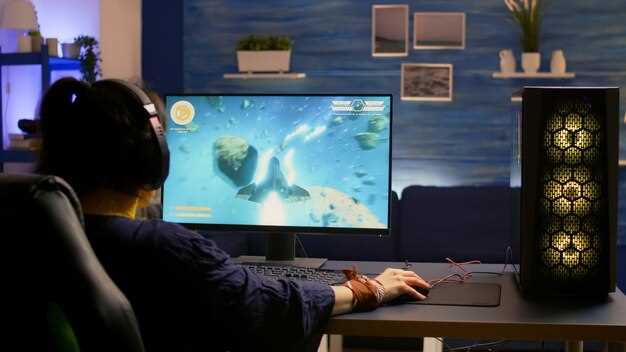
Выбор монитора для игр и работы начинается с определения необходимого уровня ФПС и герцовки. Для большинства современных игр оптимальным вариантом станет экран с частотой обновления 144 Гц и поддержкой технологии G-Sync или FreeSync. Это обеспечит плавность изображения и минимизирует разрывы кадров, что особенно важно в динамичных сценах.
При выборе монитора также учитывайте время отклика. Для игр подойдут модели с временем отклика 1 мс, что позволит избежать размытия движущихся объектов. Если вы планируете использовать экран для работы, обратите внимание на мониторы с более высоким разрешением, такими как 1440p или 4K, что обеспечит четкость текста и графики.
Не забывайте о типе панели. IPS-панели обеспечивают лучшие углы обзора и цветопередачу, что делает их идеальными для работы с графикой. TN-панели, хотя и имеют более низкую цветопередачу, могут предложить более высокие показатели ФПС и время отклика, что делает их подходящими для игр.
Что такое частота обновления и как она влияет на игровой и рабочий процесс

Советуем выбирать монитор с частотой обновления не ниже 75 Гц для комфортной работы и игр. Чем выше значение, тем плавнее изображение. Для более динамичных игр идеально подходят модели с 120 Гц и выше, что уменьшает размытость движений и сокращает задержки.
При работе с графикой или видеообработкой высокая частота обновления позволяет видеть более точные изменения на экране без задержек. Для профессиональных задач, таких как редактирование фото или монтаж, достаточно 60-75 Гц, но в случае игр предпочтительнее от 120 Гц.
| Частота обновления | Область применения | Преимущества |
|---|---|---|
| 60 Гц | Стандартные задачи, офисная работа, просмотр видео | Достаточно для большинства пользователей, экономичнее, меньше задержек при обычных сценариях |
| 75-120 Гц | Игры среднего уровня, работы с мультимедиа | Плавность движения, комфортные для глаз кадры, умеренное потребление ресурсов |
| 144 Гц и выше | Гонки, шутеры, киберспорт и профессиональные игровые сцены | Меньше размытия при быстром движении, минимальные задержки, более точное управление |
От скорости обновления зависит не только визуальное восприятие, но и способность быстро реагировать на изменения в происходящем. Для игр высокого уровня или профессиональной деятельности лучше выбирать модель с высокой герцовкой для минимизации задержек и получения четкого изображения.
Как влияет высокая герцовка на снижении задержки и размытия
Высокая герцовка экрана, например 144 Гц или 240 Гц, значительно снижает задержку и размытие изображения. Это особенно заметно в динамичных играх, где каждое мгновение имеет значение.
При увеличении частоты обновления экрана, каждый кадр отображается быстрее. Это приводит к уменьшению времени, необходимого для обработки и отображения информации. В результате игроки получают более отзывчивый интерфейс и меньшее время реакции на действия.
Размытие движения также уменьшается. При низкой герцовке, например 60 Гц, быстро движущиеся объекты могут выглядеть размытыми. Высокая герцовка позволяет четче отображать такие объекты, что улучшает восприятие и делает игровой процесс более комфортным.
Рекомендуется выбирать мониторы с частотой обновления не менее 144 Гц для игр, где важна скорость реакции. Для работы с графикой или видео также стоит обратить внимание на высокую герцовку, чтобы избежать размытия при редактировании динамичных сцен.
В дополнение к герцовке, важно учитывать и другие характеристики монитора, такие как время отклика и поддержка технологий, уменьшающих размытие, например, G-Sync или FreeSync. Эти технологии помогают синхронизировать частоту обновления экрана с частотой кадров видеокарты, что дополнительно снижает задержку и размытие.
В итоге, высокая герцовка экрана является ключевым фактором для улучшения игрового опыта и повышения качества работы с графикой. Выбор монитора с высокой частотой обновления обеспечит вам четкое изображение и быструю реакцию на действия.
Реальные сценарии использования: игра и профессии, требующие высокой точности

Для геймеров оптимальный показатель частоты обновления – 144 Гц или выше, что позволяет быстро реагировать на действия в игре и минимизировать задержки. В таких случаях важно выбрать монитор с низким временем отклика (1-3 мс), чтобы избежать размытия при быстрых движениях и ускорить реакции. Для соревновательных игр, таких как шутеры или гонки, чем выше герцовка и ниже задержка – тем больше преимуществ, особенно в ситуациях, где мгновенная реакция определяет исход.
Для профессиональных задач, связанных с графикой, видеомонтажом или 3D моделированием, требуется высокая точность цветопередачи и стабильность изображения. Мониторы с частотой 60-75 Гц подходят для работы с фотографиями и документами, однако при создании визуальных эффектов или работы с 3D важно выбирать модели с поддержкой цветовой гаммы 100% sRGB или Adobe RGB, а также с разрешением не менее 1440p. Высокая частота обновления здесь важна лишь для быстрого редактирования движущихся объектов или видеороликов.
Плюс к этому, при выборе экрана для работы с профессиональными приложениями пригодятся модели с минимальной задержкой и поддержкой функций вроде G-Sync или FreeSync для снижения разрывов кадра и повышения плавности. Также желательно обратить внимание на качество матрицы и наличие регулировки по высоте и наклону для комфортной длительной работы.
Объединяя эти подходы, выбирайте монитор, который сочетает высокий показатель герцовки и точную цветопередачу, если занимаетесь видеоиграми или профессиональной графикой. Для динамичных игр – 144 Гц и более, а для точных профессий – 75-100 Гц в связке с качественной цветопередачей и дисплеем, комфортным для долгих сессий. В результате получите решение, которое максимально улучшает реакцию в играх и не мешает работе на профессиональном уровне.
Особенности совместимости монитора с видеокартой
Выбирайте монитор с разрешением, соответствующим возможностям вашей видеокарты. Например, если у вас видеокарта, поддерживающая 4K, выбирайте экран с разрешением 3840×2160. Это обеспечит четкость изображения и максимальную детализацию.
Обратите внимание на частоту обновления. Для игр лучше выбирать мониторы с частотой 144 Гц и выше. Убедитесь, что ваша видеокарта поддерживает такую герцовку, чтобы избежать разрывов изображения и обеспечить плавность игрового процесса.
Проверьте совместимость интерфейсов. HDMI и DisplayPort – основные разъемы для подключения. Убедитесь, что ваш монитор и видеокарта имеют совместимые порты. Если у вас старая видеокарта, возможно, потребуется адаптер.
Поддержка технологий синхронизации, таких как G-Sync или FreeSync, также важна. Эти технологии помогают устранить разрывы и заикания изображения. Убедитесь, что ваш монитор и видеокарта поддерживают одну из этих технологий для оптимального игрового опыта.
Не забывайте о времени отклика. Для игр выбирайте мониторы с временем отклика 5 мс или меньше. Это минимизирует размытие движущихся объектов и улучшает общую четкость изображения.
Наконец, учитывайте цветопередачу и яркость. Мониторы с высоким уровнем яркости и широким цветовым охватом обеспечивают более насыщенные и реалистичные цвета, что особенно важно для работы с графикой и играми.
Выбор монитора: параметры для оптимальной работы и игр
Оптимальный выбор начинается с размера экрана: для работы подойдет 24-27 дюймов, для игр лучше ориентироваться на 27-32 дюйма, чтобы обеспечить комфортное поле зрения без излишней нагрузки на зрение.
Разрешение влияет напрямую на четкость изображения. Для профессиональной деятельности и комфортной работы с деталями выбирайте минимум 1080p (Full HD), в то время как для графики и игр отлично подойдут 1440p или 4K – они помогают увидеть мелкие детали и повысить качество изображений.
Технология панели существенно сказывается на цветопередаче и времени отклика. IPS-панели дают насыщенные оттенки и широкие углы обзора, что важно для творчества и просмотра медиа. TN-панели обладают меньшим временем отклика, что делает их предпочтительными для быстрого гейминга, однако страдают качеством цветопередачи. VA-панели собирают между этими двумя типами параметры, обеспечивая хороший баланс контрастности и цветовой насыщенности.
Частота обновления экрана определяет плавность движений: для работы и повседневных задач хватит 60 Гц, в то время как игровые мониторы чаще обладают значением 120-165 Гц, а модели для киберспорта достигают 240 Гц и выше. Для высокой динамичности игр выбирайте показатели не ниже 144 Гц.
Время отклика – важный критерий при выборе: для игр лучше искать показатели не выше 1-2 миллисекунд. Такой параметр снижает эффект размытия и задержки при быстром движении, делая игровой процесс максимально плавным.
Поддержка технологий синхронизации, как FreeSync или G-Sync, позволяет устранить разрывы изображения и задержки, обеспечивая визуальную стабильность. Эти функции особенно ценны при работе с динамическими сценами и высокими частотами обновления.
| Параметр | Рекомендуемые значения |
|---|---|
| Размер экрана | 24-27 дюймов для работы, 27-32 дюймов для игр |
| Разрешение | Full HD (1920×1080), 1440p, 4K (3840×2160) |
| Тип панели | IPS для точности и насыщенности, TN для скорости, VA для баланса |
| Частота обновления | 60 Гц для повседневных задач, 144 Гц и выше для игр |
| Время отклика | не более 2 миллисекунд для гейминга |
| Технологии синхронизации | FreeSync или G-Sync |
Настройка оптимальной частоты обновления под задачи
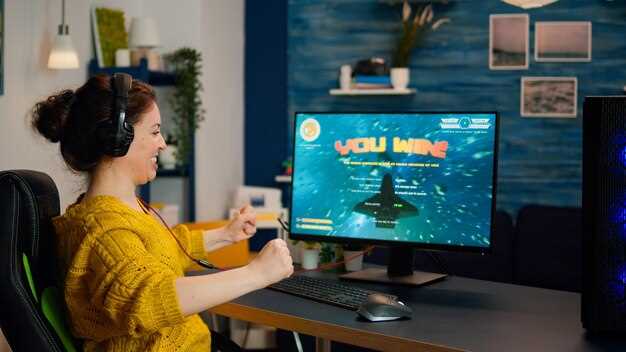
Для комфортной игры выбирайте частоту обновления от 75 Гц и выше, если ваш монитор поддерживает 120 Гц или 144 Гц. Например, игра с динамичными сценами выглядит плавнее и реагирует быстрее при таких настройках.
При выполнении задач, таких как редактирование изображений или работы с видео, рекомендуется использовать стандартные 60 Гц. Это обеспечивает стабильную работу без излишних нагрузок на видеокарту.
Настройку делайте через параметры операционной системы или графического драйвера. В Windows откройте раздел «Дополнительные параметры дисплея» и выберите «Свойства адаптера дисплея» > «Монитор»; тут указывайте нужную частоту. В драйверах NVIDIA или AMD настройка выполняется через соответствующие панели управления – выбирайте максимально поддерживаемое частотное значение, которое обеспечивает стабильную работу без артефактов.
Обратите внимание, что установка слишком высокой частоты обновления при слабом железе или нестабильных драйверах может привести к мерцанию или сбоям изображения. Проведите тесты в приложениях типа UFO Test или Blur Busters, чтобы подтвердить стабильность работы на выбранной частоте.
Плавная смена частоты обновления повышает удовольствие от игр и не создает лишней нагрузки для системы. Основной ориентир – подбирать частоту под задачи и возможности.*
- Для шутеров и гоночных игр выбирайте 120 Гц, 144 Гц или выше.
- При работе с графикой или документами оставляйте 60-75 Гц для стабильной стабильной работы.
- В случае слабого оборудования или проблем с отображением избегайте максимально возможных частот и постепенно подбирайте оптимальные значения через тесты.
Разрешение экрана и его влияние на качество отображения
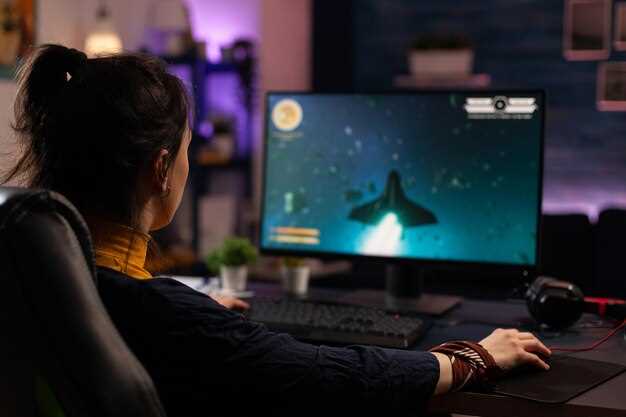
Выбирая монитор, обратите внимание на разрешение: чем выше показатель, тем четче и детальнее изображение. Для игр идеально подходят экраны с разрешением не ниже 1920×1080 (Full HD), которые обеспечивают баланс между четкостью и плавностью работы системы.
Если планируете играть или работать с графикой на профессиональном уровне, рассмотрите варианты с разрешением 2560×1440 (QHD) или 3840×2160 (4K). Такие дисплеи раскрывают больше деталей, что особенно заметно при просмотре видео, редактировании изображений или работе с несколькими окнами одновременно.
Важно учитывать не только разрешение, но и размер экрана. Например, 27-дюймовый монитор с 2560×1440 покажет изображение очень четко, а на 32-дюймовом отображение в 4K создаст эффект высокого уровня детализации, сохраняя яркость и прозрачность.
Также, обратите внимание на плотность пикселей – показатель, который определяется делением горизонтальных или вертикальных точек на размер диагонали. Значения выше 100 PPI (пикселей на дюйм) делают изображение более плавным и понятным без необходимости увеличения масштаба.
Низкое разрешение вызывают размытость и снижение детализации, особенно при просмотре мелких элементов интерфейса. Поэтому для комфортной работы с изображениями, текстами или играми выбирайте модели с разрешением, подходящим под предполагаемые задачи и размер экрана.
Тип матрицы: TN, IPS, VA – особенности и применение
Для игр и работы выбирайте матрицы в зависимости от ваших потребностей. TN (Twisted Nematic) матрицы обеспечивают быстрые времена отклика, что делает их идеальными для динамичных игр. Однако они уступают в цветопередаче и углах обзора. Если вы цените скорость, TN будет хорошим выбором.
IPS (In-Plane Switching) матрицы предлагают отличную цветопередачу и широкие углы обзора. Они идеально подходят для работы с графикой и видео, где важна точность цвета. Хотя время отклика у IPS немного выше, современные модели минимизируют этот недостаток, что делает их подходящими и для игр.
VA (Vertical Alignment) матрицы обеспечивают глубокие черные цвета и высокий контраст. Они хорошо подходят для просмотра фильмов и игр, где важна детализация в темных сценах. Однако время отклика может быть медленнее, чем у TN и IPS, что стоит учитывать при выборе для соревновательных игр.
Выбор матрицы зависит от ваших приоритетов: для игр – TN, для работы с цветом – IPS, для мультимедиа – VA. Учитывайте также частоту обновления экрана и разрешение, чтобы получить максимальное удовольствие от использования монитора.
Дополнительные функции: адаптивная синхронизация, время отклика и другие параметры
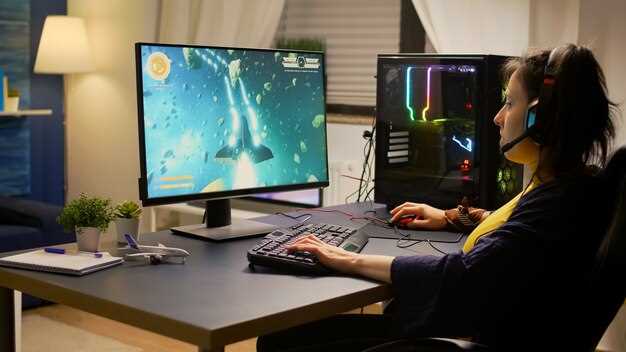
Выбирайте монитор с поддержкой адаптивной синхронизации, такой как FreeSync или G-Sync. Эти технологии устраняют разрывы изображения и обеспечивают плавный игровой процесс, синхронизируя частоту обновления экрана с частотой кадров видеокарты. Это особенно важно для динамичных игр, где каждая миллисекунда имеет значение.
Обратите внимание на время отклика. Для игр выбирайте мониторы с временем отклика не более 5 мс. Это минимизирует размытие движущихся объектов и делает изображение четким. Модели с временем отклика 1 мс идеально подходят для киберспорта и быстрых шутеров.
Частота обновления также играет ключевую роль. Для комфортной игры выбирайте экраны с частотой 144 Гц и выше. Это обеспечивает более плавное отображение движений и уменьшает задержку. Если вы планируете использовать монитор для работы, 60 Гц будет достаточно, но для игр лучше ориентироваться на 120 Гц и выше.
Не забывайте о разрешении. Для игр в 1080p достаточно, но если вы хотите более детализированное изображение, выбирайте 1440p или 4K. Учтите, что для высоких разрешений потребуется мощная видеокарта.
Также обратите внимание на тип панели. IPS-панели обеспечивают лучшие углы обзора и цветопередачу, что важно для работы с графикой. TN-панели быстрее, но уступают в качестве изображения. VA-панели предлагают хороший баланс между этими двумя типами.
Наконец, проверьте наличие дополнительных функций, таких как регулировка по высоте, наклону и повороту. Это поможет настроить монитор под ваши предпочтения и улучшит комфорт при длительной работе или игре.
Практические советы по определению подходящей герцовки и разрешения для конкретных задач

Для игр с динамическим движением выбирайте монитор с частотой 144 Гц или выше, чтобы минимизировать размытие и задержки. В проекты, где важна точность цветопередачи и детализация, отдавайте предпочтение разрешениям 2K или 4K, в зависимости от мощности системы. Для офисных задач и работы с текстом достаточно монитора с разрешением 1080p и частотой 75-85 Гц, чтобы обеспечить комфортное отображение.
Определите, насколько высокая частота обновления нужна, анализируя тип игр или задач. Например, для шутеров и FPS-игр хороши 165 Гц или 240 Гц, потому что они дают плавность реакции. Для стратегий или работы с графикой подойдет 75-120 Гц, этой скорости достаточно для комфортной работы и неспешного просмотра видео.
При выборе разрешения учитывайте технологию видеокарты. Если ваша видеокарта поддерживает 4K и обладает достаточной мощностью, можно взять монитор с этим разрешением для максимальной детализации. Не забывайте, что повышение разрешения увеличивает нагрузку на систему, что может снизить частоту кадров. Для стабильной работы лучше сочетать 1440p или 2K с частотой 144 Гц, если игровой ПК не может обеспечить стабильные показатели на 4K.
| Задача | Рекомендуемое разрешение | Минимальная герцовка | Дополнительные советы |
|---|---|---|---|
| Игры с высокой динамикой (шутеры, FPS) | 2K или 4K при высокой мощности системы | 144 Гц и выше (240 Гц для профессиональной игры) | Обеспечьте поддержку G-Sync или FreeSync для равномерного отображения |
| Работа с графикой, видео и фото | 1080p или 2K | 75-120 Гц | Цветопередача и точность профилируйте под задачи |
| Офисные задачи, серфинг интернета | 1080p | 75 Гц | Модель с хорошим углом обзора и антибликовым покрытием |
| Мультимедиа и просмотр видео | Full HD или 4K, в зависимости от источника | 60-75 Гц | Обратите внимание на качество звука и встроенные динамики |