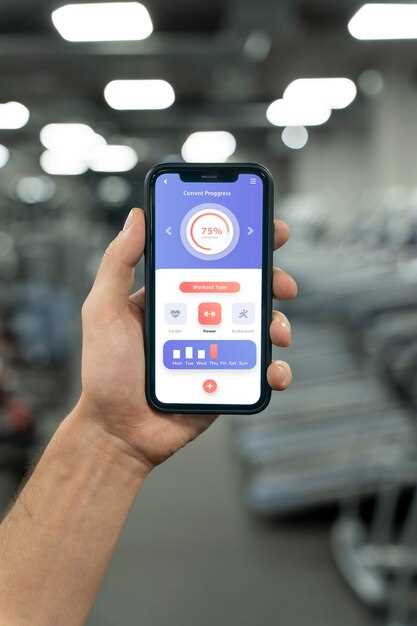
Скачайте Wearfit Pro на Android без лишних затрат и наслаждайтесь всеми функциями приложения. Это приложение позволяет отслеживать физическую активность, мониторить здоровье и управлять уведомлениями прямо с вашего устройства. Убедитесь, что ваше устройство соответствует минимальным требованиям для установки.
Для начала, зайдите в настройки вашего Android-устройства и разрешите установку приложений из неизвестных источников. Это позволит вам установить Wearfit Pro, скачав его с официального сайта или из надежного источника. После загрузки файла просто откройте его и следуйте инструкциям на экране для завершения установки.
После установки откройте приложение и создайте учетную запись. Это позволит вам синхронизировать данные с вашим устройством и получать доступ ко всем функциям. Обратите внимание на настройки уведомлений, чтобы не пропустить важные сообщения и обновления. Используйте приложение для отслеживания своих тренировок и анализа прогресса, чтобы достичь поставленных целей.
Установка и настройка Wearfit Pro без затрат
Начинайте с загрузки APK-файла приложения Wearfit Pro из проверенного источника, например, с сайта разработчика или надежных форумов. Перед установкой убедитесь, что в настройках Android разрешена установка приложений из неизвестных источников.
Настройка файла APK происходит через простую установку: откройте скачанный файл и подтвердите установку. После завершения, запустите приложение и следуйте инструкции на экране для связи с вашим фитнес-браслетом.
Для подключения устройства перейдите в раздел «Настройки», выберите пункт «Bluetooth» и убедитесь, что Bluetooth активен. В приложении найдите кнопку «Добавить устройство» или «Плюс», выберите ваше устройство из списка доступных и подтвердите соединение.
После успешного соединения проверьте разрешения, необходимые для корректной работы: доступ к уведомлениям, пульсу, шагам и другим данным. Обычно они запрашиваются автоматически при первом запуске или подключении устройства.
Для оптимизации работы рекомендуется отключить автоматические обновления приложения через Google Play, чтобы не возникало проблем с несовместимыми версиями. Также рекомендуется хранить APK-файл в надежном месте для возможной повторной установки без затрат.
| Шаг | |
|---|---|
| 1 | Загрузка APK файла с надежного источника |
| 2 | Разрешение установки приложений из неизвестных источников |
| 3 | Установка APK и запуск приложения |
| 4 | Активация Bluetooth и добавление устройства в приложении |
| 5 | Настройка разрешений и обновлений для корректной работы |
Где и как скачать последнюю версию приложения
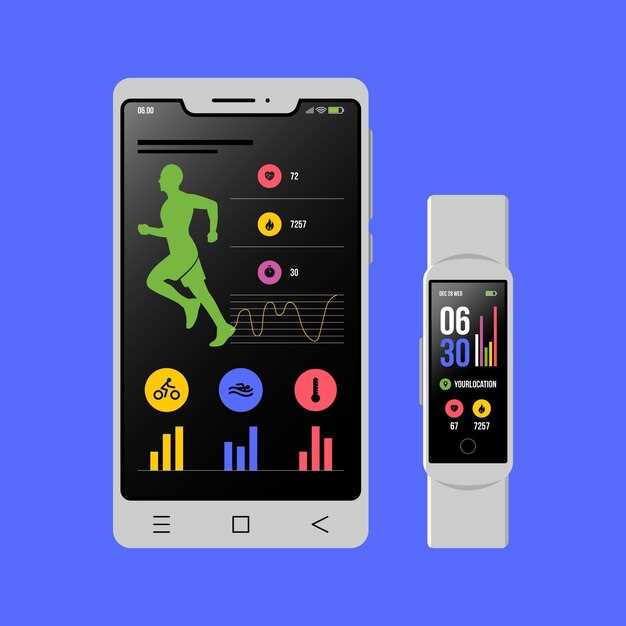
Скачайте последнюю версию Wearfit Pro на Android через Google Play. Откройте приложение Google Play на вашем устройстве, введите ‘Wearfit Pro’ в строку поиска и выберите приложение из списка. Нажмите кнопку ‘Установить’, чтобы начать загрузку.
Если вы хотите установить APK-файл, посетите надежные сайты, такие как APKMirror или APKPure. Убедитесь, что вы загружаете последнюю версию, проверив дату обновления. После загрузки откройте файл и следуйте инструкциям на экране для установки.
Перед установкой APK-файла разрешите установку из неизвестных источников в настройках безопасности вашего устройства. Это позволит вам устанавливать приложения, не загруженные из Google Play.
После установки откройте приложение и выполните начальную настройку, чтобы начать использовать все функции Wearfit Pro. Регулярно проверяйте обновления в Google Play, чтобы всегда иметь доступ к последним улучшениям и исправлениям.
Обход проверок и ограничений для установки бесплатной версии
Используйте VPN с сервером в стране, где доступна бесплатная версия Wearfit Pro, чтобы избежать региональных ограничений. Выберите надежный VPN-сервис и подключитесь к серверу в стране с разрешенной версией.
Очистите обновления Google Play, чтобы убрать ограничения по региону или лицензии. Для этого перейдите в настройки, раздел ‘Приложения’, найдите ‘Google Play Маркет’, очистите кэш и данные.
Установите APK-файл последней версии Wearfit Pro из проверенного источника. Перед установкой отключите автоматические обновления в Google Play, чтобы не возникли блокировки или новая проверка.
Используйте VPN или специальные приложения для смены IP-адреса во время установки и первого запуска программы. Это позволит обойти проверку региона при необходимости. После первичной настройки VPN отключите для повышения стабильности работы.
Проверьте разрешения приложения, отключите нежелательные ограничения системы или антивирусной программы, которые могут блокировать установку или обновление. На некоторых устройствах потребуется временно отключить защитники системы.
Если установка блокируется, попробуйте отключить или удалить обновления Google Play, затем повторно установите APK-файл. После успешной установки можно снова обновить Google Play до последней версии.
Настройка разрешений и подключение устройства
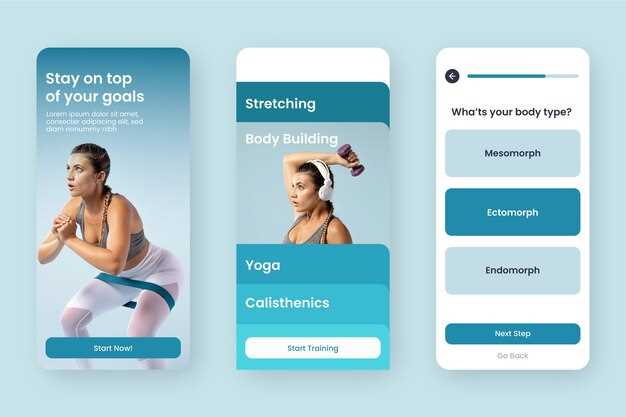
Начинайте процесс с открытия приложения Wearfit Pro и перехода в раздел настроек устройства. Не забудьте разрешить приложению доступ к Bluetooth – без этой опции соединение не установится. Для этого перейдите в настройки телефона, найдите раздел приложений, выберите Wearfit Pro и активируйте разрешение на доступ к Bluetooth и местоположению, если потребуется.
После этого включите Bluetooth на смартфоне и убедитесь, что устройство в зоне досягаемости. В приложении откройте раздел ‘Подключение’ или ‘Добавить устройство’ – обычно он находится на главной странице или в меню. В списке найдите название вашего фитнес-браслета или умных часов и выберите его. В этот момент устройство должно появиться благодаря автоматической поисковой функции.
Когда устройство появится в списке, нажмите на его название, чтобы начать подключение. В некоторых случаях потребуется подтвердить код на экране устройства или в приложении – следите за подсказками. После успешного соединения убедитесь, что в настройках отключены остальные Bluetooth-устройства, чтобы избежать конфликтов.
Если подключение не произошло, попробуйте отключить и снова включить Bluetooth или перезагрузить смартфон. Также важно оставить устройство неподвижным во время поиска, чтобы оно быстрее появилось.
Обновление и переустановка без покупки
Чтобы обновить Wearfit Pro на Android без дополнительных затрат, откройте Google Play Маркет и перейдите в раздел ‘Мои приложения и игры’. Найдите Wearfit Pro в списке установленных приложений. Если доступно обновление, нажмите ‘Обновить’.
Если приложение не обновляется, попробуйте удалить его и установить заново. Для этого зайдите в ‘Настройки’ вашего устройства, выберите ‘Приложения’, найдите Wearfit Pro и нажмите ‘Удалить’. После этого вернитесь в Google Play Маркет и установите приложение заново. Это не потребует дополнительных затрат, если вы уже его покупали.
Если вы столкнулись с проблемами при установке, проверьте наличие свободного места на устройстве и стабильное интернет-соединение. Также убедитесь, что ваше устройство соответствует минимальным требованиям для установки приложения.
После переустановки войдите в свой аккаунт, чтобы восстановить все настройки и данные. Это позволит вам продолжить использование приложения без потери информации.
Обнаружение и устранение ошибок при установке
Если установка Wearfit Pro не проходит успешно, проверьте, достаточно ли свободного места на устройстве. Убедитесь, что на вашем Android-устройстве имеется не менее 100 МБ свободного пространства для корректной установки приложения.
Следующий шаг – проверить совместимость приложения с вашей версией Android. Wearfit Pro требует Android 5.0 или выше. Если ваша версия ниже, обновите операционную систему.
Если приложение не устанавливается, попробуйте загрузить его из другого источника. Иногда проблемы возникают из-за поврежденных файлов. Убедитесь, что вы загружаете APK-файл с официального сайта или надежного ресурса.
Если вы получаете сообщение об ошибке при установке, проверьте настройки безопасности. Перейдите в ‘Настройки’ > ‘Безопасность’ и разрешите установку приложений из неизвестных источников.
Если проблема сохраняется, очистите кэш и данные Google Play. Для этого зайдите в ‘Настройки’ > ‘Приложения’ > ‘Google Play’ и выберите ‘Очистить кэш’ и ‘Очистить данные’. После этого попробуйте снова установить приложение.
Если ни один из этих шагов не помог, перезагрузите устройство. Иногда простая перезагрузка решает множество проблем с установкой.
Если все вышеперечисленные методы не сработали, обратитесь в службу поддержки Wearfit. Они могут предоставить дополнительную информацию и помощь в решении проблемы.
Использование Wearfit Pro без платных функций
Wearfit Pro предлагает множество возможностей, даже без подписки на платные функции. Чтобы максимально использовать бесплатные опции, следуйте этим рекомендациям:
- Регистрация и настройка: Создайте аккаунт и настройте приложение. Это позволит вам отслеживать свою активность и получать базовые данные о здоровье.
- Отслеживание активности: Используйте функцию отслеживания шагов, чтобы контролировать свою физическую активность. Установите ежедневные цели и следите за их выполнением.
- Мониторинг сна: Активируйте функцию отслеживания сна. Это поможет вам понять качество вашего отдыха и выявить возможные проблемы.
- Измерение сердечного ритма: Используйте бесплатный монитор сердечного ритма для контроля за состоянием здоровья во время тренировок.
- Напоминания о движении: Настройте напоминания, чтобы не забывать о физической активности в течение дня. Это поможет поддерживать уровень активности на должном уровне.
Эти функции позволяют эффективно использовать Wearfit Pro без необходимости в платной подписке. Регулярно проверяйте обновления приложения, так как разработчики могут добавлять новые бесплатные функции.
Как пользоваться базовыми функциями без подписки
Для начала откройте приложение Wearfit Pro на вашем Android-устройстве. На главном экране вы увидите основные функции, доступные без подписки.
Перейдите в раздел Фитнес, чтобы отслеживать свои тренировки. Вы можете выбрать различные виды активности, такие как бег, ходьба или велоспорт. Просто нажмите на нужный вид спорта, и приложение начнет запись ваших данных.
В разделе Мониторинг здоровья доступны функции отслеживания пульса и сна. Для измерения пульса просто нажмите на соответствующую кнопку. Чтобы отслеживать сон, активируйте функцию перед сном, и приложение соберет данные о вашем отдыхе.
В Статистике вы можете просмотреть свои достижения за день, неделю или месяц. Это поможет вам следить за прогрессом и ставить новые цели. Просто выберите нужный период, и приложение покажет вам графики и цифры.
Не забывайте о напоминаниях о движении. Включите уведомления, чтобы получать советы о том, когда встать и размяться. Это поможет поддерживать активность в течение дня.
Используйте настройки для персонализации приложения. Вы можете изменить единицы измерения, выбрать темы оформления и настроить уведомления. Это сделает использование приложения более комфортным.
Следуя этим рекомендациям, вы сможете максимально эффективно использовать базовые функции Wearfit Pro без подписки. Приложение поможет вам следить за здоровьем и физической активностью без дополнительных затрат.
Работа с настройками и статистикой без доступа к премиум-функциям

Для пользователей Wearfit Pro, которые не имеют доступа к премиум-функциям, есть множество возможностей для работы с настройками и статистикой. Начните с настройки базовых параметров приложения, чтобы максимально использовать его функционал.
Перейдите в раздел настроек, где можно изменить единицы измерения (метрическая или имперская система), а также настроить уведомления о тренировках и напоминания о физической активности. Это поможет поддерживать мотивацию и следить за прогрессом.
Статистика доступна в разделе ‘Данные’. Здесь вы можете просматривать информацию о количестве шагов, пройденном расстоянии и сожженных калориях. Эти данные обновляются ежедневно и позволяют отслеживать активность без необходимости в премиум-доступе.
- Регулярно проверяйте свои достижения в разделе ‘История’. Это поможет увидеть прогресс за неделю или месяц.
- Используйте графики для визуализации данных. Они доступны даже без подписки и позволяют быстро оценить динамику активности.
- Настройте цели по шагам и калориям. Это можно сделать в разделе ‘Цели’, что поможет вам оставаться на правильном пути.
Обратите внимание на возможность синхронизации с другими приложениями, такими как Google Fit. Это расширит ваши возможности по отслеживанию здоровья и физической активности.
Не забывайте о регулярных обновлениях приложения. Разработчики часто добавляют новые функции и исправления, которые могут улучшить ваш опыт использования Wearfit Pro.
Обход ограничений при отслеживании активности и сна
Для повышения точности отслеживания данных можно использовать сторонние приложения и настройки, которые позволяют корректировать показатели активности и сна.
- Укажите в настройках Wearfit Pro или связанного приложения точные параметры вашей деятельности, чтобы исключить автоматическую коррекцию данных системой.
- Используйте функции ручного ввода для периодов активного отдыха или сна, чтобы компенсировать неточности автоматического отслеживания.
- Проверьте разрешения доступа и убедитесь, что приложение имеет полный доступ к датчикам устройства, особенно к акселерометру и гироскопу.
- Если данные о сне кажутся недостоверными, попробуйте запускать сопряжённые приложения для отслеживания сна, такие как Sleep as Android, и синхронизировать результаты с Wearfit Pro.
- Обратите внимание на использование режима «не беспокоить» или отключение функции автоматического распознавания активности, чтобы исключить ложные срабатывания или пропуски.
Дополнительной возможностью является регулярная калибровка устройства: носите его строго по инструкции и старайтесь поддерживать одинаковый уровень плотности ремешка, чтобы sensors readings оставались стабильными.
Можно также экспериментировать с настройками подсветки экрана или режимом энергосбережения – иногда это помогает сбросить или уменьшить влияние ограничений системы.
Максимизация возможностей бесплатной версии через сторонние инструменты
Установите и используйте сторонние приложения для обхода ограничений Wearfit Pro. Например, приложения автоматического сканирования здоровья могут предоставлять дополнительные параметры анализа данных, что расширяет функциональность бесплатной версии. Эти программы зачастую интегрируются с популярными платформами, такими как Google Fit или Samsung Health, позволяя получать более подробные отчёты без дополнительной платы.
Обратитесь к сообществам и форумам, где делятся рабочими способами взлома или обхода ограничений. Там можно найти скрипты, конфигурационные файлы или инструкции по модернизации версии приложения, что позволяет активировать расширенные функции без покупки подписки.
Используйте эмуляторы Android на ПК или мобильные менеджеры файлов для доступа к внутренним файлам приложения. В большинстве случаев там хранятся данные и настройки, которые можно редактировать для разблокировки дополнительных возможностей. Важно соблюдать осторожность и делать резервные копии, чтобы избежать сбоев.
| Инструмент | Описание | Особенности использования |
|---|---|---|
| ADB-команды | Команды для взаимодействия с приложением через ПК, позволяющие обходить ограничения. | Требует базовых знаний командной строки, не подходит для новичков. |
| Файловые менеджеры | Позволяют просматривать и редактировать пакеты приложения. | Разблокировка скрытых настроек, изменение конфигураций. |
| Модифицированные APK-файлы | Версии приложений с расширенными функциями без оплаты. | Риск безопасности и потери гарантии, скачивайте из проверенных источников. |
Эти методы требуют аккуратности, избегайте использования неопроверенных скриптов или приложений с недоверенных источников. Обратите внимание, что такие действия могут нарушать условия использования приложения и потенциально привести к блокировке аккаунта.
Как избежать блокировок и санкций со стороны разработчиков
Обеспечьте использование только проверенных источников для скачивания Wearfit Pro, избегая файлов с подозрительным происхождением, чтобы не попасть под автоматические системы обнаружения взломанных версий.
Изучите особенности версии приложения, которую планируете использовать, и старайтесь избегать модифицированных версий, которые могут содержать вредоносный код или не соответствовать требованиям разработчика.
Не подключайте приложение к аккаунтам, связанным с подозрительной активностью или ранее нарушавшими правила использования, чтобы снизить риск блокировки по связанной учетной записи.
Используйте VPN с аккуратностью – выберите серверы в странах с более мягкими правилами по использованию таких приложений, чтобы снизить вероятность обнаружения и блокировки.
Обновляйте версии приложения через официальные источники сразу после появления новых релизов, чтобы избежать использования уязвимых или устаревших вариантов, которые легче заблокировать.
Не выполняйте чрезмерных или слишком частых изменений настроек, которые могут сигнализировать системе об автоматическом вмешательстве, – соблюдайте разумные границы при использовании функций приложения.
Обратите внимание на свой телефон и систему – старайтесь не нарушать правила использования Android или политики магазина Google Play, чтобы исключить автоматические санкции.
Регулярно ищите отзывы и рекомендации на форумах и специализированных ресурсах, чтобы узнавать о возможных обновлениях и обходных путях, минимизирующих риск блокировки.




