
Если ваш компьютер не распознает флешку, первым делом проверьте, правильно ли она подключена. Убедитесь, что порт USB чистый и не поврежден. Попробуйте подключить флешку к другому порту или на другом устройстве, чтобы исключить проблемы с самим накопителем.
Если флешка по-прежнему не определяется, возможно, она повреждена или имеет ошибки файловой системы. В этом случае используйте встроенные инструменты Windows для проверки и восстановления. Откройте ‘Этот компьютер’, щелкните правой кнопкой мыши на флешке и выберите ‘Свойства’. Перейдите на вкладку ‘Сервис’ и нажмите ‘Проверить’. Это поможет выявить и исправить ошибки.
Также стоит проверить, установлены ли все необходимые драйверы. Зайдите в ‘Диспетчер устройств’ и убедитесь, что нет желтых восклицательных знаков рядом с устройствами USB. Если они есть, обновите драйверы, щелкнув правой кнопкой мыши и выбрав ‘Обновить драйвер’.
Если ни один из этих шагов не помог, возможно, флешка зашифрована или отформатирована в неподдерживаемом формате. Попробуйте подключить ее к компьютеру с другой операционной системой или используйте специальные программы для восстановления данных и форматирования.
Проблемы с подключением и распознаванием флешки
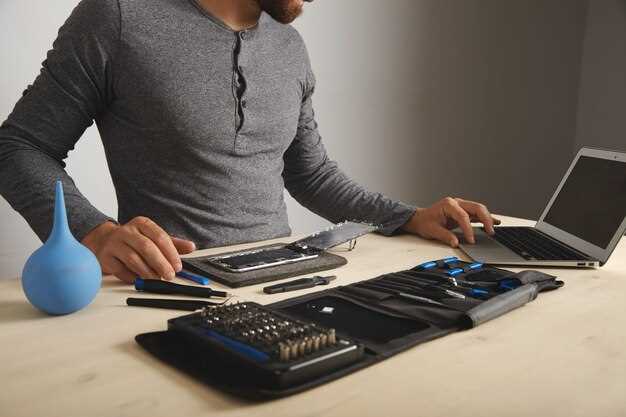
Проверьте кабель и порт USB на наличие физического повреждения или загрязнений. Иногда небольшая грязь или пыль могут препятствовать хорошему контакту, что вызывает ошибку обнаружения устройства. Очистите порт мягкой щеточкой или с помощью сжатого воздуха.
Используйте другой USB-порт, чтобы исключить проблему с конкретным гнездом. Особенно это важно, если устройство подключается через разветвитель или концентратор – подключайте напрямую к компьютеру или ноутбуку.
Подключите флешку к другому устройству или другому компьютеру. Если она распознается там, проблема скорее всего связана с настройками или драйверами текущей системы.
Откройте диспетчер устройств и проверьте наличие ошибок с USB-устройствами. Если рядом с устройством стоит восклицательный знак, удалите его и перезагрузите компьютер – ОС сама попробует переустановить драйвер.
Обновите драйверы USB-контроллеров через встроенный менеджер устройств или официальный сайт производителя. Используйте последнюю версию драйверов, особенно если заметили проблемы после обновлений системы.
Проверьте в диспетчере дисков, отображается ли флешка. Если она видна, но не присвоен ей буквы или раздел не активен, присвойте букву диска через управление дисками или отформатируйте раздел, чтобы восстановить доступ.
Обратите внимание на совместимость файловой системы. Некоторые системы могут не распознавать FAT32 или exFAT, если есть ограничения по файловой системе или формат флешки несовместим с системой.
Используйте сторонние утилиты для обнаружения или восстановления работы USB-устройств, если стандартные средства Windows не помогают. В некоторых случаях могут потребоваться программы для исправления поврежденных таблиц разделов или ремонта файловых систем.
Посторонние повреждения USB-порта и разъема
Проверьте визуально состояние USB-порта и разъема. Поврежденные или деформированные контакты мешают правильному соединению устройства и могут привести к его некорректной работе. Если заметите сгибы, сломанные или выдранные контакты, потребуется ремонт или замена разъема.
Осторожно осмотрите область вокруг порта на наличие засоров, пыли или грязи. Накопление загрязнений блокирует контакты и мешает правильному считыванию флешки. Используйте мягкую щетку или сжатый воздух для очистки, избегая использования жидкости, которая может проникнуть внутрь устройства.
Обратите внимание на физическую целостность корпуса USB-порта. Иногда межпиновое соединение нарушается вследствие сильных механических воздействий или падений. В таких случаях порт может не проводить сигнал или подавать нестабильное питание, что препятствует функционированию флешки.
Если есть косвенные признаки повреждения, такие как шатание разъема или трудности при вставке USB-устройства, возможна необходимость в ремонте или замене компонента. В этом случае рекомендуется обратиться к специалисту или в сервисный центр, чтобы избежать дальнейших повреждений или коротких замыканий.
Помните, что неаккуратное подключение или вытягивание флешки из разъема с силой могут привести к повреждению не только порта, но и материнской платы устройства. Используйте мягкое и аккуратное обращение, чтобы продлить срок службы разъемов и обеспечить надежное считывание информации.
Несовместимость файловых систем и требований ОС
Перед подключением флешки убедитесь, что её файловая система соответствует операционной системе. Например, Windows лучше всего работает с FAT32 или exFAT, поскольку эти форматы совместимы с большинством версий Windows и других устройств. Если флешка отформатирована в NTFS, система может её не распознать, особенно при использовании во мобильных устройствах или Mac.
Если компьютер не видит флешку, проверьте, какой формат у носителя. Для этого вставьте флешку в другой порт или другой компьютер, чтобы исключить аппаратную проблему. Затем откройте свойства диска и посмотрите раздел файловой системы.
При необходимости, отформатируйте флешку в совместимый формат. Используйте встроенные инструменты Windows или сторонние программы для форматирования. Обратите внимание, что форматирование полностью очистит все данные на носителе, поэтому предварительно сохраните важную информацию.
Обратите внимание, что файловая система exFAT подходит для больших объёмов файлов и обеспечивает совместимость с Windows и Mac, в то время как FAT32 ограничивает размеры файлов 4 Гб. Используя подходящую файловую систему, вы снизите риск несовместимости и обеспечите стабильную работу флешки на различных устройствах.
Если после форматирования проблема сохраняется, проверьте настройки BIOS или UEFI на наличие ограничений, а также убедитесь, что драйверы вашими устройствами обновлены. Это поможет исключить программные причины отказа чтения флешки.
Проблемы с драйверами USB-устройств
Проверьте, установлены ли последние версии драйверов для вашего USB-устройства. Зайдите на сайт производителя и загрузите актуальные версии. Это поможет устранить несовместимости и ошибки.
Если устройство не определяется, попробуйте удалить драйвер через диспетчер устройств. Для этого:
- Откройте диспетчер устройств.
- Найдите ваше USB-устройство в списке.
- Щелкните правой кнопкой мыши и выберите ‘Удалить устройство’.
- Перезагрузите компьютер. Система автоматически установит драйвер заново.
Иногда проблемы возникают из-за конфликтов с другими устройствами. Отключите все USB-устройства, кроме проблемного, и проверьте его работоспособность. Если устройство заработало, подключайте остальные по одному, чтобы выявить конфликтующее устройство.
Также проверьте настройки BIOS. Убедитесь, что USB-порты включены. Если они отключены, система не сможет распознать устройства.
Если проблема сохраняется, попробуйте использовать другой USB-порт. Иногда порты могут быть повреждены или иметь плохой контакт.
В случае, если ни один из методов не помог, рассмотрите возможность восстановления системы до точки, когда USB-устройство работало корректно. Это может помочь устранить программные конфликты.
Использование неправильных или устаревших драйверов
Проверьте список устройств в диспетчере устройств и убедитесь, что драйвер для вашего флеш-накопителя установлен правильно. Если он отображается с желтым знаком или в списке есть ‘Неизвестное устройство’, необходимо обновить драйвер.
Загрузите последние версии драйверов напрямую с сайта производителя флешки или компьютера. Не используйте устаревшие или сторонние источники, чтобы избежать несовместимых версий и ошибок.
Для обновления драйвера откройте диспетчер устройств, найдите ваш накопитель, щелкните по нему правой кнопкой мыши и выберите ‘Обновить драйвер’. Укажите путь к скачанным файлам или выберите автоматический поиск обновлений.
Если после обновления проблема остается, попробуйте удалить устройство и подключить его заново – система переустановит драйвер автоматически и может устранить конфликт.
Периодическая проверка наличия обновлений драйверов предотвращает возникновение ошибок несовместимости, особенно после обновления операционной системы или программного обеспечения.
Ошибки в работе USB-контроллера на компьютере
Проверьте драйверы USB-контроллера и обновите их до последних версий через официальный сайт производителя материнской платы или компьютера. Для этого откройте диспетчер устройств, найдите раздел ‘Контроллеры универсальной последовательной шины (USB)’, правой кнопкой мыши выберите устройство и выберите опцию ‘Обновить драйвер’.
Если обновление не помогает, отключите устройство в менеджере устройств и полностью удалите драйверы для USB-контроллера. После этого перезагрузите компьютер, чтобы системы автоматически установили базовые драйверы. Иногда именно переустановка драйверов способствует устранению ошибок.
Посмотрите в журнал событий Windows на наличие ошибок, связанных с USB-контроллерами. Открывайте ‘Просмотр событий’, раздел ‘Журналы Windows’ -> ‘Система’. Обнаруживание ошибок, связанных с USB или драйверами, поможет понять точную причину проблемы и выбрать правильное решение.
Обратите внимание на физическое состояние портов и самих контроллеров. Засоренные пылью разъемы или поврежденные контакты могут вызвать сбои. Очистите разъемы мягкой щеточкой или сжатым воздухом, избегайте использования жидкости. Также проверьте наличие повреждений платы или порта на материнской плате.
Попробуйте отключить временно сторонние устройства, подключенные через USB, чтобы исключить возможную конфликтующую работу. Иногда подключение нескольких устройств на одном контроллере вызывает перегрузку и сбои. Подключайте мультимедийные или внешние накопители по одному, проверяя работу каждого.
В случае появления сообщений об ошибках или конфликте ресурсов откройте ‘Диспетчер устройств’, выберите ‘USB-устройства’ и откройте свойства. Во вкладке ‘Ресурсы’ убедитесь, что устройства не конфликтуют по адресам или прерываниям. При необходимости измените параметры вручную или отключите конфликтующие устройства.
Проблемы с BIOS или UEFI также могут влиять на работу USB-контроллера. Проверьте настройки BIOS на предмет включения поддержки USB. Обновление версии BIOS или сброс настроек до заводских поможет устранить возможные сбои. Не забудьте сделать резервную копию настроек перед обновлением.
Если во время диагностики обнаружены аппаратные неисправности, такие как поврежденные контроллеры или разъемы, потребуется заменить материнскую плату или специализированные части. Такие проблемы требуют обращения в сервисный центр или замену комплектующих.
Обновление BIOS и его влияние на работу USB
Обновление BIOS помогает решить проблемы с распознаванием USB-устройств, включая флешки. Перед началом обновления убедитесь, что скачали правильную версию BIOS с официального сайта производителя материнской платы или ноутбука и следуйте инструкциям по выполнению процесса.
Обновление BIOS влияет на работу USB-слотов, исправляя ошибки совместимости и повышая стабильность. Новые версии часто содержат улучшения, связанные с управлением питанием и поддержкой новых стандартов USB, например, USB 3.2 или USB-C. Такие обновления позволяют устройствам лучше взаимодействовать с системой, устраняют сбои, возникающие при подключении флешек или других USB-устройств.
Перед обновлением рекомендуется отключить все USB-устройства, кроме клавиатуры и мыши, чтобы избежать возможных сбоев в процессе. Также убедитесь, что ноутбук или компьютер подключены к надежному источнику питания или что аккумулятор полностью заряжен. После завершения обновления перезагрузите систему и проверьте работу USB-портов, подключив флешку.
| Шаги по обновлению BIOS | Что делать после обновления |
|---|---|
| Загрузите последнюю версию BIOS с сайта производителя | Перезагрузите компьютер и войдите в BIOS, чтобы проверить текущую версию |
| Запишите инструкцию по обновлению и выполните стандартную процедуру через утилиту производителя | Обратите внимание на поведении USB-слотов при подключении флешек |
| После обновления убедитесь, что все параметры BIOS сохранены | Обновление зачастую требует восстановления настроек BIOS до первоначальных значений |
| Перезагрузите систему и протестируйте работу USB-устройств | Если проблемы остались, попробуйте повторно обновить BIOS или проверить драйверы USB |
Практические шаги для восстановления чтения флешки
Подключите флешку к компьютеру и откройте ‘Этот компьютер’ или ‘Мой компьютер’. Проверьте, отображается ли устройство. Если нет, попробуйте подключить флешку к другим USB-портам или использовать другой кабель, чтобы исключить повреждение разъемов или плохое соединение.
Запустите ‘Диспетчер устройств’ (Для этого нажмите Win + X и выберите ‘Диспетчер устройств’). Найдите раздел ‘Контроллеры USB’ и посмотрите, есть ли отображение вашей флешки или устройств с желтыми знаками предупреждения. Если есть, кликните правой кнопкой и выберите ‘Обновить драйвер’.
Откройте ‘Управление дисками’ (правой кнопкой по кнопке ‘Пуск’ или Win + R, команда diskmgmt.msc). Проверьте, отображается ли флешка. Если она есть, но без буквы, назначьте ей новую букву через контекстное меню. Если диск обозначен как ‘Не allocated’ или ‘Не инициализирован’, выполните форматирование или инициализацию только если на нем нет важных данных.
Используйте встроенную утилиту ‘CHKDSK’: откройте командную строку от имени администратора и введите команду chkdsk E: /f /r, заменив E: на путь к вашей флешке. Эта команда попытается исправить ошибки файловой системы и восстановить поврежденные сектора.
Если флешка не определяется системой, попробуйте подключить ее к другому компьютеру. Так можно понять, в чем проблема – в устройстве или в ПК. При обнаружении на другом ПК проверяйте также наличие драйверов и обновлений системы.
При наличии подозрений на аппаратные повреждения можно использовать программы восстановления данных, такие как Recuva или TestDisk, чтобы извлечь файлы, перед выполнением более радикальных методов. В случае серьезных физических дефектов иногда помогает замена контроллера или обращение к специалистам по восстановления.
Проверка и подключение флешки к другим портам или устройствам
Подключите флешку к другому USB-порту на том же устройстве, чтобы исключить неисправность конкретного разъёма. Предпочтительно выбирать порт на другом участке компьютера или ноутбука, так как причина может крыться именно в порте.
Если есть возможность, подключите флешку к другому устройству, например, к другому компьютеру или ноутбуку. Это поможет определить, связано ли возникновение проблемы с самой флешкой или с определенным компьютером.
Обращайте внимание на уведомления системы при подключении: если появляется сообщение о неисправности или о том, что устройство не распознано, запишите это. Также проверьте, появляется ли диск в ‘Дисковой утилите’ или через ‘Этот компьютер’ – иногда флешка определяется, но не отображается на рабочем столе.
Используйте разные кабели или адаптеры, если подключаете флешку через них. Иногда причина в повреждении или несовместимости кабеля.
Если флешка определяется на другом устройстве, стоит проверить её состояние при помощи специальных программ, например, для диагностики состояния памяти. Если же флешка не видна на других устройствах, скорее всего, проблема в самой флешке, и её потребуется заменить или отнести в сервис.
Форматирование флешки без потери данных: когда и как
Перед началом форматирования сохраняйте все важные файлы на другом носителе или в облаке. Использование программ восстановления данных перед форматированием помогает вернуть файлы, если вдруг что-то пойдет не так.
Выберите режим форматирования ‘быстрого’ только в случае, если уверены, что на флешке нет ошибок и серьезных повреждений. В противном случае используйте полное форматирование, которое проверяет и исправляет поврежденные сектора, хоть и занимает больше времени.
Перед форматированием убедитесь, что флешка отключена от других устройств и подключена напрямую к компьютеру или ноутбуку через USB-порт. Откройте свойства устройства, перейдите в раздел ‘Инструменты’ и выберите ‘Проверить диск’.
Обратите внимание, что для сохранения данных можно использовать программы гео- или профессиональные утилиты, такие как EaseUS Partition Master, MiniTool Partition Wizard или HP USB Disk Storage Format Tool. Они позволяют выбрать параметры форматирования и предварительно просмотреть состояние носителя.
При выборе файловой системы для повторного форматирования аккуратно подберите нужный формат: FAT32 подходит для устройств с малыми файлами и старых устройств, exFAT – для файлов большого размера и современных устройств, NTFS – для использования на Windows-части компьютера.
После завершения форматирования проверьте флешку на наличие ошибок с помощью той же программы или системных инструментов операционной системы. Только после этого возвращайте файлы на носитель.
Использование встроенных средств Windows для диагностики и исправления ошибок
Запустите средства проверки диска, чтобы выявить и устранить системные ошибки на флешке. Откройте Проводник, выберите вашу USB-накопитель, кликните правой кнопкой мыши и выберите Свойства. Перейдите на вкладку Инструменты и нажмите кнопку Проверить. В появившемся окне выберите Автоматическое исправление ошибок файловой системы и Проверка и попытка восстановления bad-секторов. Эта процедура автоматически обнаружит поврежденные места и попытается их исправить.
Используйте встроенную утилиту DISM для восстановления целостности системных компонентов, которые могут мешать распознаванию флешки. Откройте командную строку с правами администратора, введите команду: dism /Online /Cleanup-Image /RestoreHealth. После завершения процесса перезагрузите компьютер.
Запустите средство диагностики устройств, чтобы убедиться в отсутствии проблем с драйверами. Откройте меню Параметры, выберите раздел Обновление и безопасность, далее – Устранение неполадок. Там выберите Программное обеспечение устройств или Устройства и принтеры и следуйте инструкциям мастера диагностики.
Обратите внимание, что эти инструменты не требуют установки стороннего программного обеспечения и могут выявить большинство проблем, связанных с системой или файлами на флешке. Их использование уменьшает вероятность необходимости обращения к специалистам и ускоряет процесс восстановления работоспособности носителя.
Обновление драйверов USB через диспетчер устройств
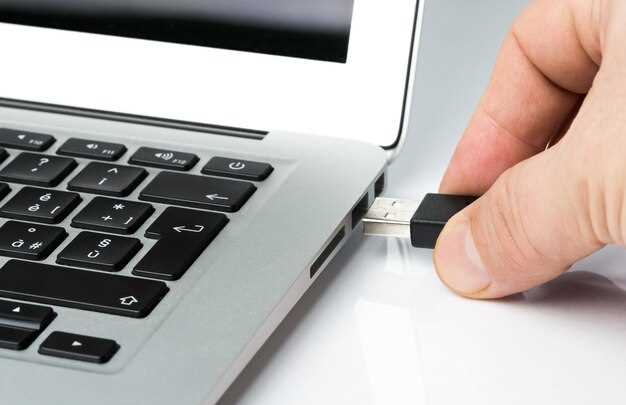
Откройте диспетчер устройств, нажав комбинацию клавиш Win + X и выбрав соответствующий пункт. Найдите раздел Контроллеры универсальной последовательной шины. Раскройте его, чтобы увидеть список установленных USB-устройств.
Щелкните правой кнопкой мыши на каждом устройстве в этом разделе и выберите Обновить драйвер. Появится окно с двумя вариантами: Автоматический поиск обновленных драйверов и Поиск драйверов на этом компьютере. Рекомендуется выбрать первый вариант, чтобы система сама нашла и установила последние версии драйверов.
Если автоматический поиск не дал результатов, попробуйте второй вариант. Укажите путь к папке, где находятся драйверы, если вы их скачали заранее. После завершения процесса перезагрузите компьютер для применения изменений.
Если проблема не решена, проверьте наличие обновлений Windows. Иногда обновления системы включают в себя новые драйверы для USB-устройств. Перейдите в Настройки > Обновление и безопасность > Проверка обновлений.
В случае, если обновление драйверов не помогло, рассмотрите возможность удаления устройства из диспетчера устройств. После этого перезагрузите компьютер, и система автоматически переустановит драйверы при следующем запуске.
Если и это не решает проблему, возможно, стоит посетить сайт производителя вашего устройства для загрузки и установки драйверов вручную. Это может быть особенно полезно для старых или специфических моделей оборудования.
| Шаг | Действие |
|---|---|
| 1 | Открыть диспетчер устройств |
| 2 | Найти раздел ‘Контроллеры USB’ |
| 3 | Щелкнуть правой кнопкой мыши и выбрать ‘Обновить драйвер’ |
| 4 | Выбрать автоматический поиск обновлений |
| 5 | Перезагрузить компьютер |
| 6 | Проверить обновления Windows |
| 7 | Удалить устройство и перезагрузить |
| 8 | Посетить сайт производителя для загрузки драйверов |
Использование сторонних программ для восстановления данных и исправления ошибок
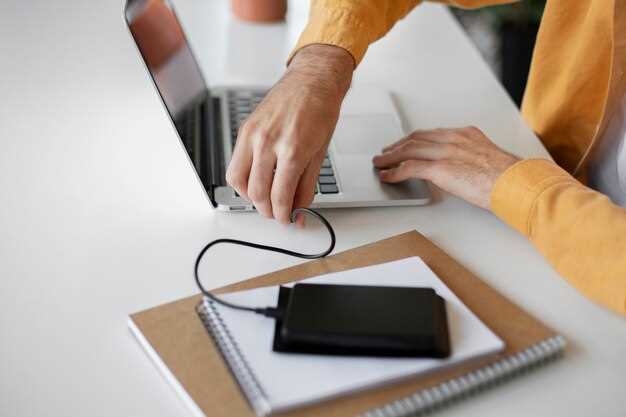
Рекомендуется использовать программы, такие как Recuva, EaseUS Data Recovery Wizard и Disk Drill, для восстановления данных с флешки. Эти инструменты позволяют сканировать устройство на наличие удаленных файлов и восстанавливать их в случае повреждения или потери.
Recuva предлагает простой интерфейс и быструю настройку. После установки выберите тип файлов для восстановления и укажите место, где нужно искать. Программа выполнит глубокое сканирование и предоставит список доступных для восстановления данных.
EaseUS Data Recovery Wizard поддерживает множество форматов и может восстанавливать данные даже с отформатированных флешек. После запуска выберите устройство, выполните сканирование и просмотрите результаты. Удобно, что программа позволяет предварительно просмотреть файлы перед восстановлением.
Disk Drill также предлагает мощные функции восстановления. Она включает в себя возможность создания образа диска, что позволяет работать с поврежденными устройствами более безопасно. После создания образа можно восстановить данные с него, что минимизирует риск дальнейшего повреждения флешки.
Для исправления ошибок на флешке используйте утилиты, такие как CHKDSK, которая встроена в Windows. Запустите командную строку и введите команду chkdsk X: /f, где X – буква вашего устройства. Это проверит флешку на наличие ошибок и исправит их.
Также стоит рассмотреть использование программ для форматирования, таких как HP USB Disk Storage Format Tool. Она позволяет выполнить низкоуровневое форматирование, что может помочь в случае, если флешка не распознается системой.
| Программа | Функции | Платформа |
|---|---|---|
| Recuva | Восстановление удаленных файлов | Windows |
| EaseUS Data Recovery Wizard | Восстановление с отформатированных устройств | Windows, macOS |
| Disk Drill | Создание образа диска, восстановление данных | Windows, macOS |
| CHKDSK | Исправление ошибок файловой системы | Windows |
| HP USB Disk Storage Format Tool | Низкоуровневое форматирование | Windows |
Использование этих программ поможет восстановить данные и исправить ошибки на флешке, обеспечивая надежность и доступность информации.




