Сохранение файлов требует внимания, иначе безобидная директория может превратиться в непролазный лес данных. Первостепенное значение имеет понимание, как организовать и оптимизировать пространство для хранения. Восстановление порядка – важный аспект удобства работы с системой. Уделяя время систематизации, можно значительно упростить процесс доступа к нужным документам или медиафайлам.
Заказанная структура – ключ к успеху. Широкий выбор доступных инструментов для сортировки и фильтрации материалов позволяет находить необходимые элементы, не теряя драгоценное время. Начните с создания подкаталогов для различных типов файлов. Например, папки для документов, изображений или видео помогут вам быстро находить искомое.
Не следует забывать о регулярной очистке. Устаревшие или ненужные ресурсы могут занять значительное пространство и запутать систему. Используйте встроенные утилиты для поиска и удаления дубликатов или временных файлов. Это поможет не только оптимизировать память, но и ускорить общую производительность компьютера.
Также стоит обратить внимание на автоматизацию процессов. Функции сортировки по времени загрузки или типу файла сделают порядок в директории более естественным. Применение таких методов поможет настроить лёгкий доступ к постоянно используемым данным и упростит их дальнейшее использование.
Упрощение управления загруженными файлами
Оптимизация хранения файлов на компьютере позволяет легко находить и организовать необходимые документы. Регулярное очищение папки помогает избежать накопления ненужных данных. Поддержание порядка в этом каталоге существенно ускоряет доступ к файлам.
Чтобы оптимально использовать пространство, рекомендуется следовать нескольким простым шагам:
| Шаг | Рекомендации |
|---|---|
| 1 | Сортируйте файлы по типу: изображения, документы, аудио и видео. |
| 2 | Удаляйте дублирующиеся и устаревшие элементы, которые больше не нужны. |
| 3 | Архивируйте редко используемые материалы в сжатые форматы. |
| 4 | Используйте облачные сервисы для хранения важных документов, чтобы снизить нагрузку на локальный диск. |
| 5 | Регулярно проверяйте сортировку и проводите аудит содержимого. |
Установка специальных приложений для автоматизации процессов упрощает управление. Подобное ПО может автоматически переносить файлы в заданные места или инициировать очистку по расписанию. Это позволяет минимизировать усилия и сосредоточиться на важных делах.
Как открыть папку загрузок в Windows 10
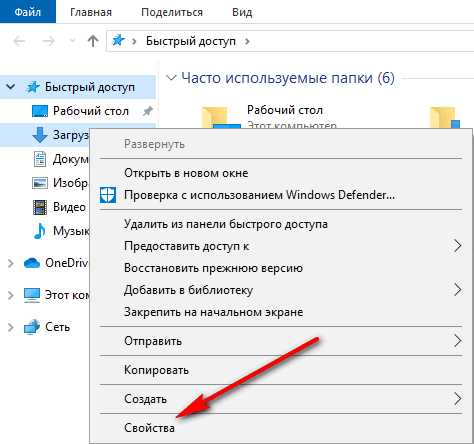
Существует несколько способов получить доступ к директории, куда сохраняются загруженные файлы на системе 10. Наиболее быстрый метод – воспользоваться сочетанием клавиш ‘Win + E’. Это откроет проводник.
В левой панели проводника найдите раздел ‘Доступные быстрые переходы’. Выберите элемент ‘Загрузки’. Если данный раздел не отображается, можно в адресной строке ввести путь ‘C:UsersВаше_имя_пользователяDownloads’, заменив ‘Ваше_имя_пользователя’ на актуальный логин.
Альтернативный вариант включает использование контекстного меню браузера. После завершения загрузки щелкните правой кнопкой мыши на загруженном файле и выберите ‘Показать в папке’. Это перенаправит вас напрямую в нужное место.
Также можно создать ярлык для более быстрого доступа. Кликните правой кнопкой мыши на пустом месте на рабочем столе, выберите ‘Создать’ и затем ‘Ярлык’. Введите адрес директории и дайте ярлыку понятное название. В дальнейшем открывайте загруженные файлы несколько быстрее.
При использовании этих способов вы легко получите доступ к необходимым материалам и организуете свое файловое пространство наиболее удобно.
Настройка пути для директории загрузок
Чтобы изменить местоположение каталога, где хранятся загружаемые файлы, выполните следующие шаги. Первым делом откройте ‘Параметры’ системы, нажав сочетание клавиш Win + I.
Затем перейдите в раздел ‘Система’ и выберите ‘Хранилище’. В этой области можно управлять расположением различных типов файлов. Найдите пункт, отвечающий за загружаемые данные.
Нажмите на кнопку ‘Изменить местоположение’ рядом с заголовком, связанным с загрузками. Выберите новое место на жестком диске или подключенном носителе. После выбора нажмите ‘Применить’ для сохранения изменений.
Имейте в виду, что многие программы используют стандартный каталог для сохранения файлов, поэтому после изменения местоположения стоит проверить настройки приложений.
Если у вас возникли проблемы с доступом к новому пути, убедитесь, что права на запись доступны, и директория корректно создана. Это позволит избежать неожиданностей в будущем.
Сортировка и фильтрация файлов
Упорядочение и отбор данных в директории загрузок могут значительно упростить доступ к необходимым документам и сэкономить время.
Для начала, можно воспользоваться встроенными функциями сортировки:
- По имени: Используйте эту опцию для быстрой навигации, особенно если вы помните название файла.
- По типу: Эта функция поможет группировать документы, изображения, видео и другие форматы вместе.
- По дате: Сортировка по времени создания файлов позволяет легко находить самые свежие загрузки.
- По размеру: Полезно, если нужно быстро найти крупные ресурсы или освободить место на диске.
Кроме того, применения фильтров могут быть весьма полезными:
- Работа с расширениями: можно ограничить поиск файлами с определенным расширением, к примеру, ‘.pdf’ или ‘.jpg’.
- Сосредоточение на новых файлах: настройка отображения только тех загрузок, которые были добавлены за последние несколько дней или недель.
- Поиск по метаданным: если у файлов есть теги или комментарии, фильтрация по этим критериям может значительно упростить процесс.
Не забывайте периодически очищать эту директорию, удаляя или перемещая ненужные файлы. Это способствует упорядоченности и оптимизации работы с данными.
Использование комбинации вышеуказанных способов значительно упростит управление содержимым, позволяя сохранять порядок и оперативно находить необходимые материалы.
Удаление ненужных элементов из загрузок
Среди самых распространённых причин замедления работы устройства – накопление файлов в директории скачиваний. Упорядочивание этого пространства позволяет не только улучшить производительность, но и освободить место на диске. Рекомендуется регулярно проверять и очищать содержимое.
Для начала, откройте директорию, где размещены загруженные файлы. В большинстве случаев это можно сделать через проводник. Внимательно просмотрите доступные элементы. Многие из них могут оказаться ненужными: дубликаты, устаревшие документы или временные файлы.
Организуйте сортировку по типу документов. Используйте фильтры проводника, чтобы быстро находить фотографии, видео, установочные пакеты и текстовые документы. Файлы с расширениями .exe и .apk часто занимают много места и могут восприниматься как ненужные.
Удаление можно проводить с помощью комбинации клавиш Shift + Delete, что позволит избежать переноса в корзину и сразу освободит место. Не забывайте про встроенные инструменты, такие как очистка диска, чтобы избавиться от временных файлов.
Если некоторые элементы могут понадобиться в будущем, рассмотрите возможность переноса их на внешний носитель или в облачное хранилище. Это поможет не только освободить пространство, но и обеспечить доступ к важной информации в любое время.
Подводя итог, регулярное очищение от ненужного контента благоприятно скажется на сохранности системы и упрощении доступа к актуальным файлам. Сформируйте привычку регулярно проверять и организовывать файлы, чтобы поддерживать порядок и эффективность в работе устройства.
Использование поиска для нахождения файлов
Система предоставляет мощные инструменты для поиска необходимых документов и мультимедиа в пределах директории загруженных файлов. Ввод ключевых слов в строку поиска позволяет оперативно находить нужные элементы, минимизируя время на их обнаружение.
Вы можете использовать различные фильтры при поиске. Например, вводите тип файла, добавляя расширение (например, ‘.pdf’ или ‘.jpg’), чтобы сократить результат. Также возможен поиск по дате создания или изменения, что поможет локализовать информацию за определённый период.
При помощи расширенного поиска можно использовать операторы, такие как AND, OR и NOT, что даст возможность настроить запросы более детально. К примеру, запрос ‘отчет AND 2023’ найдет только те файлы, которые содержат слово ‘отчет’ и были созданы в текущем году.
Не забывайте о контекстном меню, которое исчезает при правом клике на значок. Это предоставляет дополнительные опции, такие как сортировка по имени, размеру или дате. Упорядочение данных поможет визуально отсеять ненужные элементы.
Поддержка поиска по меткам и тегам тоже может ускорить процесс. Если вы заранее организовали ваши файлы с учетом этих категорий, то поиск ограничится лишь теми данными, которые имеют соответствующую пометку.
Системные параметры для настройки индексации позволят ускорить процессы поиска. Индексация файлов помогает системе быстрее находить информацию без необходимости просмотра каждого элемента вручную. Проверьте параметры индексации в настройках, чтобы удостовериться, что необходимые папки включены в этот список.
При недостаточной точности можно воспользоваться опцией «Поиск на верхнем уровне» или проверить другие директории, если доступ к ним есть. Это расширит границы поиска и может принести оптимальный результат.
Создание подпапок для организации контента
Создание подпапок позволяет упростить управление файлами и улучшить доступ к информации. Основные преимущества такого подхода заключаются в следующем:
| Преимущество | Описание |
|---|---|
| Упрощение поиска | Файлы, сгруппированные по категориям, легче находить. Создание отдельных подпапок для документов, изображений и медиафайлов обеспечивает быструю навигацию. |
| Систематизация | Подпапки помогают создавать и поддерживать порядок в содержимом. Размер катастрофы в случае большого объема информации значительно снижается при использовании четкой структуры. |
| Управление доступом | При работе с несколькими пользователями можно задать различные уровни доступа к определенным подпапкам. Это полезно для обеспечения конфиденциальности данных. |
Для создания структуры папок рекомендуется использовать логически обоснованные категории, такие как:
- Документы (счет, контракты, отчеты)
- Медиа (фото, видео)
- Проекты (ветви проекции)
- Файлы для загрузки (установочные, архивы)
Регулярное обновление структуры также способствует поддержанию порядка. Рекомендуется периодически просматривать и редактировать содержимое, а также удалять устаревшие или ненужные файлы.
Настроить автоматическую очистку каталога
Автоматизация процесса удаления ненужных файлов в вашем каталоге может значительно упростить управление свободным местом на диске. Вот несколько шагов, которые помогут настроить автоматическую очистку.
- Используйте планировщик задач:
- Откройте ‘Планировщик задач’.
- Создайте новую задачу.
- Выберите триггер, например, ежедневно или еженедельно.
- В качестве действия укажите команду для очистки каталога. Например, используйте ‘C:PathToYourFolder’ для удаления всех файлов старше определенного срока с помощью PowerShell.
- Настройка скрипта:
- Создайте файл .ps1 с PowerShell скриптом, который будет удалять старые файлы.
- Пример скрипта для удаления файлов старше 30 дней:
Get-ChildItem 'C:PathToYourFolder' | Where-Object { $_.LastWriteTime -lt (Get-Date).AddDays(-30) } | Remove-Item - Используйте утилиты для очистки:
- Сторонние программы, такие как CCleaner, могут помочь автоматизировать очистку файлов в каталоге.
- Настройте параметры для регулярной очистки по расписанию.
- Создайте задачу в Power Automate:
- Используйте Power Automate для настройки автоматизации процессов.
- Создайте поток для удаления старых файлов и запланируйте его выполнение.
Настройка автоматической очистки поможет поддерживать порядок и предотвратит накопление нежелательных элементов. Регулярное выполнение этих действий экономит время и ресурсы.
Восстановление удалённых файлов из загруженных элементов
Удалённые элементы могут стать результатом случайных действий или неправильного управления файлами. Существует несколько способов вернуть утраченные данные из каталога загрузок.
Квартет методов:
1. Корзина: Обычно, файлы помещаются в эту папку после удаления. Откройте Корзину и проверьте наличие нужных элементов. При нахождении, щёлкните правой кнопкой мыши и выберите ‘Восстановить’.
2. История файлов: Данная функция может быть активирована через ‘Параметры’ системы. Если вы настроили автоматическое резервирование, нажмите правой кнопкой на каталоге, выберите ‘Восстановить предыдущее значение’. Тут вы увидите версии, которые можно восстановить.
3. Специальные утилиты: Существуют программы, такие как Recuva или EaseUS Data Recovery Wizard, позволяющие восстанавливать удалённые данные. Установите приложение, следуя инструкциям, и выберите диск для сканирования. Этот метод может принести результаты при отсутствии резервных копий.
4. Облако: Если вы используете облачные сервисы для синхронизации (например, OneDrive), стоит проверить содержимое облачного аккаунта. Возможно, данные автоматически загружались и могут быть восстановлены.
Следует учитывать, что успешность восстановления зачастую зависит от времени, прошедшего с момента удаления. Чем быстрее вы предпримете действия, тем выше вероятность вернуть утраченные файлы.




