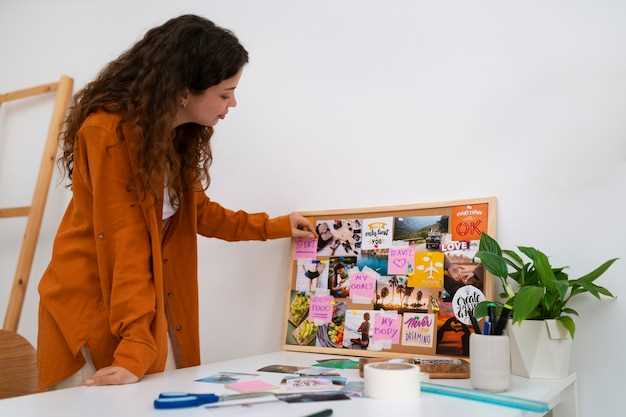
Выберите программу для создания коллажа, которая подходит именно вам. Сегодня на рынке есть множество вариантов – от простых онлайн-сервисов до мощных редакторов. Для быстрого результата подойдет любой бесплатный или платный редактор с функцией объединения фотографий. Если ищете что-то легкое и понятное, обратите внимание на программы типа PhotoCollage или Fotor. Для более профессиональных решений отлично подойдут Adobe Photoshop или Canva.
Подготовьте фотографии, которые хотите использовать в коллаже. Определите основную тему или стиль, отберите яркие и гармонично сочетающиеся кадры. Советуем выбрать 5–10 фотографий для равномерного распределения по компоновке. Перед размещением убедитесь, что все изображения имеют подходящий размер и качество – это предотвратит потерю детализации или смазанность.
Загрузите фотографии в выбранную программу и начните создавать коллаж. В большинстве редакторов есть удобные шаблоны и сетки, которые ускорят процесс. Расположите фотографии в нужных местах, учитывая баланс и визуальную привлекательность. Можно экспериментировать с размером и рамками, чтобы подчеркнуть важные моменты или добавить оригинальности. Не бойтесь менять порядок, чтобы понять, какая композиция смотрится лучше.
Выбор подходящих программ для создания фотоколлажа и их настройка
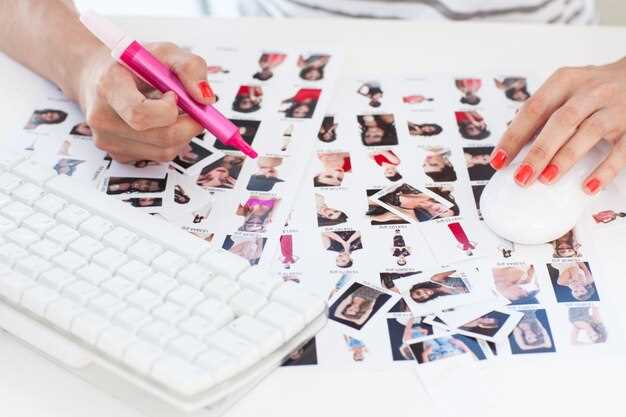
Рекомендуем использовать программы, такие как Adobe Photoshop, Canva и Fotor. Эти инструменты предлагают широкий функционал для создания коллажей и имеют интуитивно понятный интерфейс.
Adobe Photoshop позволяет работать с слоями, что дает возможность детально настраивать каждый элемент коллажа. Для начала создайте новый документ, выберите размер и разрешение. Затем импортируйте фотографии и используйте инструменты для обрезки и изменения размера.
Canva предлагает множество шаблонов, что упрощает процесс. Зарегистрируйтесь на сайте, выберите шаблон коллажа и добавьте свои изображения. Canva также позволяет редактировать текст и добавлять графические элементы.
Fotor сочетает в себе простоту и функциональность. После установки программы выберите опцию создания коллажа, загрузите фотографии и выберите стиль. Fotor автоматически разместит изображения, но вы можете настроить их расположение вручную.
Не забудьте сохранить проект в нужном формате. JPEG и PNG подходят для большинства случаев. Убедитесь, что качество изображения соответствует вашим требованиям, особенно если планируете печать коллажа.
Каждая из этих программ имеет свои особенности, поэтому выберите ту, которая лучше всего соответствует вашим потребностям и уровню навыков. Экспериментируйте с различными функциями, чтобы создать уникальный и привлекательный фотоколлаж.
Обзор популярных программ для составления коллажей
Для создания коллажей на ПК подойдут несколько программ, каждая из которых имеет свои особенности и преимущества.
-
Adobe Photoshop – мощный инструмент для редактирования изображений. Используйте его для создания сложных коллажей с множеством слоев. Программа предлагает широкий набор инструментов для работы с текстом и графикой.
-
Canva – онлайн-сервис, который позволяет быстро создавать коллажи благодаря интуитивно понятному интерфейсу. Выберите шаблон, добавьте свои фотографии и текст, и ваш коллаж готов.
-
Fotor – программа с простым интерфейсом и множеством шаблонов. Она предлагает функции редактирования и возможность добавления эффектов к фотографиям.
-
CollageIt – специализированное приложение для создания коллажей. Просто загрузите изображения, настройте параметры и получите готовый коллаж за считанные минуты.
-
PhotoScape – бесплатная программа, которая включает в себя множество функций для редактирования и создания коллажей. Она позволяет легко комбинировать фотографии и добавлять различные эффекты.
Выбор программы зависит от ваших потребностей и уровня навыков. Если вам нужно быстрое решение, попробуйте Canva или Fotor. Для более сложных проектов подойдут Photoshop или PhotoScape.
Скачивание и установка выбранного редактора
Выберите подходящий редактор для создания коллажа и скачайте его с официального сайта. Например, для программы Photoscape, перейдите на официальный сайт по адресу www.photoscape.org и найдите раздел загрузки.
Нажмите кнопку ‘Скачать’ или ‘Download’, чтобы загрузить инсталляционный файл на компьютер. В случае с другим редактором, например, GIMP, перейдите на gimp.org и скачайте установочный файл в разделе ‘Download’.
После завершения загрузки откройте папку с файлами и запустите установочный файл двойным кликом. В процессе установки следуйте подсказкам на экране, выбирая предпочитаемый язык и директорию для хранения программы.
Обратите внимание, что на этапе установки могут появиться дополнительные опции, такие как добавление ярлыков или подключение дополнительных сервисов. Выберите необходимые параметры, чтобы ускорить работу с редактором в дальнейшем.
Когда установка завершится, запустите программу через ярлык на рабочем столе или из меню ‘Пуск’.
| Примечание: | Рекомендуется использовать версии программ, скачанные с официальных ресурсов. Это обеспечивает актуальность и безопасность файлов. |
Настройка интерфейса и основных параметров работы
Чтобы ускорить процесс создания коллажа, сразу настройте отображение панели инструментов и рабочего пространства под свои предпочтения. Перейдите в раздел настроек, обычно он обозначается значком шестеренки, и отключите все лишние функции, которые не используете в данный момент. Это освободит место и сделает интерфейс более понятным.
Обратите внимание на расположение панели слоёв и меню инструментов. Перетащите самые часто используемые инструменты в панель быстрого доступа, чтобы не тратить время на их поиск. Например, выделение, перемещение объектов и настройка межслойных параметров поместите ближе к началу списка.
Включите автоматическое отображение сетки и направляющих линий, чтобы легко выравнивать элементы коллажа. Настройте размеры и прозрачность сетки так, чтобы видеть необходимые границы, не отвлекаясь на лишние детали. Это особенно удобно при работе с несколькими фотографиями и при создании симметричных композиций.
Поиграйте с настройками масштабирования и режима видимости слоёв. В большинстве программ можно быстро менять масштаб, чтобы точнее позиционировать изображения. Используйте горячие клавиши или кнопки на панели для быстрого переключения, что ускорит рабочий процесс.
Осуществите предварительную настройку формата и разрешения проекта, чтобы сразу видеть финальный результат. Задайте параметры, соответствующие предполагаемому использованию коллажа – например, для печати или публикации в соцсетях. Это позволит сразу видеть, как элементы выглядят в финальной версии, и избегать лишних изменений.
Создание общего проекта: создание нового файла и выбор макета
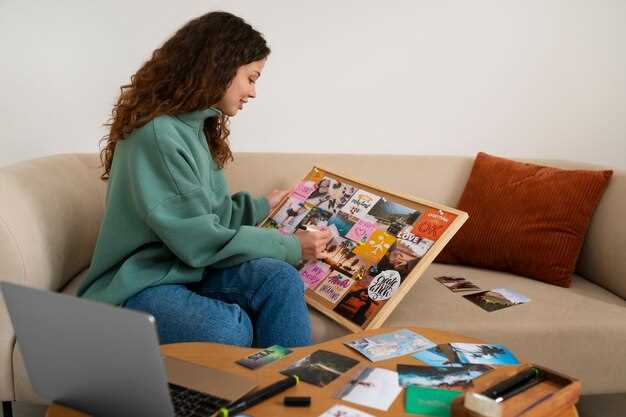
Откройте программу для редактирования изображений и создайте новый файл. Установите размеры вашего коллажа в зависимости от того, где вы планируете его использовать: для печати или для публикации в интернете. Например, для печати выберите формат A4, а для социальных сетей – квадратные размеры, такие как 1080×1080 пикселей.
После создания файла выберите макет. Многие программы предлагают готовые шаблоны, которые упрощают процесс. Просмотрите доступные варианты и выберите тот, который соответствует вашему стилю и количеству фотографий. Если хотите, можете создать макет самостоятельно, используя сетку для равномерного распределения изображений.
Обратите внимание на пропорции и расстояния между фотографиями. Это поможет создать гармоничный вид. Используйте направляющие линии, чтобы выровнять элементы. Если вы работаете с несколькими изображениями, убедитесь, что они хорошо сочетаются по цветовой гамме и тематике.
После выбора макета сохраните файл, чтобы не потерять прогресс. Теперь вы готовы добавлять фотографии и настраивать их по своему усмотрению.
Регистрация аккаунта или использование бесплатных версий
Выберите платформу для создания коллажей, которая предлагает бесплатную версию или пробный период. Это позволит вам оценить функционал без финансовых затрат. Например, Canva и Fotor предоставляют доступ к базовым инструментам без необходимости регистрации.
Если вы хотите использовать более продвинутые функции, зарегистрируйтесь на сайте. Процесс обычно занимает несколько минут. Укажите адрес электронной почты и создайте пароль. Некоторые сервисы предлагают регистрацию через социальные сети, что упрощает задачу.
После регистрации вы получите доступ к дополнительным шаблонам и инструментам редактирования. Обратите внимание на условия использования бесплатной версии. Некоторые функции могут быть ограничены, а водяные знаки могут появляться на готовых коллажах.
Если вам не нужны все возможности платной версии, используйте бесплатные инструменты. Они часто достаточно функциональны для создания простых и красивых коллажей. Экспериментируйте с различными приложениями, чтобы найти то, что подходит именно вам.
Практическое создание коллажа: от подготовки изображений до финального оформления
Соберите все изображения, которые хотите использовать в коллаже, в одну папку. Это упростит процесс выбора и редактирования. Убедитесь, что фотографии имеют хорошее качество и соответствуют общей теме коллажа.
Откройте графический редактор, например, Adobe Photoshop или GIMP. Создайте новый проект с нужными размерами. Обычно для коллажей выбирают формат A4 или квадратный размер, в зависимости от предполагаемого использования.
Импортируйте изображения в проект. Перетаскивайте их на рабочую область. Используйте инструменты для изменения размера и обрезки, чтобы фотографии гармонично вписывались в композицию. Не забывайте о правилах композиции: соблюдайте баланс и симметрию.
После размещения изображений добавьте фон. Это может быть однотонный цвет, текстура или даже отдельное изображение. Фон должен подчеркивать основные элементы коллажа, а не отвлекать от них.
Настройте яркость, контрастность и насыщенность каждого изображения. Это поможет создать единый стиль. Используйте корректирующие слои для более точной настройки. Не бойтесь экспериментировать с фильтрами и эффектами, чтобы добавить интересные акценты.
Добавьте текст, если это необходимо. Выберите шрифт, который будет читабельным и гармонично сочетаться с изображениями. Разместите текст так, чтобы он не перекрывал важные детали коллажа.
Проверьте итоговый результат. Убедитесь, что все элементы хорошо сочетаются друг с другом. Если что-то не устраивает, не стесняйтесь вносить изменения. Сохраните проект в формате, который позволяет редактировать слои, например, PSD, а затем экспортируйте в нужный вам формат, например, JPEG или PNG.
| Этап | Действие |
|---|---|
| Сбор изображений | Соберите все фотографии в одной папке |
| Создание проекта | Откройте графический редактор и создайте новый проект |
| Импорт изображений | Перетаскивайте фотографии на рабочую область |
| Добавление фона | Выберите фон, который подчеркивает коллаж |
| Настройка изображений | Измените яркость, контрастность и насыщенность |
| Добавление текста | Выберите шрифт и разместите текст |
| Проверка результата | Убедитесь в гармонии всех элементов |
| Сохранение | Сохраните проект и экспортируйте в нужный формат |
Подготовка фотографий: обрезка, изменение размеров и оптимизация
Для начала выберите фотографии, которые лучше всего подходят для вашего коллажа, и подготовьте их в удобной папке. Используйте программу для редактирования изображений, например, Paint.NET или GIMP, чтобы быстро работать с файлами. Начинайте с обрезки изображений, чтобы убрать лишние детали и сосредоточить внимание на основном объекте. Обрезайте по границам, избегая срезанности важных элементов. Затем измените размеры фотографий, чтобы они подходили под размер вашего коллажа и не создавали лишней нагрузки на компьютер. Для этого задайте фиксированные ширину и высоту, избегайте масштабирования, которое исказит изображение.
После обрезки и изменения размеров проверьте качество изображений. Используйте функцию сжатия без потери качества или минимизируйте использование слишком больших файлов. Для этого оптимизируйте фотографии с помощью онлайн-сервисов или программ, таких как TinyPNG или OptiPNG. Избегайте сохранения в форматах с высоким объемом файла, например, BMP или TIFF. Предпочтительнее сжимать файлы в JPEG или PNG. Такой подход обеспечит быструю загрузку и плавное отображение коллажа без задержек. Не забывайте сохранять исходные версии изображений, чтобы при необходимости их переподготовить или изменить параметры без потери оригинального качества.
Добавление изображений в проект и их размещение
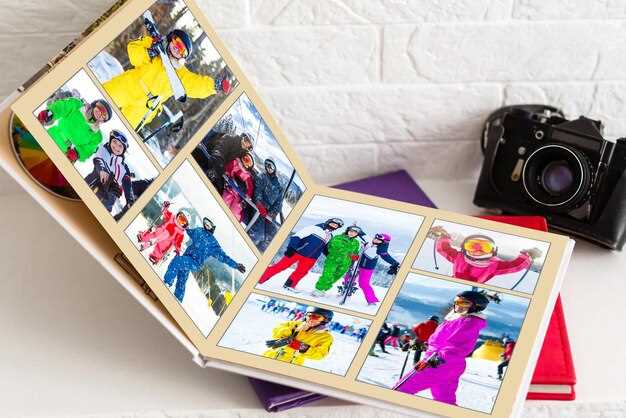
Для начала выберите нужные фотографии и скопируйте их в папку с проектом, чтобы быстро найти и управлять файлами. Откройте выбранный редактор и используйте функцию ‘Добавить изображение’ или перетащите файлы прямо в рабочее окно. После загрузки изображений они появятся в панели ресурсов или слева на экране.
Чтобы разместить изображение на холсте, перетащите его из панели ресурсов на рабочую область. Можно регулировать размер, тянув за углы или боковые границы, чтобы изображение не потеряло пропорции. Для точного позиционирования используйте сетку или направляющие, которые помогут разместить фото симметрично и аккуратно.
Расставляйте изображения так, чтобы они создавали гармоничный коллаж. Попробуйте расположить крупные фотографии в центре, а мелкие – по краям. Следите за балансом: избегайте насыщенности одной зоны, распределяя изображения равномерно. Пользуйтесь функциями ‘Передвинуть’ или ‘Выровнять’ для аккуратности.
Если хотите изменить порядок наложения изображений, используйте функцию ‘Образцы’ или ‘Передний план/Задний план’. Это поможет правильным образом оформить слои, чтобы важные элементы не сливались или не перекрывались неправильно. Работайте слоями, чтобы легко корректировать расположение отдельных изображений без необходимости перемещать весь коллаж целиком.
Использование шаблонов, вставка текста и декоративных элементов
Выбирайте готовые шаблоны, чтобы быстро придать коллаже профессиональный вид. В большинстве программ есть раздел с предустановками, где можно выбрать оформление по теме или стилю. После этого вставляйте свои фотографии – обычно достаточно перетащить файл или выбрать его через меню.
Добавление текста позволяет подчеркнуть смысл изображения или создать подписи. В редакторах существует инструмент для быстрого размещения текста, который можно перемещать и редактировать по размеру и цвету. Используйте разнообразные шрифты и цвета, чтобы сделать надписи яркими и читаемыми.
Декоративные элементы – рамки, стикеры, геометрические фигуры – оживляют композицию. Многие программы предоставляют коллекции таких элементов, которые легко вставляются и настраиваются. Расположите их так, чтобы не загромождать изображение, а подчеркнуть основные части коллажа.
Перед финальным сохранением просмотрите расположение: баланс между фотографиями, текстами и украшениями – залог гармонии. Не бойтесь экспериментировать с размерами и слоями, чтобы добиться желаемого результата.
- Выбирайте шаблоны по тематике – романтика, путешествия, праздники.
- Используйте инструменты для редактирования текста: изменение шрифта, размера, цвета.
- Добавляйте декоративные элементы аккуратно, не перегружая композицию.
Настройка слоёв, фоновых цветов и эффектов
Начинайте с выбора слоя фона, который можно залить сплошным цветом или градиентом. В редакторе найдите раздел ‘Цвета’ и подберите оттенок, гармонирующий с фотографиями. Для добавления градиента используйте инструмент ‘Градиент’ и настройте переходы по плавности и направлениям.
Создайте отдельный слой для фотографий, чтобы легко управлять их расположением и эффектами. Перетащите изображения в выделенные области и убедитесь, что каждый слой можно редактировать независимо. Для подписывани или выделения добавьте новые слои с контурными или теневыми эффектами.
Добавьте эффекты к слоям – тени, свечения или размытие. В разделе ‘Эффекты’ выберите нужный, настройте параметры интенсивности и направления так, чтобы атмосфера коллажа получилась гармоничной. Мониторы по-разному отображают цвета, поэтому просмотрите результат и скорректируйте, если заметите несогласованность.
Используйте маски для мягкого объединения фотографий с фоном или друг с другом. Не бойтесь экспериментировать с прозрачностью слоёв – уменьшайте уровень непрозрачности, чтобы создать глубину или интересные световые эффекты.
Проверьте баланс яркости и контраста – это поможет сделать композицию более выразительной. Для этого воспользуйтесь инструментами корректировки изображения, находящимися в меню редактирования слоя или фотографий. Постепенно доводите параметры до гармонии без чрезмерных изменений.
Экспериментируйте с различными режимами наложения слоёв – ‘Умножение’, ‘Эксклюзивный или’ или ‘Мягкий свет’. Каждый режим привносит уникальный характер и текстуру. Попробуйте сочетать несколько эффектов и режимов для достижения запланированного результата.
Сохранение и экспорт финального варианта коллажа в нужных форматах
После завершения работы убедитесь, что сохраняете файл в наиболее удобном формате для дальнейшего использования. Формат JPEG отлично подходит для размещения в соцсетях и на сайтах, он обеспечивает хорошее сочетание качества и размера файла. Для более высокого качества или последующих правок выберите PNG, особенно если в коллаже есть графика с прозрачностью.
Открыть окно экспорта или сохранения можно через меню программы или кнопку ‘Файл’ > ‘Сохранить как’. В появившемся диалоговом окне выберите папку назначения и укажите название файла. В списке форматов найдите нужную опцию, например, JPEG или PNG, и подтвердите сохранение.
Если необходимо подготовить изображение для печати, выбирайте TIFF или BMP с высоким разрешением, например, 300 dpi. Для этого настройте параметры качества перед сохранением, чтобы не потерять детализацию.
Некоторые редакторы предоставляют дополнительные настройки при экспорте, такие как качество JPEG или уровень сжатия PNG. Обычно рекомендуется выбирать максимальное качество для сохранения деталей, если размер файла не является критичным.
Крайне важно проверить результат: откройте сохранённый файл, убедитесь, что цвета и детали выглядят так, как ожидалось. Если нужно, скорректируйте параметры экспорта и повторите сохранение. Такой подход поможет избежать потери качества и получить файл в нужных форматах для конкретных целей.




