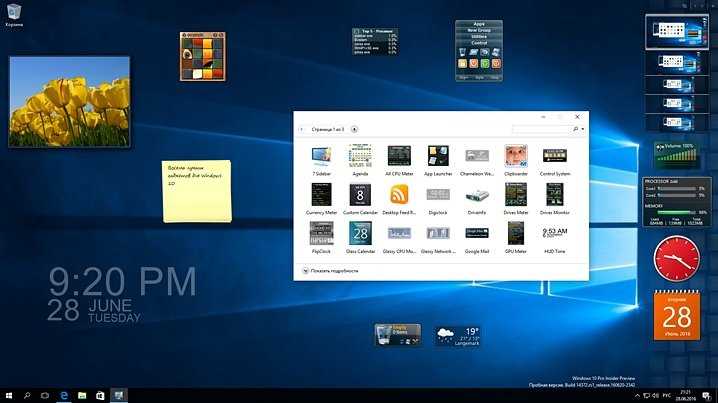
Windows 10 – это самая популярная операционная система, которая используется миллионами людей по всему миру. Она предлагает множество возможностей для настройки и кастомизации пользовательского опыта. Одним из интересных и удобных функций, доступных в Windows 10, являются гаджеты для рабочего стола.
Гаджеты позволяют отображать полезную информацию, такую как погода, новости, часы и т.д., прямо на рабочем столе. Они представляют собой небольшие приложения, которые можно перемещать и изменять размеры на своё усмотрение. Установка гаджетов на рабочий стол Windows 10 проста и не займёт много времени.
Если вы хотите установить гаджеты на свой рабочий стол, вам потребуется следовать нескольким шагам. Во-первых, убедитесь, что ваш компьютер работает под управлением Windows 10. Затем найдите и откройте Windows Store, в котором можно найти огромное количество гаджетов. После этого вам нужно выбрать интересующий вас гаджет, нажать на кнопку Установить и подождать, пока загрузка завершится. После установки гаджета он автоматически отобразится на вашем рабочем столе.
Однако, следует отметить, что Microsoft рекомендует не использовать гаджеты, поскольку они могут представлять угрозу безопасности. Но если вы понимаете риски и хотите использовать гаджеты, то следуйте нашей инструкции для установки гаджетов на рабочий стол Windows 10 и наслаждайтесь новыми функциями и возможностями, которые они предоставляют.
Почему стоит установить гаджеты на рабочий стол Windows 10?
Гаджеты — это маленькие приложения, которые можно разместить на рабочем столе Windows 10 и использовать для различных целей. Они могут предоставить информацию о погоде, новостях, курсах валют, календаре и т.д. Также с помощью гаджетов можно контролировать некоторые системные параметры, такие как загрузка процессора, использование оперативной памяти и т.д.
Установка гаджетов на рабочий стол Windows 10 предлагает ряд преимуществ:
1. Удобство и быстрый доступ к информации
Гаджеты предоставляют быстрый доступ к полезной информации без необходимости открывать отдельные приложения или браузеры. Например, с помощью гаджета погоды можно всегда быть в курсе текущих погодных условий, а гаджет новостей позволит быть в курсе последних событий.
2. Персонализация рабочего стола
Установка гаджетов позволяет настроить рабочий стол по своему вкусу и стилю. Вы можете выбрать гаджеты, которые соответствуют вашим предпочтениям и нуждам, и разместить их в удобных местах на рабочем столе.
3. Повышение производительности и эффективности

Гаджеты могут помочь в повышении производительности и эффективности работы на компьютере. Например, гаджеты системных ресурсов позволят отслеживать использование процессора, оперативной памяти и жесткого диска, что поможет оптимизировать работу компьютера и предотвратить перегрузки.
В целом, установка гаджетов на рабочий стол Windows 10 предлагает множество преимуществ и может значительно улучшить вашу работу с компьютером. Не стесняйтесь экспериментировать с разными гаджетами и настроить рабочий стол так, чтобы он полностью отвечал вашим потребностям и предпочтениям.
Гаджеты — функциональный инструмент для повышения удобства работы
Гаджеты в операционной системе Windows 10 представляют собой мини-приложения, которые можно установить на рабочий стол. Они позволяют использовать различные функции и получать информацию без необходимости открывать полноценные программы.
Преимущества гаджетов очевидны: они значительно упрощают работу пользователя, повышают ее эффективность и комфортность. С помощью гаджетов можно получать актуальную информацию о погоде, курсе валют, новостях и других событиях без необходимости открывать браузер или специальные приложения.
Гаджеты также предоставляют возможность быстрого доступа к наиболее часто используемым функциям и инструментам. Например, вы можете установить гаджет с календарем, чтобы всегда быть в курсе своего расписания. Или гаджет с часами, чтобы видеть текущее время на рабочем столе.
Гаджеты можно редактировать и настраивать под свои потребности. Вы можете изменить их размер, место расположения и дизайн. Также можно выбрать из большого количества доступных гаджетов те, которые вам наиболее полезны и интересны.
Установка гаджетов на рабочий стол Windows 10 — простой процесс, который можно выполнить всего за несколько шагов. Однако перед этим рекомендуется ознакомиться с советами и рекомендациями, чтобы избежать возможных проблем и ошибок.
Таким образом, гаджеты представляют собой полезный инструмент, который помогает повысить удобство и эффективность работы в операционной системе Windows 10. Установка и настройка гаджетов на рабочий стол сделают вашу работу более комфортной и удобной.
Простая установка и настройка гаджетов на рабочий стол
Гаджеты на рабочем столе Windows 10 могут значительно упростить вашу работу и помочь вам оставаться всегда в курсе всех нужных вам информаций. В этом разделе мы расскажем вам, как установить и настроить гаджеты на свой рабочий стол.
Шаг 1: Открыть панель управления
Для начала откройте панель управления, щелкнув правой кнопкой мыши по кнопке Пуск и выбрав соответствующий пункт в контекстном меню.
Шаг 2: Выбрать гаджеты для установки
В панели управления найдите раздел Гаджеты на рабочем столе и щелкните по нему. В открывшемся окне вы увидите список доступных гаджетов. Выберите те, которые хотите установить, и нажмите кнопку ОК.
Шаг 3: Разместить гаджеты на рабочем столе
После установки гаджетов они будут отображаться в специальной боковой панели на рабочем столе. Чтобы добавить гаджеты на рабочий стол, просто перетащите их из боковой панели на желаемое место на рабочем столе.
Шаг 4: Настройка гаджетов

Каждый гаджет имеет свои собственные настройки. Чтобы настроить гаджет, нажмите правой кнопкой мыши на него на рабочем столе и выберите соответствующий пункт в контекстном меню. В появившемся окне вы сможете произвести необходимые настройки.
Таблица: Клавиши быстрого доступа к гаджетам на рабочем столе Windows 10
| Клавиша | Действие |
|---|---|
| Win + G | Открыть боковую панель с гаджетами |
| Win + Shift + G | Закрыть боковую панель с гаджетами |
Теперь вы знаете, как установить и настроить гаджеты на свой рабочий стол Windows 10. Используйте их для удобства и повышения продуктивности вашей работы!