Если вы решили удалить антивирусную программу Касперского с компьютера, то вам потребуется следовать нескольким простым шагам. В этой статье мы предоставим подробную инструкцию о том, как полностью удалить Касперский с компьютера на операционной системе Windows 7.
Касперский является одним из самых популярных антивирусных программ на рынке, однако, по различным причинам, вам может понадобиться удалить его с вашего компьютера. Это может быть связано с переходом на другую антивирусную программу, проблемами с производительностью или просто желанием очистить компьютер от стороннего программного обеспечения. В любом случае, следуя нашей инструкции, вы сможете удалить Касперский с вашего компьютера полностью и без остатка.
Важно заметить, что удаление Касперского с вашего компьютера может привести к потере некоторых данных и изменениям в настройках системы. Поэтому перед началом процесса удаления рекомендуется создать резервную копию важной информации и ознакомиться с указаниями по сохранению важных данных.
Подготовка к удалению Касперского на Windows 7
Перед тем как приступить к удалению антивирусной программы Касперского с компьютера, необходимо выполнить несколько действий, чтобы избежать проблем и гарантировать полную деинсталляцию.
Создайте резервную копию важных данных
Перед удалением Касперского рекомендуется создать резервную копию всех важных файлов и данных, чтобы в случае возникновения проблем можно было восстановить их после процедуры удаления. Используйте внешний жесткий диск, облачное хранилище или другое подходящее решение для хранения резервных копий.
Отключите защиту Касперского
Перед началом удаления следует временно отключить все защитные функции Касперского, чтобы предотвратить возможные конфликты и проблемы. Для этого откройте программу Касперского, перейдите в настройки и найдите вкладку Защита. Затем отключите все доступные компоненты защиты, такие как антивирус, антиспам и фаервол.
Не забудьте повторно включить защиту после удаления Касперского.
Закрыть все запущенные программы
Прежде чем приступить к удалению Касперского, необходимо закрыть все запущенные программы и приложения на компьютере. Это поможет избежать возможных конфликтов и проблем, и обеспечит успешное завершение удаления.
После выполнения этих подготовительных действий можно приступить к удалению Касперского с компьютера полностью и без остаточных файлов и данных.
Остановите работу антивируса перед удалением
Перед тем как приступать к полному удалению программы Касперский с компьютера, необходимо сначала остановить работу антивируса. Это важно, чтобы избежать возможных конфликтов с другими программами и системой в целом, а также чтобы предотвратить возможность вирусов и вредоносных программ получить доступ к вашей системе во время удаления антивируса.
Чтобы остановить работу антивируса Касперского, выполните следующие шаги:
Шаг 1: Закройте окно антивируса
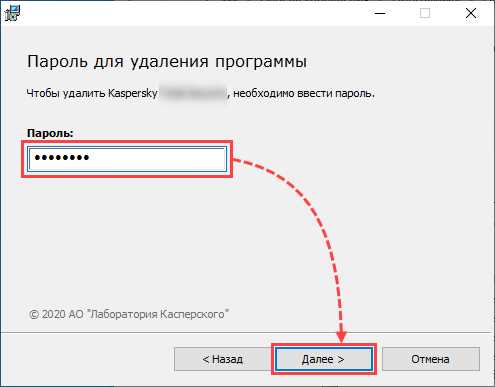
Найдите иконку Касперского в системном трее (обычно она находится в нижнем правом углу экрана, рядом с часами) и щелкните правой кнопкой мыши по этой иконке. В контекстном меню выберите пункт Закрыть.
Шаг 2: Отключите защиту
Если на вашем компьютере установлены дополнительные модули защиты (например, файервол или антиспам), то перед удалением Касперского необходимо отключить эти модули. Для этого откройте основное окно программы Касперского, выберите соответствующий модуль защиты и в меню отключите его.
Примечание: Если вам понадобится временно отключить антивирус Касперского, чтобы выполнить какую-либо операцию, вы всегда можете воспользоваться функцией Отключить защиту, доступной в контекстном меню иконки антивируса в системном трее.
Теперь, когда антивирус Касперского полностью остановлен и отключен, вы можете приступить к процессу полного удаления программы с вашего компьютера.
Создайте точку восстановления перед удалением программы
Прежде чем начать процесс удаления антивирусной программы Касперского с компьютера, рекомендуется создать точку восстановления. Это позволит вам вернуть систему в предыдущее состояние, если вдруг что-то пойдет не так в процессе удаления.
Для создания точки восстановления следуйте следующим инструкциям:
- Откройте меню Пуск и в поисковой строке введите Создание точки восстановления.
- Нажмите на результат поиска, чтобы открыть окно Системные свойства.
- В открывшемся окне нажмите на кнопку Создать, расположенную в разделе Защита системы.
- Введите описательное название для точки восстановления, чтобы вы могли легко ее идентифицировать в будущем.
- Нажмите на кнопку Создать, чтобы начать процесс создания точки восстановления.
- Дождитесь завершения процесса создания точки восстановления и закройте окно Системные свойства.
Теперь у вас есть точка восстановления, которая позволит вернуть систему в предыдущее состояние перед удалением антивирусной программы Касперского.
Удаление Касперского с компьютера на Windows 7
У Касперского есть своя утилита для полного удаления программного обеспечения, которая поможет вам удалить антивирус полностью со всех компонентов вашей системы. Следуйте этой подробной инструкции, чтобы удалить Касперского с компьютера на Windows 7:
Шаг 1: Скачивание инструмента удаления
Перейдите на официальный сайт Касперского и скачайте инструмент удаления программного обеспечения. Убедитесь, что вы скачиваете правильную версию инструмента, соответствующую операционной системе Windows 7.
Шаг 2: Запуск инструмента удаления
Когда загрузка завершена, найдите загруженный файл и запустите его, щелкнув по нему два раза. Возможно, вам потребуется разрешение администратора.
Шаг 3: Подтверждение удаления
После запуска инструмента появится окно с предупреждением. Убедитесь, что вы прочитали его внимательно, а затем нажмите кнопку Продолжить.
Шаг 4: Ожидание завершения удаления
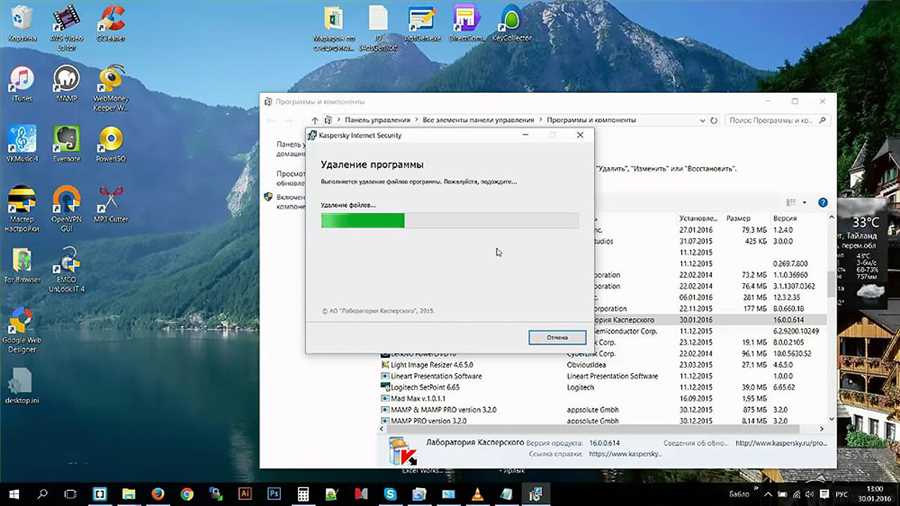
Процесс удаления может занять некоторое время. Пожалуйста, подождите, пока инструмент завершит удаление Касперского с вашего компьютера. В это время не запускайте другие программы и не выключайте компьютер.
Шаг 5: Перезагрузка компьютера
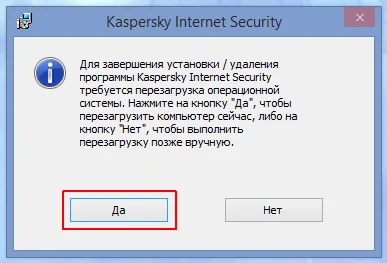
После завершения удаления Касперского инструмент автоматически предложит перезагрузить компьютер. Нажмите кнопку Перезагрузить сейчас, чтобы завершить процесс удаления.
После перезагрузки ваш компьютер будет полностью избавлен от программы Касперского. Теперь вы можете установить другую антивирусную программу или продолжить использовать свою текущую, если есть такая необходимость.
Откройте Панель управления
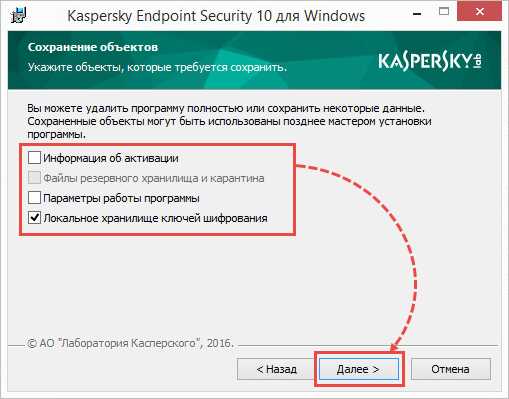
Для того чтобы удалить программу Касперского полностью с компьютера, вам первым делом потребуется открыть Панель управления. Это может быть сделано следующим образом:
1. Нажмите на кнопку Пуск
Расположенная в левом нижнем углу экрана, кнопка Пуск является основным шлюзом к различным настройкам и функциям вашего компьютера.
2. Выберите Панель управления
После нажатия на кнопку Пуск появится меню со множеством различных программ и настроек. Вам необходимо выбрать Панель управления из этого меню.
Теперь, когда вы находитесь в Панели управления, вы можете перейти к следующему шагу для удаления Касперского полностью с вашего компьютера.





