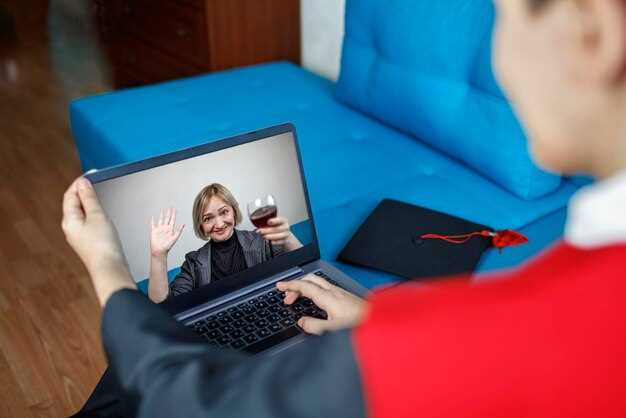
Zoom предлагает мощные инструменты для видеосвязи, которые подходят как для личного общения, так и для профессиональных встреч. С помощью этой платформы вы можете легко организовать видеоконференции, вебинары и онлайн-курсы. Простота использования и доступность делают Zoom идеальным выбором для пользователей с разным уровнем технической подготовки.
Функции Zoom включают возможность создания виртуальных комнат, где участники могут общаться в небольших группах. Это особенно полезно для образовательных учреждений и компаний, которые хотят проводить тренинги или обсуждения в формате малых групп. Кроме того, Zoom поддерживает запись встреч, что позволяет вам возвращаться к важным моментам позже.
Интеграция с другими приложениями, такими как Google Календарь и Microsoft Outlook, упрощает планирование встреч. Вы можете отправлять приглашения и управлять расписанием прямо из этих сервисов. Zoom также предлагает функции, такие как демонстрация экрана и виртуальные фоны, что делает взаимодействие более интерактивным и увлекательным.
Безопасность является приоритетом для Zoom. Платформа предлагает различные настройки конфиденциальности, включая возможность блокировки встреч и управление доступом участников. Это позволяет вам контролировать, кто может присоединиться к вашей конференции, что особенно важно для бизнеса и образовательных учреждений.
Основные функции Zoom для видеосовещаний и их практическое использование
Используйте функцию видеозвонков для организации встреч с коллегами и клиентами. Zoom поддерживает до 1000 участников в одном звонке, что позволяет проводить масштабные конференции. Убедитесь, что у вас стабильное интернет-соединение для качественной передачи изображения и звука.
Функция экранного совместного использования позволяет делиться своим экраном с участниками. Это удобно для презентаций, демонстрации программного обеспечения или совместной работы над документами. Просто выберите нужное окно или приложение, и все участники увидят ваш экран в реальном времени.
Используйте запись встреч для сохранения важной информации. Zoom позволяет записывать как видео, так и аудио, что полезно для последующего просмотра. Записи можно хранить локально или в облаке, что обеспечивает доступ к ним в любое время.
Функция чата позволяет обмениваться сообщениями во время встречи. Это удобно для вопросов и комментариев, которые не требуют голосового ответа. Чат также поддерживает отправку файлов, что упрощает обмен документами.
Используйте разделение на группы (breakout rooms) для работы в малых командах. Это позволяет участникам обсуждать темы в меньших группах, а затем возвращаться в основную встречу для обмена результатами. Эта функция особенно полезна для семинаров и тренингов.
Функция виртуальных фонов помогает скрыть окружающую обстановку. Вы можете выбрать одно из предложенных изображений или загрузить свое. Это создает более профессиональный вид во время видеозвонков.
Не забывайте о безопасности. Zoom предлагает функции, такие как пароль для входа в встречи и возможность отключения участников. Это помогает защитить ваши встречи от нежелательных вмешательств.
Эти функции делают Zoom мощным инструментом для видеосовещаний, позволяя эффективно взаимодействовать и сотрудничать в любой ситуации.
Запуск и настройка личного аккаунта: пошаговая инструкция

Зарегистрируйте аккаунт, перейдя на официальный сайт Zoom или загрузив приложение. Введите действующий адрес электронной почты и создайте надежный пароль. После подтверждения электронной почты откроется окно входа.
Войдите в систему, используя указанные данные. Перейдите в раздел «Мой аккаунт» в верхней части интерфейса. Там вы найдете настройки профиля: добавьте фото, укажите имя и при необходимости – должность или организацию.
Настройте уведомления, выбрав предпочитаемые опции для получения оповещений о новостях, встречах или обновлениях. В разделе «Настройки» выделите параметры для видеосвязи, звука и чата. Проверьте правильность работы микрофона и камеры, запустив тестовые вызовы.
Добавьте контакты, синхронизировав аккаунт с почтовыми или мессенджерскими сервисами. Это ускорит поиск и приглашение участников на встречи. Для быстрого входа создайте личную ссылку или используйте ID конференции, который можно скопировать для распространения.
Создание и управление встречами: организация, расписание и запуск
Чтобы организовать новую встречу, откройте вкладку ‘Календарь’ в Zoom и нажмите кнопку ‘Запланировать’. В появившейся форме укажите название, дату и время мероприятия, а также выберите необходимые параметры, такие как длительность и зона времени.
Для удобства настройки используйте шаблоны, если планируете проводить серии встреч или повторяющиеся мероприятия. Это сэкономит время и сделает процесс более быстрым и последовательным.
Добавьте участников, указав их электронные адреса или выбрав из сохранённых контактов. Можно также установить права для каждого участника, например, разрешить присоединиться с видео или без него, управлять аудио или иметь права ведущего.
После заполнения всех данных нажмите кнопку ‘Запланировать’, и встреча появится в вашем календаре и личном списке запланированных мероприятий. Для быстрого запуска используйте кнопку ‘Запустить’ рядом с запланированной встречей или выберите ее из списка, чтобы присоединиться в назначенное время.
| Действие | Описание |
|---|---|
| Создание встречи | Заполните название, дату, время и параметры встречи в разделе ‘Запланировать’. |
| Добавление участников | Введите электронные адреса или выберите из контактов, настраивая права доступа для каждого. |
| Настройка повторений | Для повторяющихся встреч выберите режим (ежедневно, еженедельно и т. д.) и укажите период. |
| Запуск встречи | Нажмите ‘Запустить’ в списке запланированных или в календаре, чтобы начать в назначенное время. |
Использование функций чата и совместного экрана во время видеоконференции
Чтобы обеспечить продуктивную коммуникацию, используйте чат для мгновенного обмена сообщениями и файлами без перерыва в основной беседе. Это удобно для уточнений и уточнения деталей, не отвлекая участников от основной темы.
Во время презентаций включайте функцию совместного экрана, чтобы делиться документами, презентациями или демонстрациями программ. Перед началом убедитесь, что выбран правильный источник, и попросите участников подтвердить, что изображение видно хорошо.
Оптимизируйте работу с совместным экраном, отключая подсветку каждого участника по отдельности, чтобы избежать отвлекающих факторов. Используйте функцию «предварительный просмотр», чтобы убедиться в правильной демонстрации перед запуском.
Для эффективного взаимодействия комбинируйте чат и совместный экран: в процессе презентации отвечайте на вопросы через чат, а важные моменты отображайте на общем экране. Это помогает структурировать информацию и сохраняет фокус.
Храните историю сообщений и сделанных скриншотов для последующего анализа обсуждений или для закрепления ключевых решений. Такой подход облегчает контроль выполнения задач и помогает отслеживать прогресс.
Запись и хранение встреч: способы и параметры доступа
Для автоматической записи встреч активируйте функцию ‘Запись на локальном компьютере’ или ‘Облачная запись’ заранее, чтобы обеспечить сохранение всей встречи без пропусков. При выборе облачной записи настройте параметры хранения: пользователь может выбрать сохранение на облачное хранилище Zoom или подключить интеграцию с сторонними системами, такими как Dropbox или Google Drive.
При создании встречи определите уровень доступа к записям: установите права на просмотр, скачивание или редактирование только для определенных участников. Ограничьте возможность скачивания, если хотите сохранить контроль над распространением материалов. Также можно назначить особых пользователей с расширенными правами на управление записями.
Для удобства поиска и организации файлов используйте стандартные названия и добавляйте метки или теги к записям. Это значительно ускорит поиск нужной записи среди большого количества материалов, если встречи проводятся регулярно.
Обратите внимание на качество записи: выбирайте максимально возможную разрешающую способность, чтобы детали оставались четкими, особенно если речь идет о презентациях или демонстрациях. В настройках записи можно выбрать включение аудио, видеороликов и чата, чтобы получить максимально полное воспроизведение встречи.
После завершения встречи убедитесь, что запись завершилась корректно, и файлы доступны для просмотра или скачивания. Распространяйте ссылки на записи только доверенным участникам или внутри закрытых групп, чтобы избежать несанкционированного доступа. Настройте уведомления о новых записях или их обновлении, чтобы участники своевременно получали информацию о сохраненных материалах.
Настройка безопасности и приватности в Zoom: что нужно знать

Для обеспечения безопасности в Zoom активируйте функцию ‘Пароль для встречи’. Это предотвратит доступ посторонних к вашим видеозвонкам. Убедитесь, что пароль сложный и не передавайте его в открытых источниках.
Используйте ‘Зал ожидания’. Эта функция позволяет контролировать, кто может войти в вашу встречу. Вы можете вручную одобрять участников, что добавляет дополнительный уровень защиты.
Отключите возможность записи для участников, если это не требуется. Это поможет избежать несанкционированного распространения информации. В настройках конференции выберите опцию ‘Запись’ и отключите её для участников.
Регулярно обновляйте приложение Zoom. Обновления часто содержат исправления безопасности, которые защищают от уязвимостей. Включите автоматическое обновление, чтобы всегда использовать последнюю версию.
Настройте параметры приватности в своем профиле. Перейдите в раздел ‘Настройки’ и проверьте, какие данные вы делитесь с другими пользователями. Ограничьте доступ к личной информации, если это необходимо.
Обратите внимание на настройки видеозвонков. Вы можете отключить видео для участников по умолчанию, чтобы избежать нежелательных ситуаций. Это можно сделать в разделе ‘Настройки’ -> ‘Видеозвонки’.
Используйте двухфакторную аутентификацию для защиты своей учетной записи. Это добавляет дополнительный уровень безопасности, требуя подтверждения входа через мобильное устройство.
Регулярно проверяйте список участников во время встречи. Убедитесь, что все присутствующие вам известны. Если вы заметили незнакомца, немедленно удалите его из конференции.
Следите за обновлениями политики конфиденциальности Zoom. Это поможет вам быть в курсе изменений и новых функций, которые могут повлиять на вашу безопасность.
| Рекомендация | Описание |
|---|---|
| Пароль для встречи | Защитите свои встречи паролем для предотвращения несанкционированного доступа. |
| Зал ожидания | Контролируйте вход участников, одобряя их вручную. |
| Отключение записи | Запретите участникам запись встреч для защиты информации. |
| Обновления приложения | Регулярно обновляйте Zoom для защиты от уязвимостей. |
| Настройки приватности | Ограничьте доступ к личной информации в профиле. |
| Двухфакторная аутентификация | Добавьте дополнительный уровень безопасности для своей учетной записи. |
Применение Zoom в различных сферах и советы по оптимизации работы

Ошибочный разговор о Zoom часто начинается с простого запуска приложения и нажатием кнопки ‘Войти’. Однако для максимальной эффективности важно заранее подготовить сцену: используйте отдельное пространство, избегайте фоновых шумов и проверьте качество интернет-соединения.
Для образовательных учреждений важно настроить интерактивные инструменты: функцию совместного просмотра, разделение участников на группы и возможность использования виртуальных досок. Это способствует удержанию внимания студентов и повышает уровень вовлеченности.
В бизнесе стоит настраивать регулярные автовводы для повторных встреч, создавать структурированные графики и использовать функции записи. Настройки уведомлений помогают оперативно узнавать о новых сообщениях или изменениях в расписании. Не забывайте отключать видеотрансляцию при необходимости и избегайте одновременного открытия лишних приложений, чтобы снизить нагрузку на сеть.
Для проведения мероприятий рекомендуется предварительно тестировать оборудование и программное обеспечение, проводить короткие репетиции. Участникам следует советовать обновлять Zoom до последней версии и подключаться к встрече через проводной интернет для стабильности.
На крупных конференциях или вебинарах эффективной стратегией становится использование функции ‘зала ожидания’ и разделение участников на комнаты. Это помогает контролировать поток участников и обеспечивает индивидуальный подход в общении с группами.
При работе с удаленными командами полезно внедрять регулярные проверки звука и видео, писать краткие инструкции по использованию функций платформы для новых сотрудников и оперативно реагировать на технические запросы. Делайте работу с Zoom удобной и понятной для всех участников, сокращая время на технические вопросы и увеличивая продуктивность.
Образовательные занятия: внедрение Zoom в онлайн-учебный процесс
Используйте Zoom для организации интерактивных онлайн-занятий. Платформа позволяет проводить видеоконференции с возможностью делиться экраном, что упрощает демонстрацию учебных материалов. Настройте виртуальные классы, чтобы студенты могли видеть и слышать преподавателя, а также взаимодействовать друг с другом.
Создайте расписание занятий и отправьте ссылки на встречи заранее. Это поможет студентам подготовиться и не пропустить важные уроки. Используйте функцию записи, чтобы студенты могли пересматривать занятия в удобное время.
Включите опцию ‘разделение на группы’ для работы в малых командах. Это способствует активному участию и позволяет студентам обсуждать темы более подробно. Преподаватели могут перемещаться между группами, чтобы поддерживать обсуждение и отвечать на вопросы.
Используйте встроенные инструменты для опросов и викторин. Это поможет оценить уровень усвоения материала и вовлеченность студентов. Регулярные проверки знаний поддерживают интерес и мотивацию к обучению.
Обеспечьте техническую поддержку для студентов. Подготовьте инструкции по подключению и использованию Zoom, чтобы избежать технических проблем во время занятий. Регулярно проверяйте, все ли участники могут подключиться и использовать функции платформы.
Создайте дружелюбную атмосферу, поощряя студентов задавать вопросы и делиться мнениями. Это способствует более глубокому пониманию материала и укрепляет связь между преподавателем и учениками.
Бизнес-встречи и совещания: организация эффективных коммуникаций
Определите четкую повестку дня для каждой встречи. Это поможет участникам подготовиться и сосредоточиться на ключевых вопросах. Убедитесь, что повестка отправлена заранее, чтобы все могли ознакомиться с ней.
Используйте функции Zoom для управления встречами. Например, включите запись, чтобы участники могли вернуться к обсуждению позже. Это особенно полезно для тех, кто не смог присутствовать.
Разделите время на обсуждение и вопросы. Установите таймер для каждой темы, чтобы избежать затягивания. Это поможет сохранить динамику и вовлеченность участников.
Создайте интерактивную атмосферу. Используйте опросы и функции чата для сбора мнений и вопросов в реальном времени. Это способствует активному участию и обмену идеями.
Обеспечьте техническую поддержку. Перед встречей проверьте оборудование и интернет-соединение. Назначьте человека, который сможет помочь с техническими проблемами во время встречи.
Регулярно собирайте обратную связь о проведенных встречах. Это позволит улучшить формат и содержание будущих совещаний, делая их более продуктивными.
Мастер-классы и вебинары: подготовка мероприятия и взаимодействие с участниками
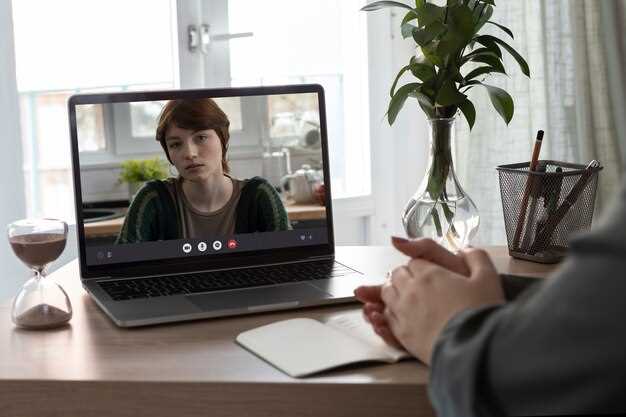
Определите цель мероприятия и выберите подходящую платформу Zoom для его проведения. Убедитесь, что у вас есть все необходимые инструменты, такие как презентации, видео и документы, которые могут понадобиться участникам.
Создайте расписание и заранее отправьте приглашения с указанием времени, даты и темы. Включите ссылки на подключение и инструкции по использованию Zoom. Это поможет участникам подготовиться и избежать технических проблем в день мероприятия.
Перед началом вебинара проведите тестирование оборудования и соединения. Проверьте звук, видео и качество интернет-соединения. Убедитесь, что все участники могут подключиться и слышат вас. Это создаст комфортную атмосферу для общения.
Во время мероприятия активно взаимодействуйте с участниками. Используйте функции чата для вопросов и ответов, а также опросы для получения обратной связи. Это поможет поддерживать интерес и вовлеченность аудитории.
Записывайте вебинар, чтобы участники могли вернуться к материалам позже. После завершения отправьте благодарственные письма с ссылками на запись и дополнительными ресурсами. Это укрепит связь с участниками и повысит их удовлетворенность.
Регулярно анализируйте отзывы и результаты, чтобы улучшать будущие мероприятия. Обратите внимание на то, что понравилось участникам, а что можно улучшить. Это поможет вам создавать более качественные и интересные мастер-классы и вебинары в будущем.
Работа из дома и совместное использование ресурсов: подбор настроек для комфортной работы
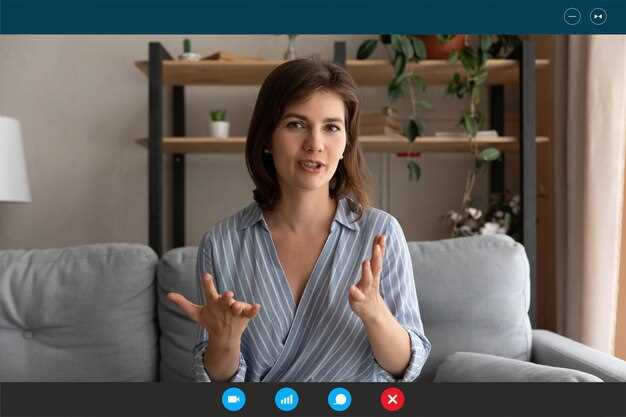
Настройте Zoom для оптимальной работы из дома, чтобы обеспечить качественную видеосвязь и совместное использование ресурсов. Начните с выбора подходящего фона. Используйте функцию виртуального фона, чтобы скрыть отвлекающие элементы в вашем окружении. Это поможет сосредоточиться на работе и создать профессиональный имидж.
Обратите внимание на освещение. Разместите источник света перед собой, чтобы избежать теней на лице. Используйте мягкое, рассеянное освещение, чтобы улучшить качество изображения. Если возможно, избегайте прямого солнечного света, который может создавать блики.
Настройте аудио. Используйте качественные наушники с микрофоном, чтобы минимизировать фоновый шум. В Zoom активируйте функцию подавления шума, чтобы улучшить качество звука. Проверьте уровень громкости и убедитесь, что ваш голос слышен четко.
Для совместного использования ресурсов настройте экран. Выберите режим «Совместное использование экрана» и выберите нужное окно или приложение. Это позволит участникам встречи видеть только ту информацию, которая необходима для обсуждения. Убедитесь, что у вас открыты все необходимые документы заранее.
Используйте функции аннотации, чтобы выделять важные моменты во время совместной работы. Это поможет участникам лучше понимать обсуждаемые темы и активно участвовать в диалоге.
Регулярно проверяйте настройки Zoom перед встречами. Убедитесь, что у вас установлена последняя версия приложения, чтобы избежать технических проблем. Настройте параметры безопасности, такие как ожидание в зале, чтобы контролировать доступ к встречам.
Следуя этим рекомендациям, вы создадите комфортные условия для работы из дома и эффективного совместного использования ресурсов в Zoom.
Поддержка участников с ограниченными возможностями: особенности использования Zoom

Настраивайте автоматическое отображение субтитров, чтобы участники с нарушениями слуха могли легко воспринимать речь и участвовать в обсуждении. Включение функции субтитров позволяет обеспечить более комфортное взаимодействие без дополнительных усилий.
Используйте расширенные возможности для громкого и четкого звука, такие как настройка аудио и выбор оптимальных микрофонов, чтобы обеспечить качественную передачу голоса для участников с ограниченной слышимостью. Это увеличит шансы, что все смогут вас услышать и понять.
Предоставляйте участникам возможность использовать клавиатурные шорткаты и голосовые команды, что облегчит навигацию по интерфейсу для людей с ограниченными возможностями движения или зрения. Включение функций таких как управление через голос помогает снизить барьеры при участии.
Обеспечьте постоянную доступность опции увеличения шрифта и использования высокого контраста в интерфейсе. Эти настройки повышают читаемость текста и повышают комфорт при просмотре презентаций или чата.
Используйте встроенные средства для совместной работы и для демонстрации экрана с учетом потребностей участников. Прорисовка курсора, выделение объектов и автоподсветка помогают удерживать внимание и делают взаимодействие более понятным для всех.
Обеспечьте наличие инструкций и руководств по использованию специальных функций Zoom, чтобы участники могли самостоятельно освоить необходимые инструменты и максимально полно использовать возможности платформы. Это ускорит адаптацию и снизит количество технических вопросов.