Microsoft PowerPoint остается непревзойденным стандартом благодаря множеству возможностей для создания визуально насыщенных слайдов. Его широкий выбор шаблонов, анимаций и инструментов для редактирования помогает сделать презентацию яркой и профессиональной.
Prezi выделяется динамичным подходом к визуализации информации. Вместо традиционных слайдов он предлагает плавные масштабируемые переходы, что помогает удерживать внимание аудитории и делать объяснение идей более живым.
Для тех, кто ищет альтернативы, Canva предлагает интуитивный интерфейс с множеством современных шаблонов и графических элементов. Этот инструмент подходит как для быстрых презентаций, так и для детальной проработки визуальных концепций.
Google Slides становится отличным выбором для совместной работы в реальном времени. Возможность редактировать презентации вместе с командой без необходимости установки дополнительных программ идеально подходит для удаленных команд и быстрого обмена идеями.
Обзор популярных программ для создания презентаций: особенности, преимущества и сценарии использования

Microsoft PowerPoint остается одним из самых распространенных инструментов для создания презентаций. Его интуитивно понятный интерфейс и широкий набор шаблонов позволяют быстро создавать профессиональные слайды. PowerPoint поддерживает интеграцию с другими продуктами Microsoft, что упрощает работу с документами и таблицами.
Google Slides предлагает облачное решение, позволяющее работать над презентациями в команде в реальном времени. Это особенно удобно для удаленной работы. Пользователи могут легко делиться ссылками на презентации и вносить изменения одновременно, что значительно ускоряет процесс создания.
Prezi выделяется среди других программ благодаря своему уникальному подходу к визуализации. Вместо традиционных слайдов, Prezi использует зум-эффект, что позволяет создавать динамичные и запоминающиеся презентации. Это делает его идеальным выбором для креативных проектов и выступлений, где важна оригинальность.
Canva предлагает множество шаблонов и графических элементов, что делает процесс создания презентаций простым и увлекательным. Пользователи могут легко добавлять изображения, иконки и текст, а также настраивать дизайн под свои нужды. Canva подходит для тех, кто хочет быстро создать визуально привлекательные слайды без глубоких знаний в дизайне.
Keynote, разработанный для пользователей Apple, предлагает элегантный интерфейс и мощные инструменты для анимации. Программа идеально подходит для создания презентаций на Mac и iPad, обеспечивая высокое качество графики и плавные переходы между слайдами.
Zoho Show является частью пакета Zoho и предлагает множество функций для совместной работы. Пользователи могут создавать презентации, редактировать их в режиме реального времени и делиться ими с коллегами. Zoho Show также поддерживает интеграцию с другими приложениями Zoho, что делает его удобным для бизнеса.
Каждая из этих программ имеет свои уникальные особенности и преимущества, что позволяет выбрать наиболее подходящий инструмент в зависимости от конкретных задач и предпочтений пользователя. Выбор программы зависит от ваших потребностей, уровня подготовки и желаемого результата.
PowerPoint: инструменты оформления и автоматизация слайдов

Используйте встроенные шаблоны PowerPoint для быстрого создания стильных слайдов. Они предлагают разнообразные дизайны, которые можно адаптировать под свои нужды. Выберите шаблон, который соответствует теме вашей презентации, и измените цвета и шрифты для создания уникального стиля.
Для улучшения визуального восприятия добавьте графику и мультимедийные элементы. Вставляйте изображения, видео и аудио, чтобы сделать контент более интерактивным. Используйте функцию ‘Вставка’ для добавления объектов, а также инструменты редактирования для обрезки и изменения размера.
Анимации и переходы между слайдами придают динамичность. Выберите подходящие эффекты из вкладки ‘Анимация’ и ‘Переходы’. Не перегружайте презентацию анимациями, чтобы сохранить внимание аудитории на содержании.
Автоматизация слайдов позволяет настроить показ презентации без вашего участия. Используйте функцию ‘Настройка показа слайдов’ для установки времени отображения каждого слайда. Это удобно для автоматических презентаций на выставках или мероприятиях.
Для более глубокого анализа данных используйте диаграммы и графики. PowerPoint предлагает множество вариантов визуализации данных. Вставьте диаграмму через вкладку ‘Вставка’ и выберите тип, который лучше всего подходит для ваших данных.
Не забывайте о возможности совместной работы. PowerPoint позволяет нескольким пользователям редактировать презентацию одновременно. Используйте облачные сервисы, такие как OneDrive, для хранения и совместного доступа к файлам.
| Инструмент | Описание |
|---|---|
| Шаблоны | Готовые дизайны для быстрого оформления слайдов. |
| Анимации | Эффекты для объектов на слайде, добавляющие динамику. |
| Переходы | Эффекты между слайдами для плавного перехода. |
| Автоматизация | Настройка времени показа слайдов без участия пользователя. |
| Диаграммы | Визуализация данных для лучшего восприятия информации. |
| Совместная работа | Редактирование презентации несколькими пользователями одновременно. |
Google Презентации: совместная работа в онлайн-режиме
Используйте Google Презентации для совместной работы в реальном времени. Пригласите коллег по электронной почте или отправьте ссылку на документ. Каждый участник может редактировать слайды одновременно, что значительно ускоряет процесс создания презентации.
Включите комментарии для обсуждения идей и предложений. Это позволяет оставлять заметки прямо на слайдах, что упрощает обратную связь. Убедитесь, что у всех участников есть доступ к редактированию, чтобы они могли вносить изменения и добавлять свои идеи.
Используйте функцию истории версий, чтобы отслеживать изменения и возвращаться к предыдущим версиям, если это необходимо. Это особенно полезно, если нужно восстановить информацию или отменить нежелательные правки.
Настройте права доступа, чтобы контролировать, кто может редактировать, комментировать или просматривать презентацию. Это поможет избежать случайных изменений и сохранить структуру работы.
Синхронизация с Google Диском обеспечивает доступ к презентации с любого устройства. Работайте с документом на компьютере, планшете или смартфоне, не теряя при этом важной информации.
Используйте встроенные шаблоны и темы для быстрого создания стильных слайдов. Это сэкономит время и сделает вашу презентацию более привлекательной.
С Google Презентациями совместная работа становится простой и удобной. Применяйте эти советы, чтобы улучшить процесс создания и редактирования ваших презентаций.
Prezi: создание динамичных и необычных презентаций
Используйте инструмент масштабирования и анимации для создания эффектных переходов между идеями, что придает презентации живость и запоминаемость. Размещайте содержание по разным уровням на виртуальной карте, чтобы обеспечить плавное перемещение по теме и удерживать внимание аудитории.
Проектируйте презентации с учетом нелинейной структуры, позволяя легко переходить между разделами, избегая монотонных последовательностей. Это помогает донести информацию более интерактивно и способствует лучшему восприятию сложных связей.
Загружайте собственные изображения и видео, делая презентацию уникальной и яркой. Используйте встроенные шаблоны для быстрого старта и настройте их под стиль своего выступления, чтобы усилить эффект вовлеченности.
Обратите внимание на управление масштабированием объектов при помощи встроенных инструментов, чтобы сделать акценты и подчеркнуть важные детали. Такой подход помогает подчеркивать ключевые моменты и удерживать фокус зрителя.
Экспериментируйте с разными линиями и кривыми траекториями движения, чтобы визуализировать сложные идеи и связи между ними. Это увеличит уровень восприятия и сделает презентацию более оригинальной.
Совмещение всех этих техник позволяет создавать презентации, которые не только информируют, но и вызывают интерес у аудитории, делая каждое выступление особенным и запоминающимся.
Keynote: интеграция с продуктами Apple и особенности интерфейса

Начинайте работу с Keynote, используя быструю интеграцию с iCloud. Это позволит редактировать презентации на любом устройстве Apple без потерь времени и данных. Возможность мгновенного доступа к файлам делает подготовку более комфортной и эффективной.
Обратите внимание на глубокую интеграцию с приложениями Pages и Numbers. Перенос графиков, таблиц и другого контента происходит в один клик, что значительно ускоряет процесс создания презентации. Функция Drag & Drop обеспечивает быструю вставку элементов прямо из Finder или других приложений Apple.
Интерфейс в Keynote отличается лаконичностью и удобством: основные редакторские инструменты расположены на верхней и боковой панелях, а переключение между режимами происходит быстро и логично. Встроенные шаблоны и темы позволяют быстро подготовить презентацию, а настройка слайдов осуществляется через контекстные меню, без необходимости искать скрытые опции.
Особенностью интерфейса служит возможность работы в полноэкранном режиме, что уменьшает отвлекающие факторы и помогает сосредоточиться. Еще одна удобная функция – автоматическая синхронизация с iCloud, которая сохраняет последнюю версию при каждом изменении и обеспечивает бесперебойный доступ к проекту с любого устройства Apple.
Поддержка мультитача на iPad или Mac с трекпадом расширяет возможности редактирования: жесты pinch, swipe и tap позволяют быстро перемещаться по слайдам, изменять масштаб и настраивать элементы без сложных команд. Это делает работу интуитивно понятной и приятной.
Встроенные возможности Apple Pencil позволяют точечно добавлять аннотации, рисовать и редактировать объекты на слайде. Такой подход помогает создавать более выразительные презентации, не отвлекаясь от интерфейса или дополнительных программ.
Canva: шаблоны и графические элементы для презентаций начинающих
Canva предлагает множество шаблонов, которые помогут создать привлекательные презентации. Выберите из более чем 5000 готовых дизайнов, адаптированных под различные темы и стили. Это значительно упростит процесс создания, особенно для новичков.
Каждый шаблон можно легко настроить. Изменяйте текст, цвета и изображения, чтобы они соответствовали вашему стилю. Canva предоставляет доступ к обширной библиотеке графических элементов, включая иконки, иллюстрации и фотографии. Это позволяет добавлять уникальные визуальные акценты к вашим слайдам.
Для удобства работы используйте функцию перетаскивания. Она позволяет быстро размещать элементы на слайде. Также доступны инструменты для выравнивания и группировки объектов, что упрощает создание гармоничного дизайна.
Не забывайте о возможности совместной работы. Вы можете приглашать коллег для редактирования презентации в реальном времени. Это особенно полезно для командных проектов, где важно учитывать мнения всех участников.
Вот таблица с основными функциями Canva для создания презентаций:
| Функция | Описание |
|---|---|
| Шаблоны | Более 5000 готовых дизайнов для различных тем. |
| Графические элементы | Иконки, иллюстрации и фотографии для улучшения визуального восприятия. |
| Перетаскивание | Удобное размещение элементов на слайде. |
| Совместная работа | Редактирование в реальном времени с коллегами. |
Используйте Canva для создания презентаций, которые будут выделяться и привлекать внимание. Простота и доступность этого инструмента делают его идеальным выбором для начинающих.
Особенности выбора программы в зависимости от целей презентации
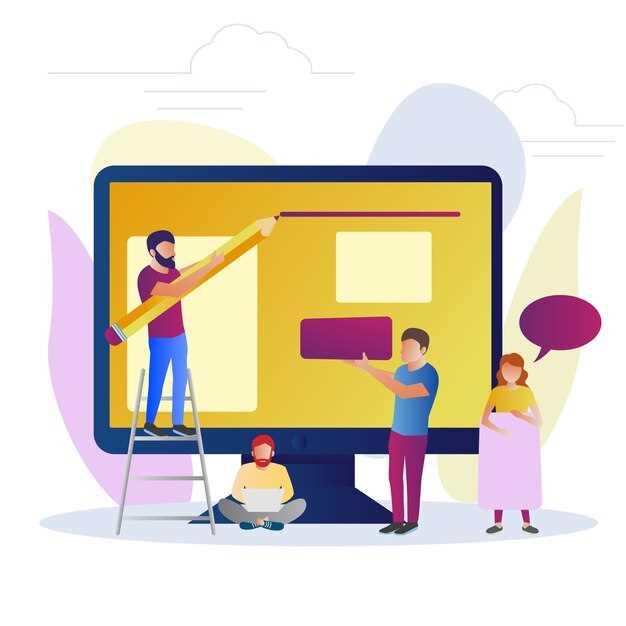
Определите ключевую задачу презентации: если необходимы визуальные инструменты для наглядного объяснения сложных процессов, выбирайте программы с широкими возможностями для создания схем, диаграмм и интерактивных элементов, например, Prezi или Microsoft PowerPoint.
Для презентаций, ориентированных на бизнес и отчетность, важна стабильность и возможность профессиональной настройки дизайна. В таких случаях лучше воспользоваться PowerPoint или Google Slides, так как они позволяют легко редактировать и делиться файлами.
Если цель – вдохновить аудиторию или рассказать историю, ценятся инструменты с богатым набором шаблонов и эффектов, например, Canva или Keynote. Они помогают создавать привлекательные визуалы без лишних усилий.
Для обучения и тренингов подойдет платформа с возможностью вставки интерактивных элементов и оценки. В таких случаях идеально подойдут Mentimeter или Nearpod, которые позволяют собирать мгновенную обратную связь и держать внимание слушателей.
При подготовке презентации для вставки в веб-ресурс важна поддержка мультимедиа и адаптивность под разные устройства. В таком случае ускорьте работу в Google Slides или в специальных веб-инструментах, например, Genially.
Для быстрой подготовки и малых презентаций удобно использовать программы с минимальной кривой обучения и встроенными шаблонами. Это Canva или PowerPoint Online, позволяющие быстро подготовить визуальные материалы без глубоких знаний дизайна.
Если нужно создать презентацию с возможностью редактирования несколькими людьми, выберите платформы с коллективной работой в реальном времени. Google Slides и Microsoft 365 обеспечивают набор инструментов для совместной работы и управления версиями.
Практические подходы к дизайну и реализации презентаций с помощью различных инструментов
Используйте шаблоны, чтобы ускорить процесс создания презентации. Многие инструменты, такие как PowerPoint и Google Slides, предлагают готовые дизайны, которые можно адаптировать под свои нужды. Это позволяет сосредоточиться на содержании, а не на оформлении.
Обратите внимание на цветовую палитру. Выбирайте 2-3 основных цвета, которые гармонируют друг с другом. Это создаст единый стиль и сделает слайды более привлекательными. Инструменты, такие как Canva, предлагают встроенные палитры, которые помогут выбрать подходящие оттенки.
Используйте качественные изображения и графику. Избегайте пиксельных картинок и выбирайте высококачественные фотографии. Платформы, такие как Unsplash и Pexels, предлагают бесплатные изображения, которые можно использовать в презентациях. Также добавляйте графики и диаграммы для визуализации данных, что поможет лучше донести информацию до аудитории.
Соблюдайте принцип ‘меньше – лучше’. Не перегружайте слайды текстом. Используйте короткие пункты и ключевые фразы. Это поможет удержать внимание слушателей и сделать информацию более усваиваемой. Применяйте анимации и переходы с умом, чтобы не отвлекать от основного содержания.
Проверьте совместимость форматов. Перед презентацией убедитесь, что ваш файл открывается на устройстве, на котором будет проходить выступление. Используйте универсальные форматы, такие как PDF, чтобы избежать проблем с отображением.
Не забывайте о репетиции. Пройдите презентацию несколько раз, чтобы уверенно чувствовать себя во время выступления. Это поможет выявить слабые места и улучшить подачу материала.
Соблюдайте тайминг. Учитывайте время, отведенное на каждую часть презентации. Это поможет избежать спешки в конце и даст возможность ответить на вопросы слушателей.
Использование анимаций и переходов для привлечения внимания
Выбирайте простые, но эффектные анимации, чтобы подчеркнуть ключевые моменты без перегрузки слайда. Например, плавное появление текста или объектов с помощью ‘выезжания’ или ‘затухания’ создает динамичный эффект и удерживает взгляд аудитории.
Используйте переходы между слайдами, которые не отвлекают. Например, ‘растворение’ или ‘проходка’ помогает плавно переключать внимание между разделами, избегая резких изменений, которые могут вызвать потерю внимания. Не перегружайте презентацию гипертрофированными эффектами – максимум три-четыре варианта переходов для всей презентации.
Группируйте схожие элементы и применяйте ко всем одинаковый стиль анимации, чтобы создать гармонию и ощущение профессионализма. Например, если выделяете важные цифры, сделайте их появление в виде постепенного увеличения или подсветки, чтобы сразу привлечь взгляд.
Активно комбинируйте анимации с паузами, чтобы дать аудитории время усвоить информацию. Важно, чтобы переходы не мешали восприятию, а подчеркивали содержание. Используйте задержки и скорость анимаций на уровне, позволяющем наблюдать за происходящим без спешки.
Обратите внимание на порядок применения эффектов: сначала заливайте важный элемент, затем добавляйте анимацию, поддерживающую его значимость. И напоследок, тестируйте презентацию на разных устройствах, чтобы убедиться в одинаковом восприятии эффектов.
Подбор и создание визуальных элементов: инфографика, иконки, фотографии

Используйте в презентации только качественные и релевантные визуальные материалы, соответствующие теме и стилю. Для инфографики выбирайте шаблоны с четкой структурой, избегайте перегруженности деталями, которые могут отвлечь аудиторию. Создавайте собственные графики с помощью профессиональных инструментов, например, Canva или Piktochart, чтобы добиться уникальности и точности данных. Иконки подбирайте в едином стиле, используйте популярные ресурсах, такие как Flaticon или Icons8, чтобы сохранить согласованность визуального ряда. Не забывайте о масштабе и цветовой гамме – они должны поддерживать основной дизайн презентации и способствовать легкому восприятию. Для фотографий выбирайте изображения высокого разрешения, избегайте размытых и плохо освещенных снимков. Предпочтение отдавайте фотографиям, подчеркивающим ключевые идеи, и корректируйте их по цветовой палитре презентации для гармоничности. Перед вставкой проверяйте авторские права и разрешения на использование для избегания проблем с лицензиями.
Планирование структуры презентации и логика подачи информации
Определите основную идею вашей презентации. Четкое понимание ключевого сообщения поможет вам организовать информацию логично и последовательно. Начните с создания плана, который включает введение, основную часть и заключение.
В введении обозначьте цель и задайте контекст. Используйте краткие и ясные формулировки, чтобы сразу привлечь внимание аудитории. Основная часть должна быть разбита на логические блоки, каждый из которых раскрывает отдельный аспект темы. Используйте заголовки и подзаголовки для структурирования информации.
Каждый блок должен начинаться с ключевой идеи, за которой следуют примеры или данные, подтверждающие вашу точку зрения. Это поможет удерживать интерес слушателей и сделать информацию более доступной. Используйте визуальные элементы, такие как графики и таблицы, чтобы проиллюстрировать сложные данные.
Заключение подводит итоги и повторяет основные моменты. Убедитесь, что аудитория уходит с ясным пониманием вашего сообщения. Завершите презентацию призывом к действию или вопросом, который побудит слушателей к размышлениям.
Регулярно проверяйте структуру и логику подачи информации. Попросите коллег или друзей просмотреть вашу презентацию и дать обратную связь. Это поможет выявить слабые места и улучшить подачу материала.
Работа с мультимедийными компонентами: видео, звук и интерактивные элементы
Добавляйте видеофайлы в презентацию через встроенные инструменты, выбирая форматы MP4 или AVI, которые гарантируют плавное воспроизведение на большинстве устройств. Используйте функцию предварительного просмотра для подбора правильного размера и положения, избегая искажения изображения и потери качества.
Работайте со звуковыми файлами, вставляя треки форматов MP3 или WAV, и регулируйте громкость, добавляя плавные переходы или выделения, чтобы не отвлекать аудиторию. Обязательно проверяйте совместимость с платформой, на которой будет воспроизводиться презентация.
Интерактивные элементы придают презентации живость и помогают удерживать внимание. Вставляйте гиперссылки, кнопки и триггеры для автоматического запуска видео или звука по клику. Используйте анимацию для плавного появления и скрытия элементов, создавая динамичный поток информации.
Организуйте мультимедийные компоненты так, чтобы они шли последовательно и логично, избегая перегрузки слайда. Встраивайте видеоролики без переходов и рамок, чтобы они гармонично вписывались в общий дизайн, и проверяйте работу на различных устройствах. Обратите внимание на баланс между визуальными и аудиоэлементами – каждое должно дополнять основное содержание, а не мешать ему.
Оптимизация презентации для разных платформ и устройств
Используйте адаптивный дизайн, чтобы ваша презентация корректно отображалась на различных экранах. Это позволит избежать искажений и обеспечит удобство восприятия информации.
Сократите количество текста на слайдах. Используйте ключевые фразы и графику, чтобы донести основную мысль. Это особенно важно для мобильных устройств, где экран меньше.
Проверяйте совместимость форматов. Используйте универсальные форматы файлов, такие как PDF или PPTX, чтобы избежать проблем с отображением на разных платформах.
Тестируйте презентацию на различных устройствах. Убедитесь, что все элементы, включая изображения и видео, работают корректно на компьютерах, планшетах и смартфонах.
Оптимизируйте изображения для быстрой загрузки. Сжимайте файлы без потери качества, чтобы избежать задержек при открытии презентации.
Используйте шрифты, которые поддерживаются на всех платформах. Это предотвратит проблемы с отображением текста и обеспечит единообразие стиля.
Добавьте интерактивные элементы, такие как ссылки и кнопки, чтобы улучшить взаимодействие с аудиторией. Убедитесь, что они работают на всех устройствах.
Регулярно обновляйте свою презентацию, учитывая новые технологии и платформы. Это поможет поддерживать актуальность и привлекательность вашего контента.