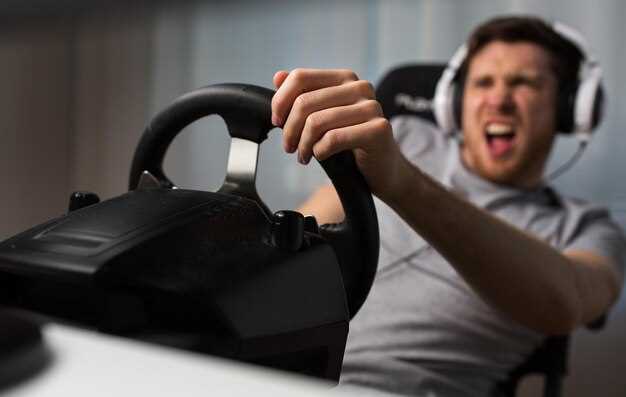
Используйте Logitech Profiler Momo Racing для достижения максимальной точности управления – это основа, которая позволяет настроить параметры руля под любые игровые сценарии, обеспечивая плавность и отзывчивость. После правильной установки вы можете перейти к тонкой настройке чувствительности, силы отдачи и настройки педалей, чтобы добиться наиболее комфортного и реалистичного опыта.
Программное обеспечение Logitech Profiler предоставляет обходные пути для сложных настроек. Благодаря интуитивному интерфейсу вы легко будете регулировать параметры, экспериментировать с предельными режимами и сохранять профили, ориентированные под разные игры. Это особенно ценно при переключении между симуляторами или гонками с разными требованиями к управлению.
Настройка Logitech Profiler Momo Racing: пошаговое руководство
Откройте программу Logitech Profiler. Убедитесь, что ваш руль подключен к компьютеру. В главном окне выберите ваш руль из списка устройств.
Перейдите в раздел Настройки. Здесь вы можете настроить основные параметры, такие как чувствительность и мертвую зону. Рекомендуется установить мертвую зону на минимальное значение для более точного управления.
Настройте кнопки управления. Нажмите на кнопку Назначить и выберите нужную функцию для каждой кнопки на руле. Это позволит вам быстро реагировать во время гонки.
Перейдите в раздел Профили. Создайте новый профиль для каждой игры, в которую вы планируете играть. Это позволит вам сохранять уникальные настройки для каждой игры.
Настройте Force Feedback. В разделе Force Feedback отрегулируйте силу отдачи. Начните с 50% и постепенно увеличивайте, пока не достигнете комфортного уровня.
Сохраните настройки, нажав на кнопку Сохранить. Убедитесь, что профиль активен, чтобы изменения вступили в силу.
Запустите игру и протестируйте настройки. Обратите внимание на поведение руля и при необходимости внесите коррективы в параметры.
Регулярно обновляйте драйвера и программное обеспечение для оптимальной работы устройства. Это поможет избежать проблем с совместимостью и улучшит производительность.
Подключение рулевого колеса к ПК и проверка совместимости оборудования
Подключите рулевое колесо Logitech Momo Racing к ПК через USB-порт. Убедитесь, что используете прямое подключение, избегая USB-хабов, чтобы избежать возможных проблем с питанием и передачей данных.
После подключения система автоматически определит устройство. Проверьте, отображается ли рулевое колесо в разделе ‘Устройства и принтеры’ в панели управления Windows. Если устройство не распознается, попробуйте другой USB-порт или перезагрузите компьютер.
Для проверки совместимости оборудования выполните следующие шаги:
- Посетите официальный сайт Logitech и найдите раздел поддержки для Momo Racing.
- Сравните системные требования с конфигурацией вашего ПК. Убедитесь, что у вас установлены последние драйверы для устройства.
- Проверьте совместимость с играми. Многие современные симуляторы поддерживают Momo Racing, но лучше уточнить информацию на форумах или в документации к играм.
После успешного подключения и проверки совместимости, настройте параметры в Logitech Profiler для оптимальной работы рулевого колеса. Это позволит вам настроить чувствительность, мертвую зону и другие параметры под ваши предпочтения.
Установка драйверов и программного обеспечения Logitech Profiler
Перейдите на официальный сайт Logitech и скачайте последнюю версию драйверов и программного обеспечения для вашей модели рулевого колеса. Делайте это напрямую с раздела поддержки, чтобы избежать устаревших или ненадежных файлов.
После загрузки запустите установочный файл и следуйте инструкциям мастера. Обратите внимание, что некоторые системы требуют прав администратора – подтвердите их при необходимости.
Во время установки отключите все другие устройства, чтобы исключить конфликт драйверов. В процессе может понадобиться перезагрузить компьютер, чтобы завершить настройку и применить все изменения.
По завершении установки откройте Logitech Profiler – программу для настройки устройства. Убедитесь, что устройство распознано системой и отображается в списке устройств.
Настроить параметры чувствительности, сопротивление руля и дополнительные функции можно сразу в программном обеспечении. Не рекомендуется пропускать обновление прошивки – оно повышает стабильность работы и совместимость.
Если возникнут проблемы с обнаружением устройства, проверьте кабели и USB-порты. Также перезагрузите компьютер и повторите установку, чтобы исключить временные ошибки.
Настройка базовых параметров: крутящий момент, чувствительность и мертвые зоны
Начинайте с установки крутящего момента на уровне, который позволяет управлять автомобилем без чрезмерных усилий или ощущений отсутствия отдачи. Обычно оптимально выставлять около 70-80% от максимума, чтобы сохранить баланс между отзывчивостью и точностью.
Регулируйте чувствительность так, чтобы маленькое движение руля приводило к заметным изменениям в управлении. Постепенно увеличивайте значение, пока не почувствуете, что реакция стала точной и ненавязчивой – обычно диапазон 40-60% подходит для большинства трасс.
Мертвую зону настраивайте так, чтобы рулевое колесо могло немного свободно вращаться без реагирования в игре, избегая колебаний из-за недостаточной фиксации. Начинайте с 0% и медленно увеличивайте, пока не устраните ложные срабатывания, обычно в пределах 5-10%. Мертвую зону можно дополнительно корректировать, чтобы компенсировать особенности конкретного рулевого механизма.
Обязательно тестируйте изменения на коротких тренировках. Перенастраивайте параметры по мере привыкания к рулю и особенностям каждого соревнования, чтобы добиться максимально точного и приятного управления.
Калибровка руля в программе для точной реакции
Настройте чувствительность руля, чтобы обеспечить мгновенную реакцию на ваши команды. В разделе калибровки выберите опцию ‘Чувствительность’ и установите значение в диапазоне от 50% до 100%. Начните с 70% и протестируйте, как руль реагирует на ваши движения.
Обратите внимание на мертвую зону. Установите ее на минимальное значение, чтобы избежать задержек в реакции. Обычно 0% или 1% будет оптимальным. Это позволит вашему рулю реагировать на малейшие движения.
Проверьте настройки обратной связи. Убедитесь, что сила обратной связи соответствует вашим предпочтениям. Слишком высокая сила может вызвать усталость, а слишком низкая – недостаточную информативность. Начните с 50% и корректируйте по мере необходимости.
Не забудьте протестировать настройки в игре. Запустите тренировочный режим и проверьте, как руль реагирует на повороты и маневры. Если вы чувствуете задержку или недостаточную отзывчивость, вернитесь в настройки и внесите изменения.
Регулярно обновляйте драйвера и программное обеспечение. Это поможет избежать проблем с совместимостью и обеспечит оптимальную работу устройства. Следите за обновлениями на сайте Logitech.
Калибровка руля – это ключ к комфортной и точной игре. Экспериментируйте с настройками, чтобы найти идеальный баланс для вашего стиля вождения.
Настройка педалей и клавиш для повышения удобства управления
Настройте педали для оптимального отклика. Убедитесь, что тормоза и акселератор имеют правильное значение чувствительности. В Logitech Profiler можно установить разные уровни чувствительности для каждой педали. Это позволит вам точно контролировать скорость и торможение в зависимости от ситуации на трассе.
Используйте функцию маппинга клавиш для назначения наиболее удобных команд. Например, назначьте кнопки на руле для переключения передач, активации дрифта или использования нитро. Это значительно упростит управление и сделает его более интуитивным.
Рекомендуется настроить педали так, чтобы они имели разные уровни сопротивления. Это поможет избежать случайных нажатий и улучшит контроль. Например, настройте тормоза с более высоким сопротивлением, чтобы избежать нежелательных срывов.
Обратите внимание на возможность настройки мертвых зон. Установите небольшую мертвую зону для акселератора, чтобы избежать случайного ускорения при старте. Для тормозов можно оставить мертвую зону минимальной, чтобы обеспечить максимальную отзывчивость.
| Команда | Кнопка |
|---|---|
| Переключение передач | Кнопка 1 |
| Дрифт | Кнопка 2 |
| Использование нитро | Кнопка 3 |
Проверьте настройки в игре. Запустите тренировочный режим и протестируйте все назначенные команды. Убедитесь, что все работает так, как задумано. При необходимости внесите изменения в настройки, чтобы добиться максимального комфорта.
Регулярно обновляйте настройки в зависимости от вашего опыта и предпочтений. С течением времени вы можете обнаружить, что некоторые команды требуют изменения, чтобы соответствовать вашему стилю вождения. Не бойтесь экспериментировать с различными конфигурациями.
Обзор программных возможностей Logitech Profiler для оптимизации игрового процесса
Настройте управление в играх с помощью Logitech Profiler, чтобы добиться максимальной точности и комфорта. Программа позволяет создавать профили для различных игр, что упрощает переключение между ними.
Используйте следующие функции для улучшения игрового опыта:
- Настройка кнопок: Переназначьте кнопки на руле для выполнения специфических действий в игре. Это позволяет быстро реагировать на изменения в игровом процессе.
- Создание профилей: Создайте отдельные профили для каждой игры. Это позволяет сохранить уникальные настройки и быстро переключаться между ними.
- Настройка чувствительности: Регулируйте чувствительность рулевого колеса для более точного управления. Это особенно полезно в гонках, где каждая мелочь имеет значение.
- Макросы: Записывайте макросы для выполнения сложных комбинаций действий одним нажатием кнопки. Это значительно ускоряет выполнение маневров.
- Тестирование настроек: Используйте встроенные инструменты для тестирования настроек перед началом игры. Это поможет избежать неприятных сюрпризов во время гонки.
Регулярно обновляйте программное обеспечение для доступа к новым функциям и улучшениям. Logitech Profiler предлагает интуитивно понятный интерфейс, что делает процесс настройки простым и доступным для всех пользователей.
Оптимизируйте свой игровой процесс с помощью Logitech Profiler и наслаждайтесь каждой гонкой с максимальным комфортом и контролем.
Создание и управление профилями для разных игр
Создавайте отдельные профили для каждого автосимулятора, чтобы автоматически применять оптимальные настройки при запуске конкретной игры. В профиле укажите параметры чувствительности, настройки педалей, руля и дополнительных кнопок, чтобы обеспечить максимально точное управление без необходимости ручной перенастройки перед каждой сессией.
Используйте функцию клонирования существующих профилей для быстрого создания новых версий с небольшими изменениями. Так ускорите адаптацию под разные сценарии или режимы, например, гонки на трассе или дрифтинг.
Для упорядочивания профилей предусмотрите именование по играм или режимам, чтобы быстро ориентироваться при выборе нужного варианта. Меняйте настройки в зависимости от игры, подбирая наиболее комфортные параметры для каждого жанра. В настройках профиля фиксируйте уровни чувствительности, силу обратной связи и назначения кнопок, исходя из требований конкретной игры.
Обновляйте профили после установки новых драйверов или обновлений программного обеспечения, чтобы сохранить стабильность настроек. Экспортируйте профили в автономные файлы, что позволит быстро восстанавливаться при переустановке системы или сбое настроек.
Периодически проверяйте работу профилей в разных условиях, отслеживая возможные несовместимости или необходимость корректировок. Не забывайте отключать автоматическое переключение профилей, если хотите закрепить выбранные настройки для одной или нескольких игр.
Настройка пользовательских сценариев и автогенной клавиши
Для настройки пользовательских сценариев в Logitech Profiler Momo Racing откройте программу и выберите ваш руль. Перейдите в раздел ‘Сценарии’ и создайте новый сценарий, нажав на кнопку ‘Добавить’. Здесь вы можете назначить различные действия на кнопки руля, такие как переключение передач, управление тормозами или активация специальных функций.
Используйте функцию ‘Запись’ для автоматического захвата ваших действий. Это позволит вам создать сценарий, который будет воспроизводить ваши движения. После записи, проверьте и отредактируйте сценарий, чтобы убедиться, что все действия выполняются корректно.
Автогенная клавиша позволяет быстро активировать сценарии. Для её настройки выберите кнопку на руле, которую хотите использовать в качестве автогенной клавиши. В меню ‘Назначение’ выберите ‘Автогенная клавиша’ и свяжите её с нужным сценарием. Это обеспечит мгновенный доступ к вашим настройкам во время гонки.
Не забудьте протестировать настройки в игре. Убедитесь, что все действия выполняются так, как вы планировали. При необходимости, возвращайтесь в Logitech Profiler для дальнейшей настройки и оптимизации сценариев.
Интеграция с симуляторами: поддержка различных платформ и игр
Logitech Profiler Momo Racing обеспечивает отличную совместимость с множеством гоночных симуляторов. Для оптимальной настройки рекомендуется использовать программное обеспечение Logitech Gaming Software, которое позволяет легко настраивать параметры руля под конкретные игры.
Вот список популярных платформ и игр, с которыми Momo Racing работает без проблем:
- PC:
- Assetto Corsa
- Project CARS
- iRacing
- Forza Horizon 4
- Gran Turismo Sport (через эмуляторы)
- Консоли:
- PlayStation 3 (через адаптеры)
- Xbox 360 (через адаптеры)
Для настройки руля в каждой игре, откройте Logitech Profiler и создайте новый профиль. Убедитесь, что выбранная игра поддерживает управление через USB-устройства. Настройте оси и кнопки в соответствии с вашими предпочтениями.
Обратите внимание на возможность использования различных режимов работы руля, таких как Force Feedback, который добавляет реалистичности в управление. Это особенно полезно в симуляторах, где важна точность и отзывчивость.
Регулярно проверяйте обновления программного обеспечения, чтобы обеспечить максимальную совместимость и производительность. Это поможет избежать проблем с подключением и настройками в будущем.
Обновление прошивки и исправление ошибок через программное обеспечение

Регулярно обновляйте прошивку вашего руля Logitech Momo Racing для повышения стабильности и устранения ошибок. Для этого откройте программное обеспечение Logitech Profiler и перейдите в раздел обновлений. Программа автоматически проверит наличие новых версий прошивки.
Если обновление доступно, следуйте инструкциям на экране. Убедитесь, что устройство подключено к компьютеру и не отключается во время процесса. После завершения обновления перезагрузите компьютер для применения изменений.
В случае возникновения ошибок, используйте встроенные инструменты диагностики в Logitech Profiler. Они помогут выявить проблемы с подключением или настройками. Если ошибка сохраняется, попробуйте переустановить программное обеспечение. Удалите текущую версию через панель управления и загрузите последнюю версию с официального сайта Logitech.
Для устранения распространенных проблем, таких как отсутствие отклика руля или неправильная работа кнопок, проверьте настройки в профиле. Убедитесь, что все параметры правильно настроены и соответствуют вашим предпочтениям. Если необходимо, создайте новый профиль и настройте его с нуля.
| Проблема | Решение |
|---|---|
| Отсутствие отклика руля | Проверьте подключение и настройки в профиле. |
| Неправильная работа кнопок | Перепроверьте назначение кнопок в Logitech Profiler. |
| Ошибка при обновлении прошивки | Перезагрузите компьютер и повторите попытку. |
Следуя этим рекомендациям, вы сможете поддерживать ваше устройство в рабочем состоянии и наслаждаться гоночным опытом без лишних проблем.





