Скачайте приложение Mi Home из магазина приложений на вашем смартфоне. После установки откройте его и создайте учетную запись, если у вас её еще нет. Это позволит вам управлять вашим роботом пылесосом удаленно и получать доступ к его функциям.
Подключите пылесос к Wi-Fi. Убедитесь, что ваш робот находится в режиме подключения, затем выберите его в приложении. Введите пароль от вашей сети и дождитесь завершения процесса. После успешного подключения вы сможете управлять пылесосом через приложение.
Настройте расписание уборки. В разделе «Управление устройством» выберите опцию «Расписание». Укажите дни и время, когда пылесос должен начинать уборку. Это удобно, если вы хотите, чтобы ваш дом всегда был чистым без лишних усилий с вашей стороны.
Используйте функции картографии. Приложение позволяет вашему пылесосу создавать карту вашего дома. Это поможет ему эффективно планировать маршруты уборки. Вы можете также выделить зоны, которые нужно убрать, или наоборот, исключить из уборки.
Следите за состоянием устройства. В приложении отображается информация о состоянии пылесоса, уровне заряда и необходимости очистки фильтров. Регулярно проверяйте эти данные, чтобы ваш помощник работал на максимуме.
Настройка приложения Mi Home для управления роботом-пылесосом
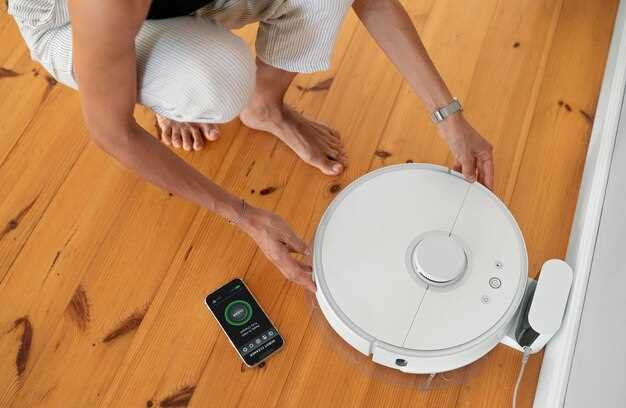
Чтобы начать использовать приложение Mi Home для управления роботом-пылесосом, необходимо выполнить несколько шагов. Сначала скачайте и установите приложение Mi Home из магазина приложений на вашем смартфоне.
После установки запустите приложение и создайте учетную запись, если у вас ее еще нет. Если у вас уже есть учетная запись, просто авторизуйтесь.
Далее, вам необходимо добавить робота-пылесоса в приложение. Для этого нажмите на кнопку ‘+’ в правом верхнем углу экрана и выберите тип устройства ‘Робот-пылесос’. Следуйте инструкциям на экране, чтобы подключить робота-пылесоса к вашей учетной записи.
После подключения робота-пылесоса вы сможете управлять им через приложение. Вы можете запускать и останавливать уборку, изменять режимы уборки, проверять состояние робота-пылесоса и многое другое.
Чтобы получить доступ к дополнительным функциям, таким как карты уборки и статистика уборки, необходимо обновить прошивку робота-пылесоса до последней версии.
Также, вы можете настроить приложение для отправки уведомлений о завершении уборки, обнаружении препятствий и других событиях.
Для этого зайдите в раздел ‘Настройки’ приложения, выберите ‘Уведомления’ и включите необходимые уведомления.
После настройки приложения вы сможете полностью контролировать робота-пылесоса и получать уведомления о его работе.
- Скачайте и установите приложение Mi Home.
- Создайте учетную запись или авторизуйтесь.
- Добавьте робота-пылесоса в приложение.
- Управляйте роботом-пылесосом через приложение.
- Обновите прошивку робота-пылесоса для доступа к дополнительным функциям.
- Настройте уведомления о событиях робота-пылесоса.
Создание аккаунта и подключение устройства
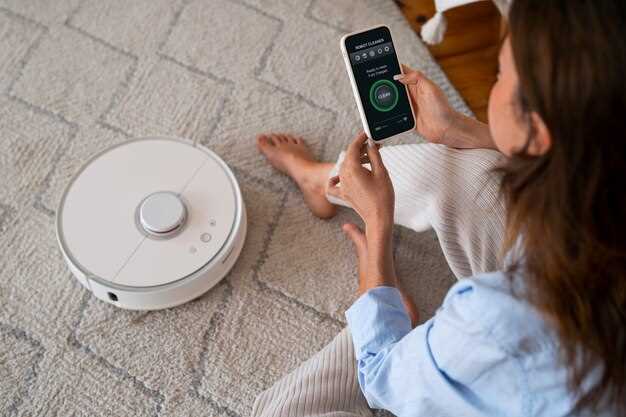
Скачайте приложение Mi Home из Google Play или App Store. Откройте его и выберите опцию регистрации. Введите номер телефона или адрес электронной почты, затем создайте пароль. Подтвердите регистрацию через код, который придет на указанный вами контакт.
После создания аккаунта войдите в приложение. На главном экране нажмите на кнопку добавления устройства. Выберите категорию ‘Роботы-пылесосы’ и найдите свою модель. Убедитесь, что пылесос включен и находится в режиме подключения. Обычно это делается путем нажатия кнопки на устройстве.
Следуйте инструкциям на экране, чтобы подключить пылесос к Wi-Fi. Введите пароль от вашей сети. После успешного подключения устройство появится в списке ваших гаджетов. Теперь вы можете управлять пылесосом через приложение, настраивать расписания и следить за его работой.
Добавление робота в список устройств
Для начала убедитесь, что робот-пылесос включен и находится в режиме ожидания. Откройте приложение Mi Home и перейдите в раздел «Устройства». Нажмите кнопку «Добавить устройство» или значок «плюс», обычно расположенный в верхней части экрана.
Автоматический поиск устройств запустится, и через несколько секунд в списке появится ваш робот. Обратите внимание на название модели, чтобы точно выбрать нужное устройство. Если автоматический поиск не сработал, выберите опцию «Добавить вручную» или «Обнаружить устройство» и выберите модель из предложенного списка.
Убедитесь, что телефон подключен к Wi-Fi сети 2.4 ГГц, так как именно она используется для связи с роботами-пылесосами. После выбора модели приложение попросит подключить Wi-Fi к устройству, следуйте инструкциям на экране.
Поддерживайте близкое расстояние между смартфоном и роботом во время добавления. Если подключение не происходит, попробуйте перезагрузить робот или переустановить приложение.
После успешного подключения, устройство автоматически добавится в список и появится на главной странице. Проверьте его название, настройте расположение в доме и перезапустите синхронизацию для обновления статуса.
Обновление прошивки робота через приложение
Для начала убедитесь, что ваш смартфон подключён к Wi-Fi и приложение Mi Home обновлено до последней версии. Откройте приложение и выберите вашего робота-пылесоса в списке устройств. Перейдите в настройки устройства, найдите раздел ‘Обновление прошивки’ или ‘Прошивка’.
Если доступна новая версия, появится уведомление или кнопка ‘Обновить’. Нажмите на нее и дождитесь завершения процесса. Не отключайте устройство и не закрывайте приложение во время обновления, чтобы избежать ошибок.
После завершения установки робот автоматически перезагрузится. Проверьте, что обновление прошло успешно, еще раз зайдя в раздел ‘Информация о устройстве’ – там должна отображаться актуальная версия прошивки. В случае ошибок или зависаний повторите процесс, полностью перезагрузив гаджет и приложение.
Настройка языковых и региональных параметров
Для выбора нужного языка интерфейса откройте раздел настроек и найдите пункт «Язык приложения». В списке доступных языков выберите предпочитаемый – его интерфейс переключится автоматически. Если необходимого языка нет в списке, обновите приложение до последней версии или подключите устройство к интернету, чтобы загрузить дополнительные языковые пакеты.
Региональные настройки позволяют указать регион использования, что влияет на локализацию дат, времени и системы измерений. В разделе «Регион» выберите страну или территорию, для которой вы настраиваете устройство. Это важно для корректного отображения времени, использование местных правил уборки и совместимости с локальными службами поддержки.
Для быстрого доступа к этим параметрам перейдите к меню «Общие настройки» и откройте подраздел «Регион и язык». Там вы найдете и опцию автоматической установки региона по IP-адресу или сможете задать его вручную. В результате робот пылесос будет функционировать в соответствии с локальными стандартами и предпочтениями.
| Шаг | Действие |
|---|---|
| 1 | Откройте приложение Mi Home |
| 2 | Перейдите в раздел «Настройки» |
| 3 | Выберите пункт «Язык и регион» |
| 4 | Задайте нужный язык интерфейса и региональные параметры |
| 5 | Перезапустите приложение или устройство для применения изменений |
Практическое использование функций Mi Home для робота-пылесоса
Настройте расписание уборки, чтобы ваш робот-пылесос работал в удобное для вас время. В приложении Mi Home выберите раздел ‘Уборка’ и установите дни и часы, когда пылесос должен начинать работу. Это позволит поддерживать чистоту без вашего участия.
Используйте функцию ‘Зоны уборки’ для точечной очистки. В приложении создайте карты помещений и выделите области, которые требуют особого внимания. Это удобно для уборки в местах с высокой проходимостью или вблизи домашних животных.
Следите за состоянием пылесоса через приложение. В разделе ‘Статистика’ вы найдете информацию о времени работы, уровне заряда и состоянии фильтров. Регулярно проверяйте эти данные, чтобы поддерживать оптимальную производительность устройства.
Настройте уведомления о завершении уборки или необходимости обслуживания. Включите опции уведомлений в настройках приложения, чтобы получать сообщения на телефон. Это поможет вам быть в курсе работы пылесоса, даже когда вы не дома.
Используйте функцию ‘Удаленное управление’ для запуска уборки в любое время. Если вы забыли запустить пылесос перед выходом, просто откройте приложение и нажмите кнопку ‘Старт’. Это удобно, если вы хотите, чтобы уборка прошла во время вашего отсутствия.
Обновляйте прошивку устройства через приложение. Регулярные обновления могут улучшить функциональность и исправить ошибки. Проверьте наличие обновлений в разделе ‘Устройство’ и следуйте инструкциям для установки.
Экспериментируйте с режимами уборки. В зависимости от типа покрытия и уровня загрязнения, выбирайте разные режимы: ‘Тихий’, ‘Стандартный’ или ‘Максимальный’. Это позволит адаптировать работу пылесоса под конкретные условия.
Сохраняйте карты помещений для будущих уборок. После первой уборки приложение автоматически создаст карту, которую можно редактировать. Это поможет пылесосу лучше ориентироваться в пространстве и избегать препятствий.
Используйте функцию ‘Сохранение карты’ для многокомнатных квартир. Если у вас несколько этажей, создайте отдельные карты для каждого этажа. Это упростит процесс уборки и повысит эффективность работы пылесоса.
Запуск и планирование уборки
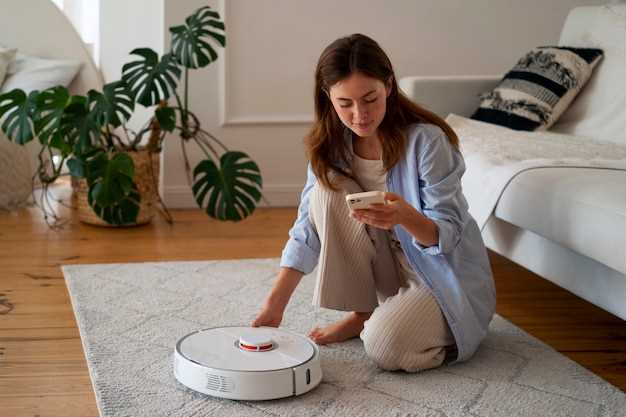
Откройте приложение Mi Home и выберите вашего робота-пылесоса из списка устройств. Нажмите на кнопку ‘Запустить уборку’, чтобы сразу начать процесс. Пылесос начнет работу, и вы сможете следить за его перемещениями на карте.
Для планирования уборки перейдите в раздел ‘Расписание’. Здесь можно установить время и дни, когда пылесос должен автоматически начинать уборку. Выберите нужные параметры и сохраните изменения. Убедитесь, что пылесос подключен к зарядной станции, чтобы он был готов к работе в запланированное время.
Если хотите изменить настройки уборки, вернитесь в меню ‘Настройки’. Здесь можно выбрать режимы уборки, такие как ‘Тщательная уборка’ или ‘Экономичный режим’. Эти параметры помогут адаптировать работу пылесоса под ваши нужды.
Не забывайте проверять уровень заряда и чистоту контейнера для пыли. Это обеспечит бесперебойную работу устройства и высокое качество уборки. Регулярно обновляйте приложение для доступа к новым функциям и улучшениям.
Настройка зон и ограничений
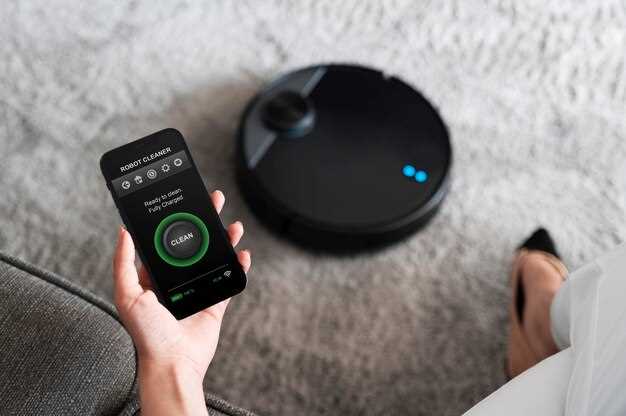
Для предотвращения попадания пылесоса в неожиданные места создайте зоны, исключающие его проход. В приложении выберите карту и добавьте новые зоны, обозначая их точными рамками. Используйте режим ‘не заходить’ для защиты домашних животных, детских игрушек или деликатной мебели, регистрируя соответствующие зоны. Настройте отдельные зоны под конкретные задачи, например, очистку кухни и гостиной, чтобы контролировать уборку по времени и приоритетам.
Создавайте ограничения, обрисовывая участки, охраняемые от проникновения. Это поможет сохранить порядок в зонах с хрупкими предметами или в зонах отдыха. Если есть необходимость, задайте временные ограничения для ограничений, чтобы робот в определенное время не входил в эти зоны. Внимательно просматривайте карту после каждого использования и корректируйте зоны для повышения точности и удобства управления.
Иногда бывает полезно использовать функцию ‘области исключения’, чтобы исключить из уборки зоны, в которых уже сделана влажная уборка или в них запрещен вход. Регулярно обновляйте настройки касательно зон и ограничений, чтобы сохранить актуальность и избегать случайных пропусков или ненужных вмешательств. Простое и четкое определение зон делает работу пылесоса более точной и снижает необходимость ручного вмешательства.
Использование карты помещений для навигации
После первичной настройки и сканирования помещения активируйте функцию отображения карты в приложении Mi Home. Она поможет точно определить расположение робота и его текущий маршрут, что значительно ускоряет диагностику и настройку системы. Для более точного позиционирования убедитесь, что робот завершил первичную уборку и сохранил карту в памяти устройства.
Проверьте качество построенной карты, обратив внимание на зоны, где робот мог неправильно распознать границы или предметы. Используйте функцию редактирования, чтобы убрать лишние области, например, предметы, которые временно перемещены или пролетают через зону по воздуху. Это повысит точность навигации и исключит повторные столкновения в тех местах, где роботу мешает неправильно отображённая структура помещения.
Для оптимизации маршрута активируйте функцию разделения карты на зоны или комнаты. Благодаря этому робот сможет запомнить конкретные участки и планировать уборку по частям, что помогает сократить время и повысить качество очистки. Привяжите зоны к определённым команциям, чтобы в будущем запускать уборку именно нужных участков, не тратя ресурсы на лишний пробег по уже пройденным территориям.
При необходимости внесите изменения в карту вручную, чтобы точно зафиксировать расположение мебели или препятствий. Так робот сможет избегать столкновений и не тратить энергию на обход слишком длинных путей. После корректировки сохраните обновлённые данные, чтобы при следующих запусков карта автоматически использовалась для построения маршрута.
Используйте инструмент измерения длины на карте для определения размеров помещений, что помогает планировать более рациональный график уборки и избегать пропуска труднодоступных участков. Регулярно обновляйте карту, особенно при изменениях в интерьере, чтобы обеспечить надежную навигацию и чистоту without лишних усилий.
Построение расписания и автоматизация уборки
Чтобы максимально эффективно использовать возможности Mi Home и обеспечить регулярную чистоту, задайте гибкое расписание для робота пылесоса. В приложении выберите раздел ‘Расписание’ и установите конкретные дни и часы, когда устройство должно работать. Например, назначьте ежедневные или частые уборки в утренние часы, чтобы поддерживать салон в порядке.
Обратите внимание на зоны с высоким трафиком или наличием аллергенов, задайте для них отдельное время уборки, чтобы обеспечить более частое обслуживание. В приложении можно настроить работу по разным сценариям: один раз в неделю, два раза в день или с учетом ваших предпочтений. Идеально, если автоматическая уборка совпадет с отсутствием людей, что снизит уровень шума и снизит препятствия.
Используйте функцию ‘Автоматическая уборка’, чтобы робот сам ориентировался по помещениям и корректировал маршрут в зависимости от загруженности. Также настройка повторных запусков в случае пропуска запланированных временных интервалов позволяет избежать накопления грязи или пыли. Внесите изменения в расписание в любой момент, чтобы адаптировать его под смену режима или графика работы.
Контроль состояния и диагностика неполадок
Регулярно проверяйте раздел ‘Статус’ в приложении Mi Home, чтобы отслеживать текущие параметры работы пылесоса, такие как уровень заряда, состояние фильтров и наличие ошибок. Обратите внимание на уведомления о необходимости чистки или замены деталей, это поможет избежать поломок и снизить износ устройства.
Если робот застревает или не возвращается в базу, используйте карту маршрута в приложении для определения проблемных зон. Проверьте наличие препятствий или грязи на колесах и датчиках, при необходимости очистите их мягкой тканью без использования агрессивных средств.
Для диагностики неполадок используйте функцию тестирования различных модулей в приложении, например, вызов проверки датчиков или моторчиков. Если обнаружите неисправные компоненты, переходите к их замене или настройке через инструкции производителя.
| Инструкция | Результат |
|---|---|
| Запустите тестирование датчиков в приложении | Отображение исправности сенсоров и их сигналов |
| Проведите смазку или очистку колес и роликов | Обеспечит гладкое движение и предотвратит застревание |
| Обновите прошивку пылесоса через приложение | Исправит возможные ошибки и расширит функциональность |





