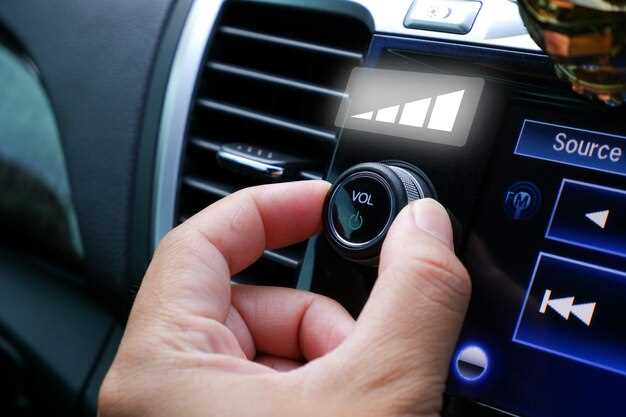
Начните использовать Car Launcher Pro для мгновенного превращения вашего автомобиля в персональный мультимедийный центр. Его интуитивно понятный интерфейс позволяет быстро настраивать ярлыки, выбирать темы и управлять функциями, не отвлекаясь от дороги. Благодаря гибким настройкам вы можете создать уникальную панель, которая идеально впишется в ваши привычки.
Автоматическая настройка и расширенные возможности кастомизации делают Car Launcher Pro особенно привлекательным для тех, кто ценит индивидуальность. Вы можете легко добавлять или удалять иконки, изменять размер и расположение элементов, что значительно ускоряет доступ к нужным функциям. Такой подход позволяет минимизировать время поиска нужной команды или приложения и сосредоточиться на дороге.
Карьерный интерфейс становится максимально удобным, поскольку приложение поддерживает работу с навигаторами, медиаплеером и телефонными функциями в едином пространстве. Встроенные инструменты позволяют легко переключаться между режимами, не прибегая к сложным настройкам, а встроенные шаблоны экономят время при старте и настройке системы. Это делает Car Launcher Pro лучшим вариантом для тех, кто ценит скорость и комфорт в управлении автомобилем.
Настройка интерфейса и управление приложениями
Для оптимизации интерфейса Car Launcher Pro начните с выбора подходящей темы. В настройках приложения доступны различные стили, которые можно адаптировать под свои предпочтения. Выберите цветовую палитру и шрифты, которые будут комфортны для восприятия во время вождения.
Настройте расположение иконок на главном экране. Перетаскивайте приложения, чтобы разместить наиболее часто используемые в удобных местах. Это позволит быстро получать доступ к необходимым функциям без лишних движений.
Используйте виджеты для отображения важной информации, такой как скорость, уровень топлива или навигация. Добавление виджетов на главный экран помогает сосредоточиться на ключевых данных, не открывая каждое приложение отдельно.
Для управления приложениями воспользуйтесь функцией ‘Избранное’. Добавьте в этот список те приложения, которые используете чаще всего. Это значительно упростит доступ к ним и сэкономит время.
Не забывайте о настройках уведомлений. Отключите ненужные уведомления, чтобы избежать отвлечений во время вождения. Оставьте только те, которые действительно важны, например, сообщения от навигации или экстренные уведомления.
Регулярно обновляйте приложения, чтобы использовать последние функции и улучшения. Проверьте наличие обновлений в магазине приложений и устанавливайте их, чтобы обеспечить стабильную работу интерфейса.
Наконец, экспериментируйте с настройками. Car Launcher Pro предлагает множество возможностей для персонализации. Найдите оптимальные для себя комбинации, чтобы сделать использование интерфейса максимально комфортным и безопасным.
Создание пользовательских ярлыков для популярных функций

Настройте ярлыки для быстрого доступа к функциям, которые вы используете чаще всего. Это значительно упростит взаимодействие с интерфейсом вашего автомобиля. Начните с выбора функций, которые вам нужны, например, навигация, музыка или телефонные звонки.
Для создания ярлыков выполните следующие шаги:
- Откройте приложение Car Launcher Pro.
- Перейдите в раздел настроек.
- Выберите опцию ‘Ярлыки’.
- Добавьте нужные функции, перетаскивая их на панель ярлыков.
Вы можете настроить порядок отображения ярлыков, чтобы наиболее важные функции были всегда под рукой. Это позволит вам быстро переключаться между задачами, не отвлекаясь от дороги.
Также рассмотрите возможность создания ярлыков для приложений, которые вы часто используете. Например, добавьте ярлык для Spotify или Google Maps, чтобы мгновенно запускать их при необходимости.
Не забывайте периодически обновлять ярлыки, чтобы они соответствовали вашим текущим предпочтениям. Это поможет поддерживать интерфейс актуальным и удобным.
Вот таблица с примерами популярных функций для создания ярлыков:
| Функция | Описание |
|---|---|
| Навигация | Быстрый доступ к картам и маршрутам. |
| Музыка | Управление музыкальными приложениями. |
| Телефон | Быстрые звонки и доступ к контактам. |
| Сообщения | Отправка и получение сообщений. |
Создание пользовательских ярлыков – это простой способ сделать ваш автомобильный интерфейс более удобным и функциональным. Настройте его под себя и наслаждайтесь комфортом в пути.
Использование шаблонов и предустановленных тем для индивидуализации
Начинайте настройку, выбирая из предлагаемых шаблонов интерфейса, чтобы быстро адаптировать внешний вид под свои предпочтения.
Переходите к разделу предустановленных тем и применяйте их одним нажатием – это сэкономит время и позволит сразу получить уже сбалансированные визуальные решения.
Изначально создайте копию понравившейся темы, чтобы при необходимости внести индивидуальные изменения без потери исходной версии.
Меняйте оформление элементов – иконки, цветовые схемы, шрифты – используя встроенные инструменты, чтобы подчеркнуть свою уникальность и удобство использования.
Используйте возможности предварительных настроек для быстрого переключения между стилями, позволяя экспериментировать без сложных процедур.
Совмещайте шаблоны с собственными изображениями и логотипами – это поможет сделать интерфейс более персонализированным и узнаваемым.
Обновляйте темы по мере необходимости, отслеживая новые шаблоны и добавляя свежие идеи в дизайн – так интерфейс всегда останется актуальным и гармоничным с вашим стилем.
Комбинируйте предустановленные решения с ручными настройками для достижения идеально сбалансированного варианта, соответствующего вашему стилю вождения и предпочтениям.
Добавление и организация значков для быстрого доступа
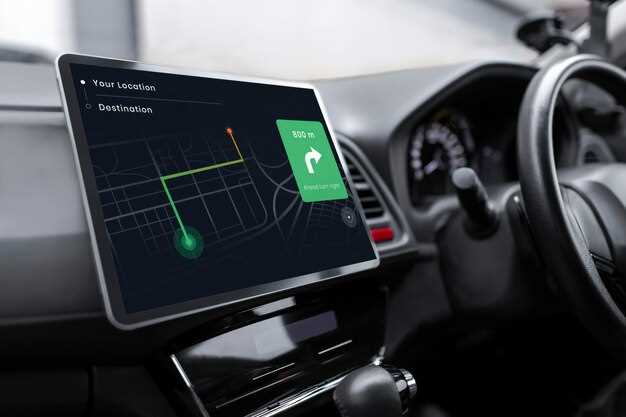
Для удобного доступа к необходимым функциям в Car Launcher Pro добавьте значки приложений на главный экран. Это позволит вам быстро запускать нужные программы, не отвлекаясь от дороги.
Чтобы добавить значок, откройте меню настроек и выберите раздел ‘Значки’. Здесь вы увидите список доступных приложений. Просто выберите нужное и перетащите его на главный экран. Вы также можете изменить размер значков, чтобы они лучше вписывались в ваш интерфейс.
Организуйте значки по категориям. Например, создайте отдельные группы для навигации, музыки и связи. Это упростит поиск нужного приложения. Для этого удерживайте значок и переместите его в нужную категорию или папку.
Не забывайте о возможности редактирования значков. Вы можете изменить их название или иконку, чтобы они были более понятными. Это особенно полезно, если вы используете много приложений.
Регулярно проверяйте и обновляйте свои значки. Удаляйте те, которые не используете, и добавляйте новые приложения, которые могут быть полезны. Это поможет поддерживать порядок и удобство в вашем интерфейсе.
Следуя этим рекомендациям, вы создадите интуитивно понятный и быстрый доступ к необходимым функциям вашего автомобиля.
Настройка жестов и голосовых команд для управления
Чтобы ускорить доступ к функциям и снизить отвлекаемость за рулем, настроить жесты на экране можно так, чтобы каждый жест запускал определенную команду. Например, свайп вверх может открывать навигацию, а двусторонний смахивание – переключать музыку. Ярко выражайте каждую команду, создавая уникальные жесты для наиболее часто используемых функций.
Голосовые команды требуют точной идентификации важных командных слов или фраз. Настройте индивидуальные фразы для включения радио, вызова контакта или запуска голосового помощника. Имейте в виду, чтобы управление было четким и избегайте схожих фраз, чтобы не было ошибок с распознаванием.
Для большей эффективности рекомендуем протестировать каждый жест и команду при различных условиях освещения и уровня шума в машине. В настройках Car Launcher Pro можно установить уровень чувствительности распознавания голосовых команд, подбирая оптимальный режим. В случае ошибок уточняйте команды или используйте альтернативные жесты.
Привяжите жесты и голосовые команды к часто используемым функциям, например, запуску навигации или регулировке громкости. Внимательно подбирайте комбинации, чтобы они не пересекались с другими настройками. Не бойтесь менять их при необходимости, демонстрируя индивидуальный подход к управлению интерфейсом.
Регулярно обновляйте список жестов и команд, добавляя новые горячие клавиши или фразы, если замечаете, что какой-либо сценарий стал слишком громоздким или неинтуитивным. Продуманный и гибкий подход к настройке сделает каждый запуск автомобиля комфортнее и безопаснее.
Оптимизация расположения элементов для уменьшения отвлечений
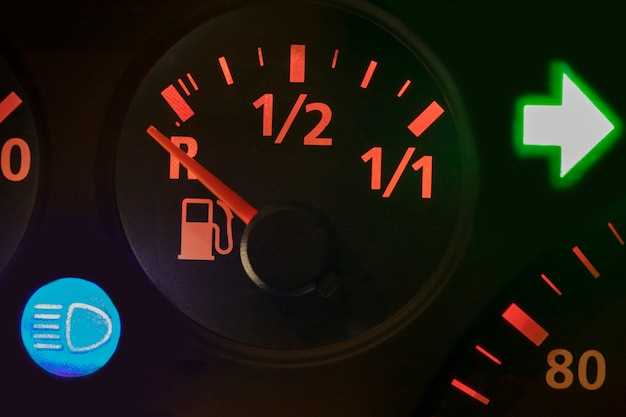
Расположите наиболее важные элементы управления на главном экране. Это позволит быстро получать доступ к функциям, минимизируя время, проведенное на поиски.
Используйте крупные и четкие иконки. Они должны быть легко различимыми, чтобы не отвлекать внимание от дороги. Убедитесь, что текст на кнопках читаем даже при ярком солнечном свете.
Группируйте схожие функции. Например, объедините элементы навигации и мультимедиа в одном разделе. Это упростит взаимодействие и снизит вероятность ошибок.
Настройте интерфейс под свои предпочтения. Car Launcher Pro позволяет изменять расположение элементов, что дает возможность адаптировать интерфейс под личные нужды.
Избегайте перегруженности экрана. Удалите ненужные виджеты и приложения, чтобы сосредоточиться на самых необходимых функциях. Это поможет избежать отвлечений.
Регулярно обновляйте интерфейс. Следите за изменениями в своих привычках и предпочтениях, чтобы поддерживать оптимальную конфигурацию.
Используйте голосовые команды. Это позволит управлять функциями, не отрывая взгляда от дороги. Интеграция с голосовыми помощниками значительно упростит взаимодействие.
Тестируйте различные конфигурации. Пробуйте разные варианты расположения элементов, чтобы найти наиболее удобный для себя. Это поможет создать идеальный интерфейс для вашего автомобиля.
Расширенные возможности и автоматизация работы
Car Launcher Pro предлагает множество функций для автоматизации работы вашего автомобильного интерфейса. Настройте автоматический запуск приложений в зависимости от времени суток или местоположения. Например, вы можете настроить запуск навигации при выходе из дома или работы, что значительно упрощает планирование маршрутов.
Используйте возможность создания профилей для разных пользователей. Каждый профиль может содержать свои настройки, включая обои, приложения и виджеты. Это удобно, если в автомобиле несколько водителей, так как каждый сможет настроить интерфейс под себя.
Интеграция с голосовыми помощниками позволяет управлять функциями приложения без необходимости отвлекаться от дороги. Настройте команды для выполнения основных задач, таких как изменение громкости, переключение треков или запуск навигации.
Автоматизация также включает в себя возможность настройки уведомлений. Вы можете выбрать, какие уведомления будут отображаться на экране, чтобы не отвлекаться на ненужные сообщения. Это позволяет сосредоточиться на вождении и получать только важную информацию.
Для более продвинутых пользователей доступна функция создания сценариев. Сценарии позволяют комбинировать несколько действий в одно. Например, вы можете создать сценарий, который включает в себя запуск музыки, навигации и изменение яркости экрана одновременно.
| Функция | Описание |
|---|---|
| Автоматический запуск приложений | Запускайте приложения в зависимости от времени или местоположения. |
| Профили пользователей | Создавайте индивидуальные настройки для разных водителей. |
| Голосовые команды | Управляйте функциями приложения с помощью голосовых помощников. |
| Настройка уведомлений | Выбирайте, какие уведомления отображать на экране. |
| Создание сценариев | Комбинируйте несколько действий в одно для удобства. |
Эти функции делают Car Launcher Pro не только удобным, но и мощным инструментом для управления вашим автомобильным интерфейсом. Настройте его под свои нужды и наслаждайтесь комфортом в пути.
Интеграция с навигационными системами и мультимедиа
Car Launcher Pro позволяет быстро подключить интерфейс к популярным навигационным системам, таким как Google Maps, Yandex.Навигатор и Waze. Для этого достаточно настроить соответствующие приложения в настройках, выбрать предпочтительный источник карт и активировать автоматическое переключение при включении автомобиля. Такой подход обеспечивает постоянный доступ к навигационным данным без дополнительных действий водителя.
Интеграция мультимедиа также выполнена максимально удобно: вы можете подключить музыкальные сервисы, такие как Spotify, Яндекс.Музыка или ВКонтакте. Просто установите нужное приложение и авторизуйте его через Car Launcher Pro. После этого появится возможность управления музыкой прямо с главного экрана, что исключает необходимость перехода в отдельные приложения во время движения.
Для более плавного взаимодействия рекомендуем настроить голосовые команды, чтобы запускать навигацию или менять треки, не отвлекая взгляд от дороги. Car Launcher Pro синхронизируется с системными возможностями Android и iOS, что дает возможность управлять мультимедийным контентом и навигацией при помощи штатных устройств управления автомобиля.
Обеспечивая бесперебойную интеграцию с популярными системами, программа значительно повышает безопасность и комфорт в дороге, устраняя необходимость переключения между различными интерфейсами. Такой подход делает каждую поездку более приятной и продуктивной.
Автоматическое переключение интерфейса при запуске автомобиля или соединении с Bluetooth
Настройте Car Launcher Pro для автоматического переключения интерфейса при запуске автомобиля или подключении к Bluetooth. Это значительно упростит использование вашего устройства во время поездок.
Для активации этой функции выполните следующие шаги:
- Откройте приложение Car Launcher Pro.
- Перейдите в настройки, выбрав соответствующий пункт в меню.
- Найдите раздел ‘Автоматическое переключение’.
- Включите опцию ‘Переключение при запуске автомобиля’.
- Настройте параметры Bluetooth, выбрав ваше устройство из списка доступных.
Теперь, когда вы запускаете автомобиль или подключаетесь к Bluetooth, интерфейс автоматически переключится на оптимальный для вождения. Это позволяет сосредоточиться на дороге и минимизировать отвлечения.
Дополнительно, вы можете настроить различные профили интерфейса для разных условий. Например, создайте профиль для городских поездок и другой для длительных путешествий. Это обеспечит максимальный комфорт и удобство в использовании.
Не забудьте протестировать настройки, чтобы убедиться, что все работает корректно. Если возникнут проблемы, проверьте соединение Bluetooth и настройки приложения.
Настройка и использование виджетов для отображения информации
Для начала выберите виджеты, которые соответствуют вашим потребностям. В Car Launcher Pro доступны различные варианты: часы, погода, навигация и информация о состоянии автомобиля. Чтобы добавить виджет, перейдите в меню настройки интерфейса и выберите нужный элемент из списка.
После добавления виджета, настройте его параметры. Например, для виджета погоды укажите ваш город, чтобы получать актуальные данные. Для виджета навигации выберите предпочитаемое приложение, чтобы быстро получать маршруты и информацию о пробках.
Не забывайте о возможности изменения размера и расположения виджетов. Удерживайте виджет, чтобы переместить его на экран или изменить его размер. Это позволит вам создать удобный интерфейс, который будет легко воспринимать во время вождения.
Регулярно проверяйте обновления виджетов. Некоторые из них могут получать новые функции или улучшения, что повысит их полезность. В настройках приложения можно включить автоматическое обновление, чтобы всегда иметь доступ к последним версиям.
Используйте виджеты для быстрого доступа к важной информации. Например, виджет состояния автомобиля может отображать уровень топлива и температуру двигателя, что поможет вам следить за техническим состоянием вашего автомобиля без лишних усилий.
Экспериментируйте с различными комбинациями виджетов, чтобы найти оптимальный вариант для вашего стиля вождения. Настройка интерфейса под себя сделает поездки более комфортными и безопасными.
Обновление и установка новых расширений через встроенный магазин

Чтобы обеспечить максимально комфортное использование Car Launcher Pro, регулярно обновляйте расширения и используйте встроенный магазин для их установки. Перейдите в раздел магазина через главное меню приложения и просмотрите доступные дополнения. Там представлены новые плагины, темы оформления и функциональные модули, которые можно легко добавить одним нажатием. Перед установкой убедитесь, что выбранное расширение совместимо с текущей версией программы, что увеличит стабильность работы интерфейса.
Обновление расширений происходит автоматически или по вашему запросу. Войдите в раздел управления расширениями и нажмите кнопку «Обновить все» или выберите конкретное дополнение для обновления. Это позволит вам получать последние исправления ошибок, улучшения производительности и новые функции без лишних усилий.
Для установки новых расширений следуйте инструкции: выполните поиск нужного дополнения, ознакомьтесь с описанием и отзывами, чтобы понять, насколько оно соответствует вашим требованиям. Нажмите кнопку «Установить» и дождитесь завершения процесса. После установки расширение станет доступно сразу или потребуется перезагрузка приложения. Встроенный магазин автоматически отображает совместимые расширения, что снижает риск ошибок и обеспечивает стабильную работу интерфейса.
Периодическая проверка наличия обновлений и добавление новых расширений помогут вам максимально эффективно настроить работу системы под свои предпочтения. Использование магазина становится удобным инструментом для расширения функционала без необходимости поиска и загрузки файлов вручную. Всё происходит внутри приложения, что значительно ускоряет процесс настройки и позволяет сосредоточиться на водителе и дороге.
Создание сценариев для запуска определённых настроек и приложений

Используйте функцию сценариев в Car Launcher Pro для автоматизации запуска приложений и настройки интерфейса. Это значительно упростит взаимодействие с вашим автомобилем. Например, создайте сценарий, который активирует навигацию и включает Bluetooth при запуске автомобиля.
Для создания сценария откройте меню настроек приложения и выберите раздел ‘Сценарии’. Нажмите ‘Добавить новый сценарий’. Укажите имя сценария, например, ‘Поездка на работу’. Затем добавьте необходимые действия: выберите приложение навигации, настройте громкость музыки и активируйте режим ‘Не беспокоить’.
После этого задайте триггер для сценария. Вы можете выбрать запуск при подключении к Bluetooth-устройству автомобиля или при старте двигателя. Это позволит автоматически активировать нужные настройки без дополнительных действий с вашей стороны.
Не забывайте тестировать созданные сценарии. Убедитесь, что все приложения запускаются корректно, а настройки применяются так, как вы задумали. При необходимости вносите изменения для оптимизации работы сценариев.
Сценарии можно редактировать и удалять в любое время. Это позволяет адаптировать их под ваши текущие нужды и предпочтения. Экспериментируйте с различными комбинациями действий, чтобы найти наиболее удобные для себя настройки.





