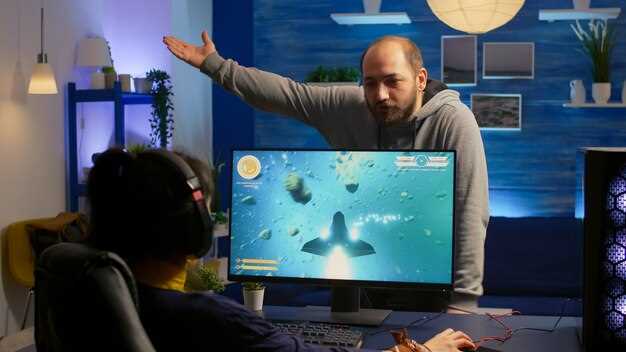
Для достижения высокой производительности и стабильной работы видеокарты важно регулярно обновлять драйверы. Правильный выбор и своевременное обновление помогают устранить баги, повысить качество графики и увеличить FPS в играх.
Рекомендуется устанавливать драйверы напрямую с сайтов NVIDIA, AMD или Intel. Эти официальные источники предоставляют последние версии, гарантируют совместимость и безопасность. Перед обновлением рекомендуется полностью удалить старые драйверы с помощью специальных утилит, например, DDU, чтобы избежать конфликтов.
После загрузки драйвера важно внимательно читать инструкции и выбирать настройки, соответствующие вашей системе. Отключение автоматического обновления временно поможет избежать нежелательных изменений. Также стоит сохранять драйверы в отдельной папке, чтобы в случае необходимости быстро откатиться к предыдущей версии.
Выбор и установка правильных драйверов для видеокарты
Начинайте с определения модели видеокарты через диспетчер устройств или специальную утилиту, например GPU-Z. Это поможет выбрать драйвер, оптимально подходящий для конкретной модели. Следите за тем, чтобы версия драйвера совпадала с моделью, иначе могут возникнуть проблемы с совместимостью.
Для скачивания драйверов используйте официальные ресурсы: сайты производителей видеокарт, такие как NVIDIA, AMD или Intel. Они предоставляют последние версии драйверов, которые прошли тестирование и обеспечивают стабильность работы.
При установке драйвера рекомендуется использовать «чистую установку» – эта опция удаляет предыдущие версии драйверов и предотвращает конфликты. В процессе установки отключайте антивирусные программы, чтобы избежать помех.
| Шаг | Описание |
|---|---|
| Загрузка драйвера | Выбирайте последнюю стабильную версию с официального сайта |
| Запуск установщика | Запускайте от имени администратора для завершения всех этапов установки |
| Выбор режима установки | Отметьте опцию «чистая установка» или «полная» для предотвращения ошибок |
| Перезагрузка системы | Обязательно перезагружайте ПК после завершения установки для применения изменений |
После установки рекомендуется проверить работу видеокарты в игровых приложениях или программных средствах бенчмарка. Обратите внимание на перегревы или артефакты, что может указывать на неправильную установку или несовместимость драйвера.
Всегда держите драйверы обновленными, чтобы обеспечить максимальную производительность и исправление возможных багов. Время от времени проверяйте наличие новых версий на сайте производителя или с помощью специальных утилит для автоматического обновления.
Определение модели видеокарты и совместимых драйверов
Чтобы узнать модель видеокарты, откройте ‘Диспетчер устройств’. Нажмите правой кнопкой мыши на кнопку ‘Пуск’ и выберите этот пункт. В разделе ‘Видеоадаптеры’ вы увидите список установленных видеокарт. Запишите название вашей видеокарты для дальнейшего поиска драйверов.
Для установки совместимых драйверов посетите официальный сайт производителя видеокарты, например, NVIDIA, AMD или Intel. На сайте найдите раздел поддержки или загрузок. Введите модель вашей видеокарты в поисковую строку, чтобы получить доступ к последним версиям драйверов.
Также можно использовать утилиты, такие как GeForce Experience для NVIDIA или Radeon Software для AMD. Эти программы автоматически определяют вашу видеокарту и предлагают установить актуальные драйверы.
Не забывайте проверять совместимость драйверов с вашей версией Windows 10. На сайте производителя обычно указаны системные требования и поддерживаемые версии операционной системы. Это поможет избежать проблем с установкой и работой видеокарты.
Регулярно обновляйте драйверы, чтобы обеспечить стабильную работу и максимальную производительность. Установите уведомления о новых версиях драйверов, чтобы не пропустить важные обновления.
Использование официальных источников драйверов от производителей
Обратиться к официальным сайтам производителей видеокарт – лучший способ получить надежные и совместимые драйверы. Перед скачиванием убедитесь, что выбираете модель видеокарты точно, указывая серию и модель.
На сайте NVIDIA, AMD или Intel найдите раздел загрузок или поддержки. Там потребуется указать операционную систему Windows 10, архитектуру (32 или 64 бита) и точную модель устройства, что помогает отображать актуальные версии драйверов.
Пользуйтесь фильтрами поиска, чтобы быстро найти нужные драйверы. После выбора скачайте файл и запустите установщик, следуя инструкциям. Официальные источники обеспечивают автоматическую установку последних исправлений и улучшений, что повышает стабильность графической системы.
Лучше избегать сторонних сайтов, даже популярных, поскольку там часто находятся устаревшие или модифицированные версии драйверов, которые могут привести к сбоям или конфликтам. Храните архив с установочными файлами для переустановки, если потребуется возврат к рабочей версии.
| Источник | Плюсы | Минусы |
|---|---|---|
| Официальные сайты NVIDIA, AMD, Intel | Обновления гарантированно совместимы, наличие последних версий, безопасность скачивания | Иногда требуют регистрации, более длинный процесс поиска |
| Автоматические утилиты производителей (NVIDIA GeForce Experience, AMD Radeon Software) | Автоматическое обновление, установка оптимальных настроек, быстрый запуск | Могут устанавливать лишний софт, требуют постоянного интернет-подключения |
Автоматическая установка драйверов через диспетчер устройств Windows
Откройте Диспетчер устройств, нажав комбинацию клавиш Win + X и выбрав соответствующий пункт. Найдите раздел Видеоадаптеры и разверните его, чтобы увидеть список установленных видеокарт.
Щелкните правой кнопкой мыши на нужной видеокарте и выберите Обновить драйвер. Появится окно с двумя вариантами: Автоматический поиск обновленных драйверов и Поиск драйверов на этом компьютере. Выберите первый вариант для автоматической установки.
Система начнет поиск доступных обновлений в интернете. Если найдутся новые версии драйверов, Windows автоматически загрузит и установит их. После завершения процесса перезагрузите компьютер для применения изменений.
Если автоматический поиск не нашел обновлений, проверьте на сайте производителя видеокарты. Иногда там доступны более свежие версии драйверов, которые не попадают в базу Windows.
Регулярно проверяйте наличие обновлений, чтобы поддерживать оптимальную производительность видеокарты и избежать проблем с совместимостью. Это особенно важно для игр и графически интенсивных приложений.
Ручная установка драйверов – пошаговая инструкция

Скачайте последнюю версию драйвера с официального сайта производителя вашей видеокарты. Убедитесь, что выбрали правильную модель и операционную систему.
Удалите старую версию драйвера. Для этого откройте ‘Диспетчер устройств’, найдите вашу видеокарту, щелкните правой кнопкой мыши и выберите ‘Удалить устройство’. Убедитесь, что отметили опцию ‘Удалить драйверы для этого устройства’.
Перезагрузите компьютер. Это поможет системе завершить процесс удаления и подготовиться к установке нового драйвера.
Запустите установочный файл, который вы скачали ранее. Следуйте инструкциям на экране. Обычно это включает принятие лицензионного соглашения и выбор типа установки (рекомендуется выбрать ‘Полная установка’).
После завершения установки перезагрузите компьютер еще раз. Это необходимо для применения всех изменений и корректной работы драйвера.
Проверьте установку. Откройте ‘Диспетчер устройств’ и убедитесь, что ваша видеокарта отображается без ошибок. Также можно запустить тест производительности или игру, чтобы убедиться в правильной работе драйвера.
Регулярно проверяйте наличие обновлений драйверов. Это поможет поддерживать оптимальную производительность вашей видеокарты и избежать проблем с совместимостью.
Проверка совместимости драйверов с текущей системой

Перед установкой новых драйверов убедитесь, что они совместимы с вашей системой. Для этого посетите официальный сайт производителя видеокарты. Найдите раздел поддержки и введите модель вашей видеокарты. Сравните доступные версии драйверов с вашей версией операционной системы.
Используйте утилиты, такие как DXDiag, для получения информации о системе. Запустите команду dxdiag в окне ‘Выполнить’ (Win + R). Это даст вам данные о версии Windows и архитектуре (32 или 64 бита), что поможет в выборе правильного драйвера.
Также проверьте, есть ли обновления для вашей видеокарты через Диспетчер устройств. Щелкните правой кнопкой мыши на видеокарте и выберите ‘Обновить драйвер’. Это позволит системе автоматически найти совместимые версии.
Обратите внимание на отзывы пользователей о драйверах. Иногда новые версии могут вызывать проблемы. Ищите информацию на форумах и в сообществах, связанных с вашей видеокартой.
Если вы используете специализированное программное обеспечение для игр или графики, убедитесь, что драйверы поддерживают эти приложения. Некоторые версии могут быть оптимизированы для конкретных программ, что улучшит производительность.
После установки нового драйвера проведите тестирование. Запустите игры или приложения, чтобы убедиться в стабильности работы. Если возникают проблемы, рассмотрите возможность отката к предыдущей версии драйвера через Диспетчер устройств.
Обзор популярных утилит для автоматического обновления драйверов
Driver Booster от IObit предлагает простой интерфейс и быструю проверку системы на наличие устаревших драйверов. Утилита поддерживает множество устройств и позволяет обновлять драйверы одним кликом. Она также создает резервные копии, что обеспечивает безопасность обновлений.
Snappy Driver Installer – это бесплатная программа с открытым исходным кодом. Она не требует установки и может работать с USB-накопителей. Утилита поддерживает оффлайн-обновление, что удобно для пользователей с ограниченным доступом к интернету.
Driver Easy автоматически сканирует систему и находит устаревшие драйверы. Утилита предлагает возможность загрузки драйверов с официальных сайтов производителей, что гарантирует их безопасность. Платная версия предоставляет дополнительные функции, такие как автоматическое обновление.
Auslogics Driver Updater обеспечивает надежное обновление драйверов и оптимизацию системы. Утилита предлагает интуитивно понятный интерфейс и возможность создания резервных копий. Она также проверяет драйверы на совместимость с вашей системой.
Обратите внимание на SlimDrivers, которая предлагает облачное хранилище для драйверов. Утилита позволяет легко находить и устанавливать обновления, а также создает резервные копии для восстановления в случае необходимости.
Каждая из этих утилит имеет свои особенности и преимущества. Выбор зависит от ваших предпочтений и требований к функциональности. Регулярное обновление драйверов поможет поддерживать стабильную работу системы и улучшить производительность вашего оборудования.
Обновление драйверов видеокарты и рекомендации по их управлению

Обновляйте драйвер видеокарты через официальный сайт производителя или использующиеся утилиты, избегая сторонних источников, чтобы минимизировать риск установки вредоносного ПО. Перед обновлением создайте точку восстановления системы для быстрого возврата в исходное состояние, если новая версия вызовет сбои.
Проверьте текущую версию драйвера с помощью диспетчера устройств: откройте «Пуск», введите «Диспетчер устройств», выберите раздел «Видеоадаптеры», кликните правой кнопкой по видеокарте и выберите «Свойства», затем вкладку «Драйвер». Это поможет убедиться, что обновления действительно нужны.
Используйте встроенные средства Windows – «Обновление и безопасность» > «Центр обновления Windows» или сторонние программы типа GeForce Experience или AMD Radeon Software для автоматического поиска и установки последних драйверов.
Перед установкой новой версии рекомендуется полностью удалить текущий драйвер с помощью DDU (Display Driver Uninstaller), чтобы устранить возможные конфликты. После этого перезагрузите компьютер и выполните чистую установку драйвера.
Следите за новыми релизами драйверов через официальные каналы разработчиков видеокарт. Регулярное обновление помогает снизить вероятность ошибок, повысить стабильность системы, а также улучшить производительность и совместимость с новыми играми и приложениями.
Администрируйте драйверы через специальное программное обеспечение, позволяющее создавать резервные копии настроек, управлять несколькими версиями и быстро откатываться к проверенным сборкам. Это особенно полезно для профессиональных задач или игровых настроек, где стабильность важнее свежести версии.
Обратите внимание на отзывы пользователей о новых драйверах. Бета-версии могут содержать ошибки или несовместимости, поэтому их стоит устанавливать только при необходимости или при наличии конкретных исправлений, критичных для ваших задач.
Когда стоит обновлять драйверы видеокарты
Если вы заметили проблемы с графикой, такие как артефакты или зависания, обновление драйвера может решить эти проблемы. Также обновление может помочь в случае, если вы столкнулись с низкой производительностью в новых играх или приложениях.
Регулярно обновляйте драйверы, если вы используете видеокарту для работы с графикой или видео. Новые версии драйверов часто включают оптимизации для популярных программ, что может значительно улучшить вашу продуктивность.
Не забывайте обновлять драйверы после установки новой операционной системы или значительных обновлений Windows. Это поможет избежать несовместимости и обеспечит стабильную работу системы.
Если вы не уверены, стоит ли обновлять драйвер, воспользуйтесь утилитами, которые могут автоматически проверять наличие обновлений и предлагать их установку. Это упростит процесс и снизит риск ошибок.
Процесс корректной установки новых драйверов без потери данных
Перед началом установки отключите все сторонние программы, автоматически работающие с системой или видеокартой. Это снизит риск конфликтов и ошибок во время обновления.
Загрузите драйвер с официального сайта производителя видеокарты, избегая сторонних источников, чтобы гарантировать чистоту и актуальность файла. Проверьте совместимость драйвера с вашей моделью и версией Windows 10.
Для точности создайте точку восстановления системы, чтобы быстро вернуть состояние в случае ошибок. Это быстрый и надежный способ исключить возможные последствия неправильной установки.
Запустите установочный файл от имени администратора, щелкнув правой кнопкой мыши и выбрав ‘Запуск от имени администратора’. В процессе установки следуйте подсказкам, избегая выбора дополнительных программ или опций, не связанных с видеодрайвером.
Во время установки внимательно выберите опцию полной установки драйвера без автоматического удаления предыдущих версий, чтобы исключить несовместимости. В большинстве случаев рекомендуется выбрать ‘чистую установку’ или ‘обновление’, предлагаемые установщиком.
После завершения установки перезапустите систему, даже если этого не требуют. Это обеспечит правильную интеграцию драйвера и стабильную работу видеоустройства.
Проверьте работу видеокарты, запустив графические тесты или просмотр видеоматериалов. В случае появления ошибок или артефактов откатите драйвер через ‘Диспетчер устройств’ или используйте точку восстановления.
Резервное копирование текущих драйверов перед обновлением
Перед обновлением драйверов видеокарты создайте резервную копию текущих драйверов. Это поможет избежать проблем, если новые драйверы не подойдут. Используйте встроенные инструменты Windows или сторонние программы для этой задачи.
Для резервного копирования с помощью встроенных средств выполните следующие шаги:
- Откройте Диспетчер устройств. Нажмите правой кнопкой мыши на кнопку Пуск и выберите соответствующий пункт.
- Найдите вашу видеокарту в списке устройств, щелкните правой кнопкой мыши и выберите Свойства.
- Перейдите на вкладку Драйвер и нажмите Сохранить драйвер. Выберите место для сохранения файлов.
Если встроенные средства не подходят, используйте сторонние программы, такие как DriverBackup! или Double Driver. Эти утилиты позволяют быстро создать резервные копии всех драйверов системы.
После создания резервной копии обновите драйверы. Если возникнут проблемы, вы сможете восстановить старую версию, используя сохраненные файлы. Это обеспечит стабильную работу системы и предотвратит возможные сбои.
Особенности отката драйверов на предыдущие версии

Если новый драйвер вызывает проблемы, откат на предыдущую версию может решить их. Для этого выполните следующие шаги:
- Откройте Диспетчер устройств. Нажмите правой кнопкой мыши на кнопку Пуск и выберите соответствующий пункт.
- Найдите вашу видеокарту в списке устройств. Щелкните правой кнопкой мыши и выберите Свойства.
- Перейдите на вкладку Драйвер. Если доступна кнопка Откатить драйвер, нажмите на нее.
- Следуйте инструкциям на экране, чтобы завершить процесс.
Если кнопка недоступна, можно воспользоваться альтернативным методом:
- Скачайте нужную версию драйвера с официального сайта производителя.
- Удалите текущий драйвер через Диспетчер устройств, выбрав Удалить устройство.
- Перезагрузите компьютер.
- Установите скачанный драйвер, следуя инструкциям установщика.
После отката проверьте работоспособность видеокарты. Если проблемы сохраняются, возможно, стоит рассмотреть другие варианты, такие как обновление системы или проверка совместимости программного обеспечения.
Советы для устранения проблем после обновления драйверов

Если после обновления драйверов видеокарты возникли сбои или нестабильная работа системы, начните с отката к предыдущей версии драйвера. Для этого перейдите в «Диспетчер устройств», найдите видеокарту, откройте свойства и выберите вкладку «Драйвер». Там нажмите «Откатить драйвер», чтобы вернуть состояние, при котором система работала без ошибок.
Проверьте наличие конфликтов в «Диспетчере устройств». Если рядом с видеокартой появилось желтое предупреждение, попробуйте переустановить драйвер. Используйте программу для полного удаления старых драйверов, например, Display Driver Uninstaller (DDU). После этого скачайте свежий драйвер с официального сайта и установите его вручную в режиме «чистая установка».
Обновите системные компоненты. В частности, убедитесь, что Windows полностью обновлена, включая последние патчи и обновления. Иногда несовместимость возникает из-за устаревших версий компонентов ОС.
Проверьте подключение видеокарты. На физических разъемах, особенно при использовании двух видеокарт или многомониторных конфигураций, могут появиться ненадежные контакты или неправильные подключения. Перезагрузите систему и убедитесь, что карта правильно вставлена и кабели надежно зафиксированы.
Используйте встроенные средства Windows для диагностики. Запустите средство устранения неполадок через «Настройки» > «Обновление и безопасность» > «Диагностика». Оно может выявить и исправить распространенные проблемы, связанные с драйверами.
Обратите внимание на совместимость драйверов с вашей моделью видеокарты и версией Windows. Иногда новые драйверы могут иметь ограничения или быть несовместимыми с определыми конфигурациями. Читая отзывы и документацию, убедитесь, что выбранная версия подходит именно для вашего устройства.
Если с обновленным драйвером появилась проблема с отображением или графическими функциями, попробуйте временно отключить ускорение графики через настройки приложений или браузеров. Это даст системе время для стабилизации работы видеокарты.
Регулярно сохраняйте резервные копии драйверов и системных настроек. В случае возникновения ошибок быстро вернуться к рабочему состоянию поможет точка восстановления или сохраненный образ системы.





