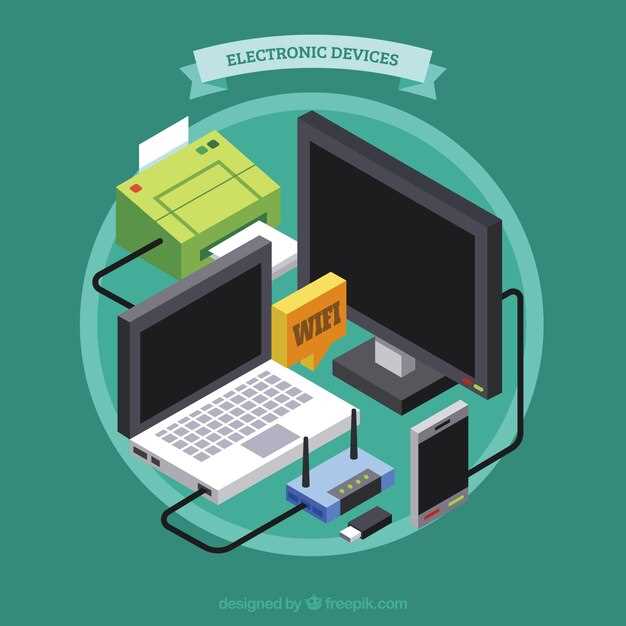
Добавление коммутатора USB позволяет подключить одновременно несколько периферийных устройств, избегая постоянного переключения кабелей и снижая нагрузку на встроенные порты компьютера. Такие устройства идеально подходят для рабочих станций с ограниченным количеством входов, а также для домашних систем, где требуется подключение множества гаджетов.
Современные коммутаторы отличаются высокой скоростью передачи данных и поддержкой питания для устройств. Они обеспечивают стабильную работу mice, клавиатур, внешних дисков и even высокоскоростных донглов Wi-Fi или Bluetooth, что делает использование нескольких устройств значительно удобнее без риска потери сигнала или снижения скорости.
При выборе коммутатора стоит обратить внимание на его совместимость с типами USB: USB 2.0, USB 3.0 или USB-C. Оптимальный вариант – модель, поддерживающая USB 3.0 или выше, чтобы обеспечить достаточную пропускную способность для передающих высокая скоростью устройств. Также важно учитывать количество портов: более компактные модели подходят для небольшой периферии, а расширенные – для профессиональной работы или геймерских систем.
Выбор и подключение коммутатора USB: на что обратить внимание
Обратите внимание на число портов. Если планируете подключать множество устройств, выбирайте модель с как можно большим количеством разъемов, чтобы избежать постоянных переключений.
Проверьте поддержку стандартов USB. Для периферии с высокой скоростью передачи данных, такой как внешние жесткие диски или видеокамеры, лучше подойдет коммутатор с поддержкой USB 3.0 или выше.
Обратите внимание на питание. Некоторые коммутаторы требуют внешнее питание, что обеспечивает стабильную работу устройств. Для ненагруженных задач подойдет модель с пассивным подключением, но при активном использовании лучше выбирать с питанием от адаптера.
Убедитесь в совместимости с операционной системой вашего компьютера. Большинство современных устройств поддерживают Windows, macOS и Linux, но уточняйте это в характеристиках модели.
Смотрите на тип подключения к компьютеру. USB-A, USB-C или переходники – выбирайте максимально удобный для вашей системы вариант, особенно если у вас новая модель ноутбука с только USB-C.
Обратите внимание на изготовление и качество сборки. Надежный корпус из прочных материалов уменьшит риск повреждений при переноске или интенсивной эксплуатации.
Проверьте наличие дополнительных функций. Например, встроенный USB-хаб с регулируемой подсветкой или возможностью блокировки портов станет приятным бонусом и повысит удобство работы.
Выбирайте коммутатор с хорошими отзывами по эргономике и надежности. Иногда хорошо помогают рекомендации профессиональных пользователей, особенно если устройство планируется использовать в сложных условиях.
При подключении убедитесь в правильности соединений: подключайте устройство к свободным портам, избегая блокировки доступа к другим важным разъемам. После настройки проверьте работу каждого подключенного устройства, чтобы убедиться в отсутствии конфликтов или ошибок передачи данных.
Типы коммутаторов USB: сравнение функций и совместимости
Выбирайте коммутатор USB в зависимости от уровня требуемой надежности и количества подключений. Варианты с механическим переключением позволяют без задержек переключать активное устройство, сохраняя стабильное соединение при работе с несколькими компьютерами или периферией, требующей постоянного доступа.
Коммутаторы с автоматическим определением активного порта подходят для ситуаций, когда вам важно минимизировать вмешательство. Они автоматически переключают передачу между устройствами, когда одно из них активируется. Однако такие модели могут иметь более ограниченные возможности по совместимости и поддержке внешних устройств.
Устройства с поддержкой USB 3.0 обеспечивают существенно более высокие скорости передачи данных по сравнению с USB 2.0. Выбирайте их, если планируете подключать внешние жесткие диски, камеры или другие устройства, требующие быстрого обмена данными. Для простых приложений подойдут и модели, совместимые с USB 2.0, которые часто отличаются меньшей ценой.
Некоторые коммутаторы оборудованы функциями питания по USB, что позволяет заряжать подключенные устройства прямо через коммутатор во время работы. Это удобно, если у вас ограниченное количество разъемов или требуется обеспечить энергией несколько периферийных устройств без отдельных адаптеров.
Совместимость с различными операционными системами важна при использовании в смешанных средах. Модели, поддерживающие Windows, macOS и Linux, выступают более универсальными. Обратите внимание, что некоторые устройства требуют дополнительных драйверов или настройки, чтобы полноценно функционировать на разных платформах.
Коммутаторы с функцией защиты от перенапряжения и короткого замыкания обеспечивают дополнительную безопасность для подключаемой периферии и компьютера. Этот фактор повышает надежность системы в долгосрочной перспективе, особенно при интенсивных эксплуатационных нагрузках.
Подбирайте устройство с учетом количества портов: однорядные коммутаторы предлагают обычно 2–4 порта, двухъярусные – до 8 и более. Важна возможность расширения и наличие возможности подключения дополнительных устройств без замены коммутатора слишком часто.
Поддерживаемые стандарты USB: USB 2.0, 3.0, 3.1 и 3.2
Рекомендуется выбирать коммутаторы с поддержкой USB 3.0 или новее, если планируете подключать устройства с высокой скоростью передачи данных, такие как внешние жесткие диски или камеры высокого разрешения. Перед покупкой уточняйте, что устройство полностью совместимо с выбранным стандартом, чтобы избежать ограничений по скорости.
Стандарт USB 2.0 обеспечивает скорость передачи до 480 Мбит/с, подходит для простых устройств, таких как клавиатуры, мыши и флешки. Он остается популярным благодаря совместимости с большинством старых устройств и более низкой стоимости.
USB 3.1 увеличивает максимально возможную скорость до 10 Гбит/с, что отлично подходит для обмена большими файлами и скоростной передачи данных между устройствами. Порты USB 3.1 обычно обозначаются синий цветом или маркировкой ‘SS’ (SuperSpeed).
У стандартов USB 3.2 появилась возможность поддержки скорости до 20 Гбит/с при использовании совместимых кабелей и устройств, что открывает новые возможности для профессиональной работы с мультимедийными файлами и быстрого обмена данными. Обратите внимание, что для полноценной работы USB 3.2 потребуется совместимое оборудование и кабели высокого качества.
При выборе коммутатора учитывайте наличие поддержки нескольких стандартов. Например, коммутатор с поддержкой USB 3.0 и USB 2.0 обеспечит совместимость с более широким спектром устройств без ухудшения возможностей скорости для менее требовательных девайсов.
Совместимость с операционной системой: что важно учитывать
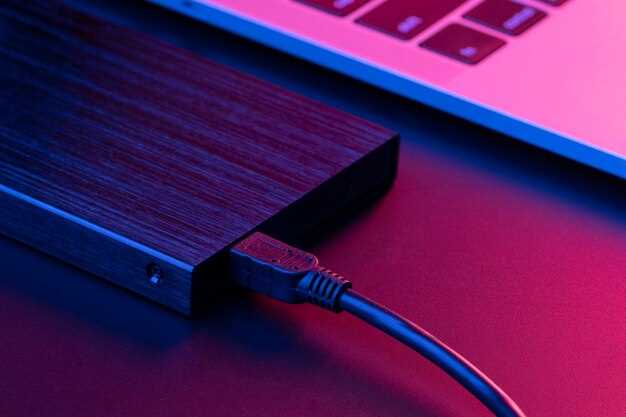
Перед покупкой коммутатора USB портов проверьте, поддерживает ли он вашу операционную систему. Большинство современных устройств совместимы с Windows, macOS и Linux, но всегда полезно уточнить это в спецификациях.
Обратите внимание на версию операционной системы. Некоторые коммутаторы могут требовать обновления драйверов для корректной работы с новыми версиями ОС. Убедитесь, что у вас установлены последние обновления системы, чтобы избежать проблем с совместимостью.
Если вы используете специализированное программное обеспечение, проверьте, поддерживает ли оно работу с дополнительными USB устройствами. Некоторые программы могут иметь ограничения на количество подключаемых устройств или их типы.
Также учитывайте архитектуру вашей системы. 32-битные и 64-битные версии ОС могут требовать разных драйверов. Убедитесь, что выбранный коммутатор поддерживает вашу архитектуру.
Не забудьте ознакомиться с отзывами пользователей. Часто они содержат информацию о совместимости с конкретными версиями операционных систем и могут помочь избежать неприятных сюрпризов.
Подключение к компьютеру: кабели, порты и места установки

Выбирайте кабели с правильным типом разъёма и длиной, чтобы обеспечить устойчивое соединение без натяжения. Например, для периферийных устройств используйте USB Type-A или Type-C, а для внешних дисплеев – HDMI или DisplayPort. Перед подключением убедитесь, что кабели и устройства совместимы по стандартам и версиям.
Чтобы оптимально разместить коммутатор USB и подключённые к нему устройства, установите коммутатор рядом с основным рабочим местом, не мешая свободному движению мыши и клавиатуры. Лучше закрепите его на поверхности стола или в специальной коробке, избегая скопления пыли и высокой температуры.
Порты на корпусе компьютера расположены на передней или задней панели. Перед подключением определите, какие из них свободны, и используйте наиболее удобные для постоянного использования. Не размещайте кабели так, чтобы создавалось натяжение или перекручивание – это может привести к повреждениям разъёмов или кабельной изоляции.
Обратите внимание на дополнительные возможности портов: например, USB 3.0 и выше обеспечивают более быстрый обмен данными, чем USB 2.0. При необходимости подключайте устройства, требующие высокой скорости передачи, именно к таким портам.
Для устройств, которые требуют постоянного подключения, выбирайте места с минимальной пропыленностью и хорошей вентиляцией. Оставьте запас кабелей для будущих дополнений, чтобы не приходилось перетаскивать все устройства при расширении системы.
Ограничения по питанию и энергия для USB коммутатора
USB коммутатор может иметь ограничения по питанию, которые важно учитывать при его использовании. Стандартные USB порты обеспечивают различное количество энергии в зависимости от версии: USB 2.0 предоставляет до 500 мА, а USB 3.0 – до 900 мА. Это означает, что при подключении нескольких устройств к коммутатору, общее потребление энергии может превышать допустимые значения.
Рекомендуется использовать активные USB коммутаторы, которые имеют собственный источник питания. Это позволяет избежать проблем с недостатком энергии для подключенных устройств. Активные коммутаторы могут обеспечивать до 2.5 А на порт, что подходит для более требовательных устройств, таких как внешние жесткие диски или высокоскоростные принтеры.
При выборе коммутатора обратите внимание на следующие параметры:
| Параметр | USB 2.0 | USB 3.0 |
|---|---|---|
| Максимальный ток на порт | 500 мА | 900 мА |
| Рекомендуемая мощность для активного коммутатора | 5 В, 2.5 А | 5 В, 2.5 А |
Также учитывайте, что некоторые устройства могут потреблять больше энергии при старте, что может привести к временным сбоям. Если вы планируете подключать несколько устройств, выбирайте коммутатор с запасом по мощности, чтобы избежать перегрузок.
Следите за состоянием подключенных устройств. Если они начинают работать нестабильно или отключаются, это может быть признаком недостатка питания. В таких случаях стоит рассмотреть возможность использования дополнительного источника питания для коммутатора.
Практические сценарии использования USB коммутатора для расширения возможностей
Подключайте один монитор и переключайтесь между двумя компьютерами, чтобы не менять кабели и быстро работать с разными системами. Это особенно удобно при работе на ноутбуке и стационарном ПК, позволяя экономить время и пространство на рабочем месте.
Используйте USB коммутатор для обмена периферийными устройствами, такими как клавиатура, мышь, принтер или внешний накопитель, между несколькими компьютерами. Это избавляет от необходимости дублировать устройство и упрощает управление ими.
Поддерживайте удалённый доступ к нужным устройствам или системам, подключая их через USB к коммутатору. Такой сценарий подходит для работы в офисе с несколькими серверами или для тестовых стендов, где требуется быстрый обмен данными.
Обеспечивайте совместное использование периферии в учебных или лабораторных условиях. Например, преподаватель может управлять несколькими лабораторными станциями, переключаясь между ними по мере необходимости.
Обеспечивайте быстрый переход между устройствами в процессе видеомонтажа или работы с графикой. Возможность подключать сразу несколько компьютеров к одному стилусу или графическому планшету увеличит эффективность рабочего процесса.
Создавайте системы резервного копирования или синхронизации, подключая устройства хранения данных через USB и переключая их между несколькими ПК в режиме быстрой смены. Это ускорит работу с файлами и минимизирует простои.
Подключение нескольких устройств: периферия и аксессуары
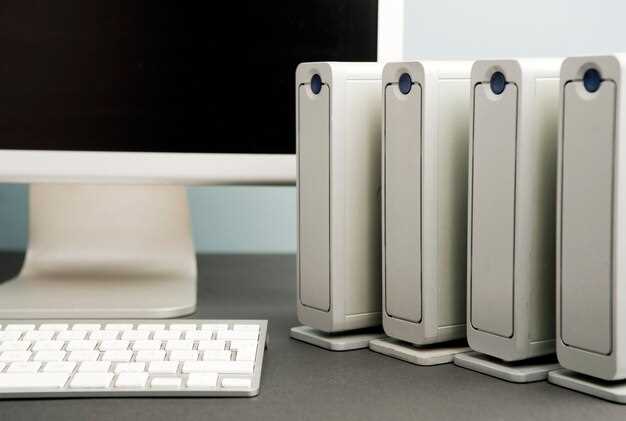
Используйте USB-хаб для подключения нескольких устройств одновременно. Это позволит вам подключить клавиатуру, мышь, принтер и внешние накопители без необходимости постоянного переключения кабелей.
Обратите внимание на типы USB-портов. USB 3.0 обеспечивает более высокую скорость передачи данных по сравнению с USB 2.0, что особенно важно для внешних жестких дисков и флешек. Выбирайте хабы с поддержкой USB 3.0 для максимальной производительности.
При подключении периферийных устройств, таких как веб-камеры и микрофоны, убедитесь, что у вас достаточно питания. Некоторые устройства требуют дополнительного источника питания, особенно если они работают одновременно.
Используйте адаптеры для подключения устройств с различными разъемами. Например, если у вас есть устройство с USB-C, а ваш хаб поддерживает только USB-A, адаптер поможет решить эту проблему.
Не забывайте о совместимости операционной системы. Некоторые устройства могут требовать установки драйверов, поэтому проверяйте информацию на сайте производителя перед покупкой.
Регулярно обновляйте драйверы для всех подключенных устройств. Это поможет избежать проблем с совместимостью и обеспечит стабильную работу.
При использовании нескольких устройств следите за их расположением. Избегайте перегрузки одного порта, чтобы не снизить производительность. Распределяйте нагрузку между разными портами хаба.
Настройка передачи данных между устройствами и компьютером
Подключайте устройства к коммутатору USB, используя качественные кабели, поддерживающие необходимые скорости передачи – например, USB 3.0 или USB-C. После соединения убедитесь, что ваш компьютер распознал каждое устройство, открыв диспетчер устройств или раздел «Мой компьютер». В случае отсутствия драйверов загрузите их с официальных страниц производителей или используйте встроенные средства ОС.
Настройте параметры передачи данных через меню устройства в системных настройках. Некоторые устройства требуют определенных конфигураций, например, выбор режима передачи: «массив данных», «зарядка» или «виртуальный COM-порт». В случае необходимости используйте специализированное программное обеспечение, предоставляемое производителем коммутатора или подключенного устройства, для настройки скорости передачи, протокола или режима работы.
Для стабильной работы рекомендуется избегать одновременного подключения большого количества устройств, так как это может снизить скорость передачи или вызвать сбои. Обратите внимание на характеристики каждого порта: при подключении устройств с быстрым обменом данными выбирайте порты с поддержкой USB 3.1 или выше, а для устройств с низкими требованиями – достаточно USB 2.0.
Обновляйте драйверы и прошивки коммутатора и подключенных устройств по мере выхода новых версий. В случаях возникновения ошибок или сбоев полезно перезагружать компьютер, отключать и повторно подключать устройства, а также проверять наличие обновлений драйверов в менеджере устройств или на сайте производителя.
Использование для резервного копирования и обмена файлами
Подключите коммутатор USB к компьютеру и используйте его для резервного копирования данных на внешние накопители. Это позволяет быстро и удобно сохранять важные файлы, избегая потери информации. Выберите надежный внешний жесткий диск или флешку, подключите их к коммутатору и настройте автоматическое резервное копирование с помощью встроенных инструментов операционной системы.
Для обмена файлами между устройствами используйте коммутатор, чтобы подключить несколько флешек или внешних дисков одновременно. Это упрощает процесс передачи данных, особенно если необходимо передать большие объемы информации. Просто скопируйте файлы на нужное устройство, и они будут доступны для других пользователей.
Рассмотрите возможность использования программного обеспечения для синхронизации данных. Такие приложения позволяют автоматически обновлять файлы на всех подключенных устройствах, что значительно упрощает управление данными. Убедитесь, что выбранное вами ПО поддерживает работу с несколькими USB-устройствами одновременно.
Не забывайте о безопасности данных. Используйте шифрование для защиты конфиденциальной информации на внешних накопителях. Многие современные устройства поддерживают встроенные функции шифрования, что обеспечивает дополнительный уровень защиты при обмене файлами.
Регулярно проверяйте состояние подключенных устройств. Это поможет избежать неожиданных проблем с доступом к данным. Используйте утилиты для диагностики и мониторинга состояния накопителей, чтобы быть уверенным в их работоспособности.
Обеспечение работы нескольких устройств одновременно: мультизадачность и управление

Подключайте до 10 устройств через один коммутатор USB, чтобы использовать их одновременно без задержек. Обратите внимание на наличие встроенного алгоритма распределения полосы пропускания, который обеспечивает равный доступ к ресурсу для каждого девайса. Для комфортной работы следите за поддержкой функции горячей замены – она позволяет подключать и отключать устройства без перезагрузки системы.
Настраивайте порядок устройства приоритетом в управляющем программном обеспечении: это позволит управлять ресурсами так, чтобы важные периферийные устройства получали максимальную скорость передачи данных. Используйте режим мультихаба, чтобы расширить возможности коммутатора и объединить работу нескольких устройств в одну систему без конфликтов.
Обратите внимание на наличие портов с быстрой передачей данных (USB 3.0/3.1), что значительно повышает эффективность при одновременной работе с несколькими крупными файлами или потоковыми данными. Для оптимального распределения энергии подключайте устройства с учетом их требований – некоторые модели требуют дополнительного питания, чтобы стабильно функционировать вместе.
Применяйте программные инструменты для мониторинга использования портов: так вы сможете своевременно выявлять перегрузки и перенаправлять нагрузку на другие порты. При необходимости увеличивайте число подключаемых устройств расширителями или хабами внутри коммутатора, чтобы сохранить стабильность и скорость работы всей системы.
Обход ограничений встроенных USB портов: кейсы и ограничения
Используйте внешние USB-хабы с внешним питанием, чтобы обеспечить стабильную работу устройств, когда встроенные порты не справляются с количеством подключенных устройств или ограничениями по питанию. Такие хабы позволяют подключать несколько периферийных устройств, минуя внутренние ограничения материнской платы.
Если устройство требует высокого тока или постоянного питания, выбирайте модели, поддерживающие питание по USB Power Delivery или с собственной неразъемной электросетью. Это предотвращает сбои или отключения устройств, вызванные слабым питанием встроенных портов.
При использовании USB-удлинителей или кабелей убедитесь, что они соответствуют стандарту USB 3.0 или выше. Короткие и качественные кабели минимизируют потерю сигнала и помогают обходить технические ограничения встроенных разъемов, особенно на старых системах.
Обратите внимание на наличие микрорегуляторов или активных элементов внутри коммутаторов USB. Эти устройства усиливают сигнал и позволяют подключать устройства на более дальних расстояниях, обходя физические ограничения встроенных портов.
Для работы с периферийными устройствами, чувствительными к задержкам или потребляющими много ресурсов, рекомендуется подключать их напрямую к отдельным внешним коммутаторам или портам, избегая этикетки ‘поддержки’ встроенной системы. Это помогает минимизировать возможные сбои и обеспечить стабильность работы.
Обратите внимание на ограничения, связанные с пропускной способностью шины USB. На некоторых материнских платах внутренние порты делят один канал, что существенно снижает скорость при активном использовании нескольких устройств. В таких случаях полезно внедрять расширители или отдельные контроллеры PCIe для повышения пропускной способности.
При нарушениях работы с определенными видами устройств, такими как аудио или видеоинтерфейсы, помогает использование устройств с собственными драйверами или интерфейсами, специально разработанными для обхода штатных ограничений встроенной системы.
Следите за обновлениями BIOS или прошивками материнской платы, поскольку они могут расширить функциональность USB-портов или устранить существующие ограничения. Производители регулярно выпускают обновления, улучшающие работу с периферией.





