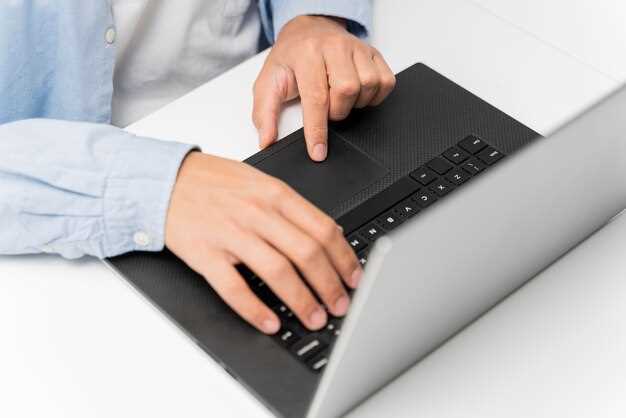
Чтобы запустить устройство, найдите клавишу питания на корпусе вашего компьютера или ноутбука. Обычно она расположена на боковой стороне, передней панели или клавиатуре, если речь о ноутбуке. Некоторые модели позволяют включить аппарат, удерживая определенную комбинацию клавиш, например, Ctrl + Esc, или нажатие на функциональную кнопку, обозначенную символом питания.
Обратите внимание на настройку BIOS или UEFI, если автоматический запуск по нажатию клавиш не работает. Для этого потребуется подключение клавиатуры к компьютеру и вход в BIOS через соответствующую клавишу, часто это Del или F2. В настройках проверьте активность опции Power On By Keyboard, чтобы включать ПК с клавиши.
Некоторые устройства позволяют установить особую комбинацию для включения через настройки BIOS или при помощи сторонних решений. Например, настроить включение по определенной клавише или сочетанию, что облегчит запуск без необходимости нажимать физическую кнопку на корпусе. Обязательно ознакомьтесь с руководством к вашему оборудованию, чтобы выбрать лучший вариант.
Основные способы включения компьютера с помощью клавиатуры
Для включения компьютера с клавиатуры используйте функцию Wake-on-Keyboard. Убедитесь, что она активирована в BIOS. Перезагрузите компьютер, войдите в BIOS, найдите раздел, связанный с управлением питанием, и включите опцию Wake-on-Keyboard.
Если ваш компьютер поддерживает функцию Wake-on-LAN, вы можете включить его удаленно через сеть. Для этого настройте соответствующее программное обеспечение на другом устройстве, отправив специальный ‘магический пакет’.
Некоторые клавиатуры имеют специальную кнопку для включения. Проверьте наличие такой кнопки на вашей клавиатуре. Если она есть, просто нажмите ее, чтобы запустить компьютер.
Также можно использовать комбинации клавиш, если они настроены в BIOS. Например, некоторые системы позволяют включать компьютер с помощью клавиши F1 или другой функциональной клавиши. Проверьте настройки BIOS для получения информации о доступных комбинациях.
Если ваш компьютер поддерживает USB Wake Support, подключите клавиатуру к USB-порту, который поддерживает эту функцию. Это позволит включать компьютер, нажимая любую клавишу на клавиатуре.
Использование комбинации клавиш Power
Для включения компьютера с помощью клавиатурной комбинации нажмите и удерживайте клавишу питания, расположенную на корпусе или клавиатуре, если она поддерживается. На ноутбуках это обычно клавиша с изображением лампочки или круга с линией. Некоторые модели позволяют активировать функцию включения через сочетание, например, удерживая клавиши Fn + Power. Проверьте инструкцию к устройству, чтобы убедиться в совместимости.
На компьютерах с возможностью настройки комбинаций в BIOS или UEFI активируйте опцию ‘Power Button Function’ или ‘Power On by Keyboard’. После этого можно задать конкретные клавиши, например, любую комбинацию из определенных кнопок или комбинацию с клавишей Fn. Такой способ помогает включать систему быстро и без использования физической кнопки питания.
Обратите внимание, что некоторые клавиатурные модели или ноутбуки ограничивают возможность включения через клавиатуру для предотвращения случайных запусков. В таком случае потребуется настроить параметры в BIOS/UEFI или использовать физическую кнопку.
При правильной настройке использование сочетания клавиш Power становится удобным методом включения ПК, особенно в случаях, когда физическая кнопка недоступна или повреждена. Следите за тем, чтобы клавиши, задействованные в этой операции, работали исправно, и не забывайте сохранять изменения в настройках BIOS, чтобы новые параметры вступили в силу.
Настройка горячих клавиш для включения ПК
Чтобы настроить горячие клавиши для включения компьютера, убедитесь, что в BIOS или UEFI активирована функция ‘Power On By Keyboard’ или аналогичная опция. Обычно ее находят в разделе энергоуправления (Power Management). Включите эту функцию, чтобы можно было запускать ПК с помощью определенной клавиши или комбинации.
Далее, выберите конкретную клавишу, которая будет служить командой для включения. Часто используют клавишу, закрепленную за функцией ‘Enter’, ‘Space’ или любую другую, которая не мешает обычным действиям. Поддерживается назначение через программное обеспечение материнской платы или более продвинутые утилиты, устанавливаемые отдельно.
Для настройки через программное обеспечение откройте утилиту управления материнской платой или специализированную программу, предложенную производителем. В интерфейсе найдите раздел настройки горячих клавиш и укажите комбинацию, которая будет активировать включение ПК. После этого сохраните изменения и перезагрузите систему для проверки.
Обратите внимание, что некоторые компьютеры не предназначены для включения по клавиатуре без наличия специальных функций в BIOS. В таких случаях можно рассмотреть использование внешних устройств или дополнительных модулей, поддерживающих пробуждение по внешним сигналам.
Итогом станет удобный способ быстрого включения ПК без использования кнопки питания, что особенно полезно для систем с размещением в труднодоступных местах или для автоматизации рабочего процесса. Проверяйте совместимость оборудования и внимательно следите за настройками, чтобы избежать случайных включений или ошибок в работе системы.
Включение через BIOS или UEFI

Для включения компьютера через BIOS или UEFI потребуется перезагрузить устройство и войти в настройки системы. Обычно это делается нажатием клавиши Del, F2 или Esc сразу после запуска. Следите за подсказками на экране для определения нужной клавиши.
После входа в меню BIOS/UEFI найдите раздел, связанный с управлением питаниями или загрузкой. Там обычно есть опция, называемая ‘Power On by Keyboard’ или подобное.
- Активируйте эту функцию, установив значение в ‘Enabled’.
- Задайте комбинацию клавиш (например, Enter или любую другую клавишу), которая будет запускать компьютер при нажатии.
В некоторых версиях BIOS/UEFI название опции может отличаться, ищите что-то вроде ‘Keyboard Power On’ или ‘Resume by Keyboard’.
После внесения изменений сохраните настройки, выбрав опцию ‘Save & Exit’ или нажав F10, и подтвердите сохранение. Перезагрузка системы активирует выбранную функцию. Теперь включить ПК можно, нажав определённую клавишу или комбинацию прямо с выключенного состояния.
Включение с помощью внешних устройств (например, клавиатуры с кнопкой питания)
Если ваша клавиатура оснащена кнопкой питания, вы можете включить компьютер, просто нажав на нее. Убедитесь, что клавиатура подключена к компьютеру через USB или беспроводным способом. В некоторых случаях потребуется активировать функцию включения через BIOS.
Для этого перезагрузите компьютер и войдите в BIOS, нажав соответствующую клавишу (обычно это Del, F2 или Esc) во время загрузки. Найдите раздел, связанный с управлением питанием или настройками USB. Включите опцию, позволяющую включать компьютер с помощью клавиатуры.
После сохранения изменений и выхода из BIOS, попробуйте снова нажать кнопку питания на клавиатуре. Если все настроено правильно, компьютер должен включиться. Если у вас нет такой клавиатуры, рассмотрите возможность приобретения модели с этой функцией для удобства.
Также можно использовать другие внешние устройства, такие как мыши с кнопкой питания. Процесс настройки аналогичен: проверьте настройки BIOS и активируйте соответствующую опцию. Это позволит вам включать компьютер, не прибегая к кнопке на корпусе.
Решение проблем с автоматическим включением по клавише
Проверьте настройки BIOS или UEFI. Войдите в меню при запуске компьютера и найдите раздел, связанный с управлением питанием, например, «Power Management» или «ACPI». Убедитесь, что функция «Power On by Keyboard» активирована, и выбран нужный тип сигнала, например, «Any key» или «Keyboard Power On».
Если соответствующие параметры отключены, включите их и сохраните настройки перед выходом. Иногда такие опции называют «Resume by Keyboard» или «Wake on Keyboard».
Обратите внимание на драйверы клавиатуры. Обновите их с помощью официального сайта производителя или через менеджер устройств Windows. Некорректные или устаревшие драйверы могут мешать срабатыванию функции включения.
Проверьте, подключена ли клавиатура напрямую к порту, а не через удлинитель или USB-удлинитель, особенно при использовании беспроводных клавиатур. Попробуйте подключить устройство к другому порту, желательно к тому, который указан в руководстве к материнской плате как поддерживающий функции Wake-on, например, к USB-контроллерам, встроенным в материнскую плату.
Если разъемы и драйверы в порядке, проверьте настройки электропитания в Windows. Зайдите в «Панель управления» -> «Электропитание» и выберите активный план. В настройках плана включите опцию «Разрешить пробуждение компьютера от устройств», а также отключите режим «Hibernate», если он мешает работе.
Для устранения проблем попробуйте отключить и снова включить функцию в BIOS, выключив компьютер полностью и отключив питание на несколько минут. После этого проверьте, сработает ли клавиша для включения после перезагрузки системы.
Практические советы по настройке и использованию клавиатурных команд для включения ПК
Настройте функцию Wake-on-Keyboard в BIOS. Для этого перезагрузите компьютер и войдите в BIOS, нажав клавишу, указанную на экране (обычно это Del, F2 или Esc). Найдите раздел, связанный с управлением питанием, и активируйте опцию Wake-on-Keyboard.
Используйте специальные клавиши на клавиатуре. Многие современные клавиатуры имеют функцию включения ПК с помощью определенных клавиш, таких как F1, F2 или специальная клавиша с изображением компьютера. Проверьте документацию к вашей клавиатуре для получения информации о таких возможностях.
Настройте параметры управления питанием в операционной системе. В Windows перейдите в ‘Панель управления’ > ‘Электропитание’ и выберите ‘Настройка схемы электропитания’. Убедитесь, что опция ‘Разрешить пробуждение компьютера’ активирована для вашей клавиатуры.
Проверьте подключение клавиатуры. Убедитесь, что клавиатура подключена к USB-порту, который поддерживает функцию пробуждения. Некоторые порты могут не поддерживать эту функцию, поэтому попробуйте подключить клавиатуру к другому порту.
Используйте комбинации клавиш для пробуждения. На некоторых системах можно использовать комбинации клавиш, такие как Ctrl + Esc или Alt + F4, чтобы разбудить компьютер. Попробуйте разные комбинации, чтобы найти подходящую для вашей системы.
Регулярно обновляйте драйверы клавиатуры. Устаревшие драйверы могут вызывать проблемы с функцией пробуждения. Зайдите на сайт производителя клавиатуры и скачайте последние версии драйверов.
Проверьте настройки BIOS на наличие других опций пробуждения. Некоторые материнские платы предлагают дополнительные настройки, такие как пробуждение по сигналу от мыши или других устройств. Изучите эти параметры для улучшения функциональности.
Тестируйте настройки. После внесения изменений перезагрузите компьютер и проверьте, работает ли функция пробуждения с клавиатуры. Если что-то не срабатывает, вернитесь в BIOS и проверьте настройки еще раз.
Настройка BIOS для активации USB-питания
Откройте BIOS, нажав клавишу, которая отображается при запуске системы (обычно F2, Del или Esc). Перейдите в раздел, связанный с управлением энергопитанием или настройками USB. Ищите опцию с названием ‘USB Power’ или ‘USB Charging’. Установите ее значение на ‘Enabled’ или ‘Включить’.
Если есть пункт ‘ErP’ или ‘ERP’, отключите его, чтобы вернуть питание USB при выключенном устройстве. Проверьте также раздел ‘Power Management’ и активируйте функции, связанные с питанием USB. После внесения изменений сохраните настройки, выбрав ‘Save & Exit’ или аналогичный пункт. Перезагрузка системы применит новые параметры.
| Параметр BIOS | |
|---|---|
| USB Power | Enabled |
| ErP или ERP | Disabled |
| Power Management | Activate USB Charging |
Обеспечение совместимости клавиатур с вашим компьютером
Перед покупкой новой клавиатуры убедитесь, что она поддерживается вашей системой. Проверьте наличие драйверов и их совместимость с вашей операционной системой, например, Windows, macOS или Linux.
Обратите внимание на разъемы: USB-клавиатуры подключаются к современным компьютерам без дополнительных настроек, в то время как модели с PS/2 требуют наличия соответствующего порта и могут нуждаться в адаптере.
Если у вас ноутбук или маломощный ПК, изучите параметры энергосбережения устройств. Некоторые клавиатуры с функцией беспроводной связи требуют специальной поддержки Bluetooth или другого протокола для стабильной работы.
Проверьте совместимость дополнительных функций клавиатуры, таких как мультимедийные клавиши или подсветка. Некоторые модели требуют специфических драйверов, которых может не быть у стандартных системных компонентов.
Чтобы избежать проблем совместимости, перед покупкой можно ознакомиться с отзывами и рекомендациями пользователей на специализированных форумах или сайтах, посвященных компьютерной технике.
При подключении тестируйте работу клавиатуры с разными программами и в различных режимах работы системы. Это поможет убедиться, что все функции работают правильно и не возникает конфликтов с другими устройствами.
Обход возможных ошибок при включении с клавиатуры
Проверьте, что клавиша включения компьютера правильно подключена и не зафиксирована в нажатом положении. Если ноутбук не реагирует, попробуйте подключить его к зарядному устройству, даже если батарея полностью заряжена. Иногда сброс питания помогает решить проблему – отключите устройство от сети, извлеките аккумулятор (если есть), и удерживайте кнопку питания 10-15 секунд.
Убедитесь, что клавиши для включения с клавиатуры активированы в BIOS или UEFI. В некоторых моделях есть возможность отключить эту функцию, что мешает запуску через клавиатуру. Зайдите в настройки BIOS, если есть такая опция, и включите её.
Проверьте состояние клавиатуры. Для этого подключите другую клавиатуру или используйте внешнюю, если есть возможность. Если внешняя клавиатура работает, причина может крыться в повреждении исходной клавиатуры ноутбука или ПК.
Обратите внимание на наличие механических повреждений или загрязнений клавиш. Достаточно иногда удалить пыль или мусор под клавишами, чтобы восстановить работу.
| Проблема | Действия по устранению |
|---|---|
| Клавиша не реагирует или заедает | Очистите клавиатуру, проверьте механические повреждения, попробуйте заменить клавишу или клавиатуру полностью. |
| Компьютер не включается при нажатии клавиши | Проверьте подключение и питание – убедитесь, что кабель питания исправен, аккумулятор заряжен или ноутбук подключен к сети. Выполните сброс питания. |
| Настройки BIOS отключают возможность включения с клавиатуры | Зайдите в BIOS, найдите опцию включения по клавише (например, Power on By Keyboard) и активируйте её. |
| Наличие программных конфликтов или драйверов | Обновите драйверы клавиатуры и системы, проверьте наличие обновлений BIOS. |
Изменение настроек электропитания в системе Windows
Откройте меню ‘Пуск’ и выполните поиск по запросу ‘Панель управления’. Запустите раздел ‘Электропитание’. В разделе выберите план электропитания, который используется по умолчанию, и нажмите ‘Настройка схемы питания’.
Настройки позволяют вам выбрать, как быстро отключается дисплей и переводится компьютер в спящий режим, что помогает экономить энергию или ускорить включение устройства. Для более точной настройки нажмите ‘Изменить дополнительные параметры питания’.
В появившемся окне можно регулировать параметры, связанные с управлением питанием процессора, жестких дисков и вентиляторами. Например, установите минимальный и максимальный уровень использования процессора. Это влияет на его работу при разных режимах энергосбережения.
Следите за тем, чтобы параметры переключались автоматически при определенных условиях, например, при закрытии крышки ноутбука или нажатии кнопки питания. Для этого найдите разделы ‘Действия кнопки питания’ и ‘Действия при закрытии крышки’.
После внесения изменений не забудьте сохранить настройки, нажав ‘Применить’, а затем ‘OK’. Это поможет системе правильно реагировать на команды клавиатуры, если вы используете такие способы включения, как горячие клавиши или настроенные сценарии.
Проверка и настройка драйверов для клавиатурных команд
Убедитесь, что драйверы вашей клавиатуры обновлены. Для этого откройте ‘Диспетчер устройств’. Найдите раздел ‘Клавиатуры’, щелкните правой кнопкой мыши на вашей клавиатуре и выберите ‘Обновить драйвер’. Система предложит вам два варианта: автоматический поиск обновлений или ручная установка. Выберите автоматический поиск для получения последних версий.
Если обновление не решает проблему, попробуйте удалить драйвер. В ‘Диспетчере устройств’ снова щелкните правой кнопкой мыши на клавиатуре и выберите ‘Удалить устройство’. После этого перезагрузите компьютер. Система автоматически установит драйвер заново, что может устранить возможные конфликты.
Проверьте настройки клавиатуры в панели управления. Перейдите в ‘Параметры’ > ‘Устройства’ > ‘Клавиатура’. Убедитесь, что параметры, такие как скорость повторения и задержка, установлены на оптимальные значения. Это может повлиять на реакцию клавиатуры на команды.
Если вы используете сторонние программы для управления клавиатурой, убедитесь, что они совместимы с вашей операционной системой. Иногда такие приложения могут конфликтовать с драйверами, что приводит к неправильной работе клавиатуры.
Для пользователей ноутбуков проверьте, не отключена ли клавиатура через функциональные клавиши. Некоторые модели имеют специальные комбинации для отключения клавиатуры, что может вызвать недоразумения.
Регулярно проверяйте наличие обновлений для операционной системы. Обновления могут содержать исправления, которые улучшают работу драйверов и совместимость с устройствами.