
Забудьте о сложностях при обновлении данных для подключения к вашей беспроводной сети. Этот процесс может занять всего несколько минут и может значительно повысить безопасность вашего интернет-соединения. Многие пользователи не придают значения регулярной смене доступа, полагая, что всё работает и проблем не будет. На самом деле, это важный шаг в защите вашей информации.
Существуют простые и понятные шаги, которые помогут вам быстро изменить информацию, необходимую для подключения. Если вы не уверены, как это сделать, не переживайте – в данной инструкции вы найдете все нужные детали. Даже если вы никогда не занимались такими задачами ранее, следуя этим рекомендациям, вы легко справитесь с поставленной задачей.
Поскольку большинство современных модемов и маршрутизаторов имеют схожие интерфейсы, важно знать, что вам понадобится: доступ к устройству и к интернету. Позаботьтесь о том, чтобы иметь под рукой документацию или инструкции к вашему оборудованию, так как некоторые нюансы могут отличаться в зависимости от производителя. Начнем с первого шага, который поможет вам обеспечить безопасность вашей сети.
Определите модель вашего роутера

Понимание модели вашего сетевого устройства – ключевой шаг. На большинстве маршрутизаторов информация о модели размещена на наклейке, расположенной на нижней или боковой грани. Зачастую указывается название производителя, номер модели и серийный номер.
Если наклейка отсутствует или трудно читается, откройте интерфейс устройства через веб-браузер. Для этого введите IP-адрес (чаще всего 192.168.0.1 или 192.168.1.1) в адресной строке. После доступа к настройкам ищите раздел «Система», «Информация» или «Общее», где будет указана модель.
Обратите внимание, что документы, поставляемые вместе с устройством, чаще всего содержат эту информацию. Если устройство поддерживает мобильное приложение, можно воспользоваться им для получения необходимых сведений.
Зачем это нужно? Модели маршрутизаторов могут иметь разные интерфейсы и опции, поэтому знание точной модели поможет найти инструкции, соответствующие именно вашему оборудованию и избежать ошибок в процессе настройки.
Подключитесь к сети роутера
Для успешного входа в панель управления важно подключиться к сети вашего устройства. Если у вас есть доступ к беспроводной сети, используйте её для соединения с маршрутизатором. Найдите имя сети в списке доступных подключений на вашем гаджете и выберите его.
Для проводного соединения подключите Ethernet-кабель к LAN-порту на маршрутизаторе и вставьте второй конец в сетевой вход вашего компьютера или ноутбука. Убедитесь, что соединение установлено, и индикаторы на устройстве показывают активность.
После подключения откройте браузер. В адресной строке введите IP-адрес маршрутизатора. Обычно это 192.168.1.1 или 192.168.0.1, но уточните в документации, если эти значения не подходят. Нажмите Enter.
Если соединение прошло успешно, на экране появится форма для ввода данных доступа. Введите актуальные логин и код доступа. Если вы не изменяли их ранее, то скорее всего, они указаны на наклейке устройства или в инструкции.
После авторизации вы сможете перейти к настройкам вашего устройства. Не забудьте безопасно разграничить доступ к сети, следуя инструкциям по настройке.
Откройте веб-интерфейс устройства
Для доступа к настройкам необходимо подключиться к сети, создаваемой вашим маршрутизатором. Это может быть сделано с помощью кабеля или через беспроводное соединение.
- Откройте любой веб-браузер на устройстве.
- Введите в адресной строке IP-адрес маршрутизатора. Обычно это 192.168.1.1 или 192.168.0.1. Если эти значения не сработали, уточните в документации к оборудованию.
При попытке подключиться появится запрос на ввод учетных данных. стандартные пары логин/пароль могут быть следующими:
- Логин: admin / Пароль: admin
- Логин: admin / Пароль: password
- Логин: user / Пароль: user
Если указанные комбинации не подходят, обратитесь к руководству пользователя. После успешного ввода откроется страница управления.
Прежде чем вносить изменения, изучите интерфейс. Он состоит из нескольких вкладок, каждая из которых отвечает за разные аспекты работы устройства. После ознакомления можно приступить к соответствующим действиям для обновления настроек.
Авторизуйтесь в настройках устройства
Для получения доступа к панели управления устройством необходимо подключиться к сети. Используйте Ethernet-кабель или беспроводное соединение. В браузере введите IP-адрес, который обычно указан в руководстве пользователя. Наиболее распространённые адреса: 192.168.0.1 или 192.168.1.1.
После ввода адреса появится форма для ввода учётных данных. На этапе идентификации укажите стандартные логин и пароль, которые могут быть указаны на наклейке устройства или в документации. Если вы изменяли эти данные ранее и забыли, может потребоваться сбросить устройство до заводских настроек.
Обратите внимание на следующие возможные варианты значений для учётных данных:
| Производитель | Логин | Пароль |
|---|---|---|
| TP-Link | admin | admin |
| D-Link | admin | admin |
| Asus | admin | admin |
| Xiaomi | admin | admin |
После успешной авторизации вы сможете редактировать настройки. Рекомендуется сохранить изменения и перезагрузить устройство для применения новых параметров. Используйте возможности панели управления для улучшения безопасности вашей сети.
Найдите настройки беспроводной сети
Чтобы получить доступ к параметрам вашей беспроводной сети, начните с подключения устройства к сети. Обычно это делается через Ethernet-кабель либо вай-фай. Откройте браузер и в адресную строку введите IP-адрес, присвоенный маршрутизатору. Наиболее распространённые адреса: 192.168.1.1 или 192.168.0.1. Если ни один из этих вариантов не подходит, посмотрите информацию на наклейке, расположенной на самом устройстве.
После ввода адреса вы будете перенаправлены на страницу авторизации. Введите учётные данные. Они также могут быть указаны на наклейке. Если вы изменяли их, укажите актуальные. Обычно стандартные комбинации — логин ‘admin’ и пароль ‘admin’ или ‘1234’.
Убедившись в успешном входе в систему, найдите раздел, отвечающий за беспроводные настройки. Обычно он называется ‘Wireless’, ‘Беспроводная сеть’ или ‘Wi-Fi Settings’. В этом разделе вы сможете просмотреть текущие параметры, такие как имя сети (SSID), тип шифрования и другие важные настройки.
Рекомендуется обновить софт вашего устройства до последней версии, чтобы избежать различных недочётов и повысить безопасность. Проверьте наличие обновлений в соответствующем разделе интерфейса маршрутизатора. Это может уберечь от уязвимостей и неожиданного поведения сети.
Смена кода доступа к сети
Откройте любой браузер и введите IP-адрес устройства, который обычно составляет 192.168.1.1 или 192.168.0.1. Это позволит зайти в интерфейс управления.
Введите учетные данные. Обычно для этого используются стандартные комбинации, такие как admin/admin или admin/password. Если они были изменены ранее и вы их не помните, возможно, потребуется сброс устройства на заводские настройки.
Найдите раздел настроек беспроводной сети; он может называться ‘Wireless’ или ‘Беспроводная сеть’. В этом разделе ищите опцию, отвечающую за код доступа.
Введите новый код. Используйте комбинацию букв и цифр, избегая простых или распространенных вариантов. Применение символов усилит защиту.
Сохраните изменения. Обычно для этого нужно нажать кнопку ‘Сохранить’ или ‘Применить’. После сохранения устройство может перезагрузиться.
Переподключите все устройства, используя новый код доступа. Не забудьте обновить настройки на всех подключенных устройствах.
Сохраните изменения в настройках
По завершении редактирования всех необходимых параметров, найдите кнопку ‘Сохранить’ или ‘Применить’ в интерфейсе управления. Чаще всего она расположена в нижней части страницы или в разделе, где проводились настройки. Нажмите на эту кнопку.
В некоторых устройствах может появиться всплывающее окно с запросом подтверждения. Подтвердите свои действия, нажав ‘ОК’ или аналогичное. После этого изменения будут активированы.
Рекомендуется перезагрузить устройство для применения новых настройках. Найдите опцию ‘Перезагрузить’ в меню, или просто отключите и включите его вручную. Это поможет избежать возможных конфликтов и обеспечить стабильную работу.
Также стоит проверить подключенные устройства. После сохранения новых данных, вам может потребоваться повторно вводить их на телефонах, ноутбуках или других гаджетах для восстановления соединения.
Для дополнительной безопасности, запишите новый код доступа на бумаге или в защищенном файле. Это гарантирует, что вы не потеряете его, если потребуется повторное изменение в будущем.
Перезагрузите устройство
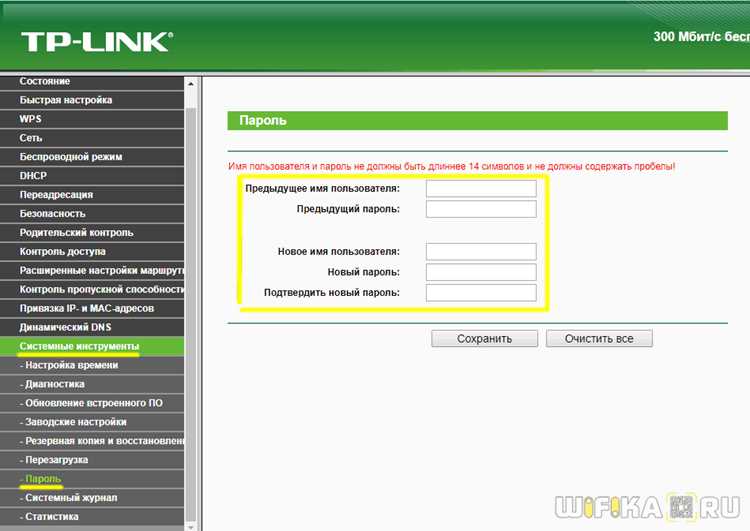
Перезапуск сетевого оборудования может решить многие проблемы с подключением. Для обновления настроек и устранения временных сбоев отключите источник питания. Сначала отключите шнур от розетки или найдите кнопку перезагрузки на самом устройстве.
Подождите около 10-30 секунд, прежде чем снова подключить питание. Это время позволяет тщательно сбросить кэш и восстановить сетевое соединение. После включения дождитесь, пока индикаторы стабилизируются, это может занять несколько минут.
Если у вас есть доступ к веб-интерфейсу, после перезагрузки рекомендуется зайти в настройки. Проверьте, чтобы все параметры отображались правильно, это поможет выявить другие потенциальные проблемы.
Регулярное обновление настроек в сочетании с перезагрузкой может значительно улучшить производительность. Это особенно актуально для сетей с низким уровнем сигнала или временными отключениями.
Проверьте подключение к новой сети
После изменения сетевых настроек важно убедиться в успешном подключении устройства к новому соединению. Испытайте следующие шаги:
- Выберите новую сеть в списке доступных подключений на вашем устройстве.
- Введите обновлённые учетные данные для доступа к сети.
- Подождите, пока устройство установит соединение; это может занять несколько секунд.
Чтобы подтвердить качество подключения, выполните тесты на разных устройствах:
- Откройте веб браузер и загрузите страничку, например, поисковую систему.
- Попробуйте выполнить пинг на локальный адрес маршрутизатора (обычно 192.168.1.1 или 192.168.0.1).
- Проверьте скорость соединения с помощью онлайн-сервисов, таких как Speedtest.
Если возникают трудности, попробуйте выполнить перезагрузку устройства или маршрутизатора. Убедитесь, что настройки введены корректно, и попробуйте повторное подключение.
Для стабильного соединения также рекомендовано обновить драйверы сетевых устройств. Регулярные обновления помогают устранить потенциальные сбои.





