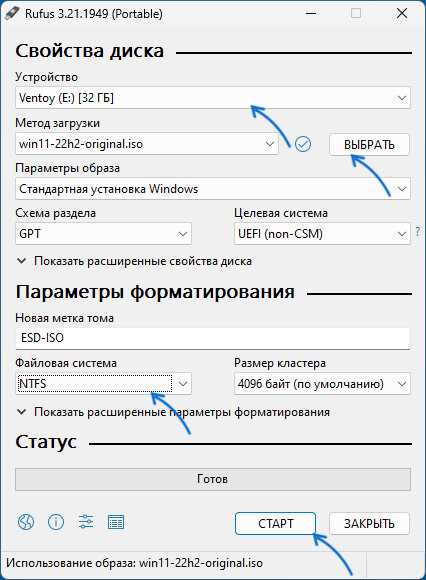
Почти каждому компьютеру, особенно ноутбукам, иногда требуется переустановка операционной системы или настройка оборудования. Иногда этот процесс может быть довольно сложным, но благодаря программе Rufus всё становится намного проще. Rufus – это программа для создания загрузочных USB-носителей сразу на нескольких платформах. С помощью этой программы вы сможете создавать загрузочные USB-флешки с любой операционной системой, инсталляторами программы и прочими загрузочными носителями.
Перед использованием программы Rufus необходимо установить её на ваш компьютер. Вот инструкция по установке.
Шаг 1: Перейдите на официальный сайт
Откройте свой любимый веб-браузер и введите в адресной строке официальный сайт Rufus (https://rufus.ie/). Кликните на ссылку Download или Скачать, чтобы перейти на страницу загрузки программы Rufus.
Шаг 2: Загрузите и установите программу
На странице загрузки выберите соответствующую версию программы Rufus для вашей операционной системы. Нажмите на ссылку загрузки, чтобы сохранить исполняемый файл программы (.exe) на вашем компьютере. Затем запустите этот файл и следуйте инструкциям установщика для установки программы Rufus на ваш компьютер.
Шаг 3: Запустите программу Rufus
После установки программы Rufus, откройте её, щелкнув на ярлыке, созданном на рабочем столе или в меню Пуск. После запуска программы вы увидите простой и интуитивно понятный интерфейс Rufus.
Примечание: Если Windows или антивирусное программное обеспечение предупреждает вас о безопасности загруженных файлов Rufus, не волнуйтесь. Rufus – это проверенная и безопасная программа, поэтому вы можете безопасно продолжать процесс установки.
Теперь установка программы Rufus завершена и вы готовы использовать её для создания загрузочных USB-носителей. Просто следуйте инструкциям и наслаждайтесь удобством и эффективностью этой программы.
Шаг 1: Скачайте Rufus
- Откройте ваш веб-браузер и перейдите на официальный сайт Rufus.
- На главной странице сайта вы увидите раздел Загрузки. Нажмите на ссылку, чтобы перейти на страницу загрузки.
- На странице загрузки вы увидите список доступных версий Rufus. Выберите последнюю версию для загрузки.
- Нажмите на ссылку для скачивания. Обычно это будет кнопка Скачать, Download или что-то подобное.
- Загрузка Rufus начнется. Дождитесь завершения загрузки.
После завершения загрузки вы можете перейти к следующему шагу, чтобы узнать, как установить Rufus на ваш компьютер.
Шаг 2: Запустите установщик
После завершения загрузки файлов Rufus на ваше устройство, перейдите в папку, где был сохранен загруженный файл. Обычно файлы загружаются в папку Загрузки.
Найдите файл rufus-3.11.exe и дважды щелкните по нему, чтобы запустить установщик Rufus.
Совет
Если у вас возникла ошибка при запуске установщика, убедитесь, что у вас достаточно прав доступа или временно отключите антивирусное программное обеспечение.
Шаг 3: Следуйте инструкциям установщика
После запуска программы Rufus вы увидите главное окно, в котором нужно будет выбрать опции для создания загрузочного диска.
Для начала, убедитесь, что вы подключили USB-накопитель, на который будет записана загрузочная информация.
Выбор устройства
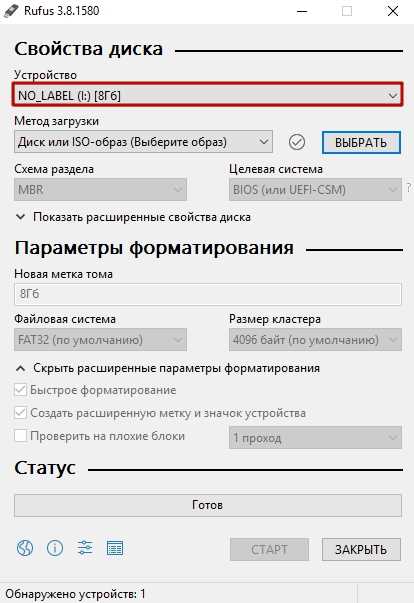
В верхней части окна Rufus вы увидите выпадающий список Устройство. Откройте этот список и выберите подключенный USB-накопитель.
Выбор загрузочного образа
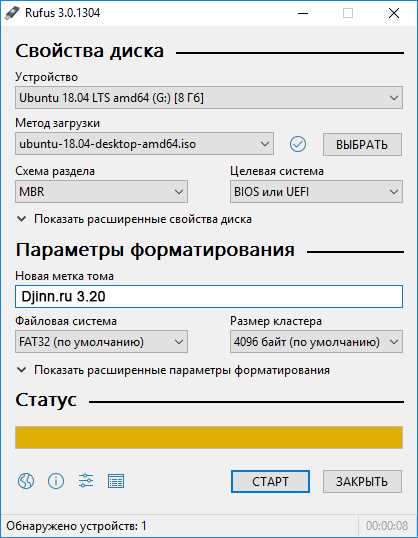
Ниже списка устройств находится поле Образ загрузки. Нажмите на кнопку с изображением диска и выберите нужный вам образ операционной системы.
Обратите внимание, что Rufus поддерживает не только ISO-образы, но также и другие форматы образов, такие как IMG, DD, ESD, WIM и другие.
Настройка параметров
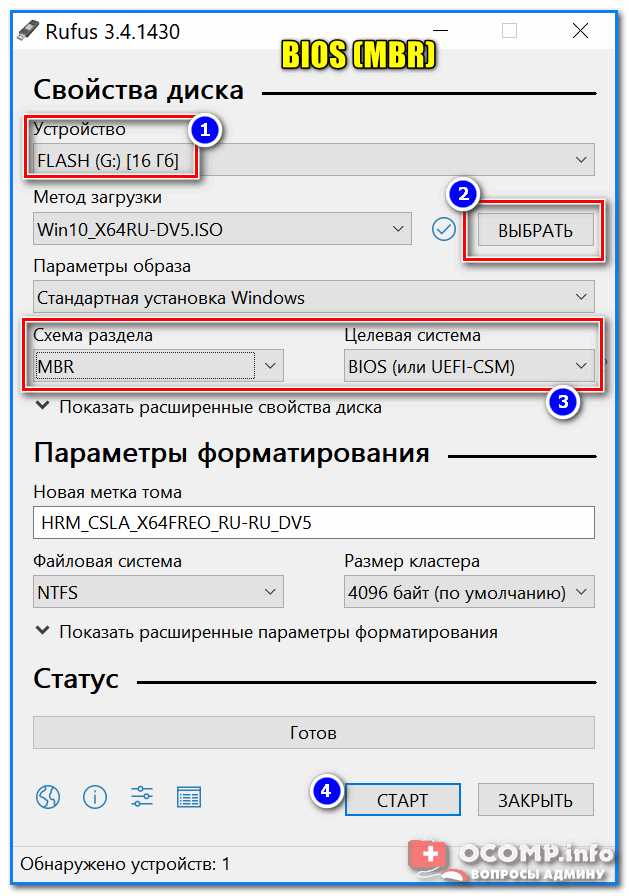
В следующей части окна вы можете настроить различные параметры создания загрузочного диска, такие как файловая система, метка тома и создание загрузочного UEFI или BIOS раздела.
Если вы не знаете, какие параметры выбрать, оставьте их по умолчанию.
Запуск процесса
Когда вы настроили все параметры, нажмите кнопку Начать. Rufus покажет вам предупреждение о том, что все данные на выбранном USB-накопителе будут удалены. Убедитесь, что у вас нет важных данных на выбранном устройстве, а затем нажмите OK, чтобы продолжить.
Процесс создания загрузочного диска может занять некоторое время, особенно если образ диска большой. Не закрывайте программу Rufus и не отключайте USB-накопитель во время процесса.
| Важно: | Перед началом процесса установки убедитесь, что ваш компьютер подключен к интернету. |





