
Откройте меню ‘Finder’ на вашем Mac. В левом боковом меню выберите ‘AirDrop’. Если AirDrop отключен, вы увидите кнопку для его активации. Нажмите на нее, чтобы включить функцию.
Убедитесь, что Bluetooth и Wi-Fi активированы. AirDrop требует их для работы. Проверьте, что оба этих параметра включены в верхней панели меню. Если они выключены, просто кликните на соответствующие иконки, чтобы активировать их.
Настройте видимость вашего устройства. В окне AirDrop выберите, кто может видеть ваш Mac: ‘Только контакты’ или ‘Все’. Если вы хотите, чтобы другие устройства могли отправлять вам файлы, выберите ‘Все’.
Теперь ваш Mac готов к использованию AirDrop. Вы можете отправлять и получать файлы с других устройств Apple, просто перетаскивая их в окно AirDrop или выбирая AirDrop в меню ‘Поделиться’.
Настройка AirDrop и проверка совместимости устройств
Для успешной отправки файлов через AirDrop убедитесь, что оба устройства соответствуют минимальным требованиям и имеют включённые совместимые функции. Mac и iOS-устройства должны поддерживать Bluetooth и Wi-Fi, а также иметь включённую функцию AirDrop в настройках.
На Mac откройте Finder и выберите раздел AirDrop в боковой панели. Убедитесь, что настройки доступны для ‘Всех’ или ‘Только контакты’ – это обеспечит обнаружение других устройств. На iPhone или iPad откройте Центр управления, зажмите блок с сетью и активируйте AirDrop, выбрав подходящий режим.
Проверьте, что оба телефона и компьютеры подключены к одной сети Wi-Fi или находятся вблизи друг друга – обычно этап требуется для обнаружения устройств, даже при использовании Bluetooth. Устройства должны быть разблокированы и отображаться в списке обнаружений в соответствующем интерфейсе. Если устройства не отображаются, перезагрузите их или отключите и снова включите Bluetooth и Wi-Fi.
Обратите внимание, что на Mac для обнаружения устройства оно должно быть в состоянии ‘Размещение’ для Wi-Fi и Bluetooth. Уверьтесь, что убрали режим ‘Не беспокоить’, поскольку он может блокировать получение файлов через AirDrop. На iOS-девайсах убедитесь, что режим ‘Никого не беспокоить’ отключён.
Проверка совместимости – важный пункт. Не все модели Mac поддерживают AirDrop, особенно более старые. Новые версии macOS и iOS обеспечивают поддержку, а устаревшие устройства стоит проверить в списке совместимых моделей. Также убедитесь, что системы обновлены до последних версий для корректной работы функции.
Проверка версии macOS и совместимости Mac с AirDrop

Убедитесь, что на вашем Mac установлена macOS 10.10 (Yosemite) или более новая версия, так как более старые системы не поддерживают функцию AirDrop.
Откройте меню Apple в левом верхнем углу экрана и выберите пункт ‘Об этом Mac’. В появившемся окне найдите строку с номером версии macOS. Если она ниже 10.10, обновите систему через ‘Обновление программного обеспечения’.
Проверьте модель вашего Mac и её поддержку AirDrop. MacBook Air с 2012 года, MacBook Pro с 2012 года, а также iMac с 2012 года и новее обладают совместимостью.
На официальном сайте Apple опубликовали список поддерживаемых моделей, где указана каждая конкретная модель и ее год выпуска. Перед настройкой убедитесь, что ваша модель входит в этот список.
Обновление системы и проверка модели помогают избежать проблем с совместимостью и использовать все возможности AirDrop без задержек.
Обеспечение совместимости устройств, подключенных к одной Wi-Fi сети
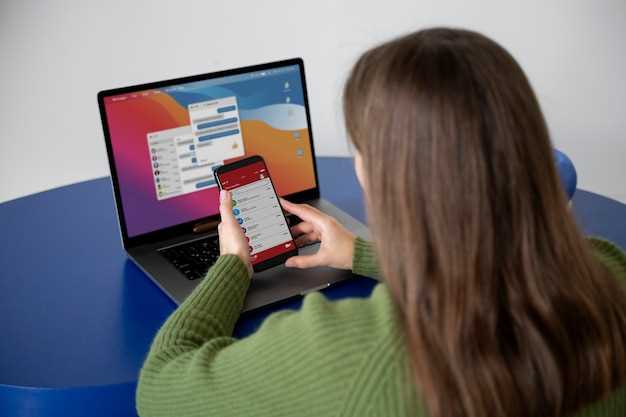
Убедитесь, что все устройства находятся в одной сети Wi-Fi. Это необходимо для корректной работы AirDrop. Проверьте, что на каждом устройстве включен Wi-Fi и Bluetooth.
Настройте параметры сети. Откройте Системные настройки на Mac, выберите Сеть и убедитесь, что выбран правильный Wi-Fi. На iPhone или iPad зайдите в Настройки и выберите Wi-Fi, чтобы подтвердить подключение.
Обновите программное обеспечение. Убедитесь, что на всех устройствах установлены последние версии операционных систем. Это поможет избежать проблем с совместимостью. Для Mac перейдите в Системные настройки и выберите Обновление ПО. На iOS устройствах зайдите в Настройки, затем Основные и выберите Обновление ПО.
Проверьте настройки AirDrop. На Mac откройте Finder, выберите AirDrop в боковом меню и убедитесь, что установлено значение Все или Только контакты. На iPhone или iPad откройте Пункт управления и нажмите на AirDrop, выбрав нужный вариант.
Если возникают проблемы, попробуйте перезагрузить устройства. Это может помочь устранить временные сбои в соединении. Также проверьте, не включен ли режим Не беспокоить, так как он может блокировать уведомления о передаче файлов.
Настройка Bluetooth и Wi-Fi перед включением AirDrop
Для стабильной работы AirDrop убедись, что на Mac включены Bluetooth и Wi-Fi. Перейди в меню Яблоко > Системные настройки и выбери раздел Bluetooth. Проверь, что переключатель активен, и устройство отображается в списке подключенных устройств. Если Bluetooth отключен, включи его и дождись, пока соединение установится.
Затем перейди в раздел Wi-Fi. Убедись, что он включен и выбрано нужное подключение к сети с хорошим уровнем сигнала. Для передачи данных через AirDrop важна стабильность соединения. Если сеть слабая или отключена, выбери другую сеть или подключись к более сильному источнику сигнала.
Обеспечив работу Bluetooth и Wi-Fi, ты подготовишь устройство к активному обмену файлами через AirDrop. После этого можно переходить к настройкам AirDrop, уверенно передавая материалы без перебоев.
Разрешения для обнаружения и приема файлов на Mac
Откройте ‘Системные настройки’ и выберите ‘AirDrop’. Убедитесь, что ваш Mac настроен на обнаружение. Выберите опцию ‘Все’ или ‘Только контакты’ в зависимости от ваших предпочтений.
Для успешного приема файлов проверьте, что Bluetooth и Wi-Fi включены. Эти функции необходимы для работы AirDrop. Если они отключены, AirDrop не будет функционировать.
Если вы используете брандмауэр, убедитесь, что он не блокирует соединения AirDrop. Перейдите в ‘Системные настройки’ > ‘Безопасность и конфиденциальность’ > ‘Брандмауэр’ и настройте параметры, чтобы разрешить входящие соединения.
Также проверьте, что ваш Mac и устройство отправителя находятся в пределах досягаемости. AirDrop работает на расстоянии до 30 футов (примерно 9 метров).
Если вы не видите устройство отправителя, попробуйте перезагрузить Bluetooth и Wi-Fi. Это может помочь восстановить соединение.
Для повышения безопасности можно настроить AirDrop так, чтобы он принимал файлы только от контактов. Это ограничит доступ к вашему устройству и защитит от нежелательных файлов.
Следуя этим рекомендациям, вы сможете легко настроить разрешения для обнаружения и приема файлов на вашем Mac.
Использование AirDrop для передачи файлов: практическая последовательность

Откройте Finder на вашем Mac. В левом боковом меню выберите ‘AirDrop’. Убедитесь, что AirDrop включен, и выберите, кто может видеть ваш Mac: ‘Только контакты’ или ‘Все’.
На устройстве, с которого хотите отправить файл, выберите нужный файл или папку. Щелкните правой кнопкой мыши и выберите ‘Поделиться’, затем выберите ‘AirDrop’. Появится список доступных устройств.
Найдите ваш Mac в списке и нажмите на его имя. На вашем Mac появится уведомление о входящем файле. Нажмите ‘Принять’, чтобы начать передачу.
После завершения передачи файл появится в папке ‘Загрузки’ на вашем Mac. Если вы отправляете несколько файлов, процесс повторится для каждого из них.
Для получения файлов убедитесь, что ваш Mac находится в пределах досягаемости Wi-Fi и Bluetooth. Если передача не происходит, проверьте настройки сети и попробуйте снова.
Запуск AirDrop через Finder и настройка видимости

Откройте Finder на вашем Mac. В левом боковом меню выберите пункт ‘AirDrop’. Если AirDrop не отображается, нажмите на ‘Перейти’ в верхнем меню и выберите ‘AirDrop’.
В окне AirDrop вы увидите список доступных устройств. Чтобы настроить видимость, посмотрите в нижней части окна. Здесь вы можете выбрать, кто может видеть ваш Mac: ‘Только контакты’ или ‘Все’. Выбор ‘Все’ позволит любому пользователю, находящемуся рядом, отправлять вам файлы.
Если вы хотите, чтобы ваш Mac был видим только для определённых людей, выберите ‘Только контакты’. Убедитесь, что у ваших контактов есть актуальные данные, чтобы они могли отправлять вам файлы через AirDrop.
После настройки видимости вы готовы принимать файлы. Просто попросите отправителя выбрать ваш Mac в списке доступных устройств на их устройстве Apple.
Передача файла с другого Mac или iPhone
Для отправки файла с другого устройства Mac или iPhone убедитесь, что оба гаджета включают AirDrop и находятся рядом друг с другом. На устройстве, с которого идет передача, откройте файл или приложите его к соответствующему приложению. Затем вызовите меню общего доступа и выберите опцию AirDrop.
В списке появится устройство назначения. Проверьте, чтобы оно было видно: на Mac откройте Finder и выберите раздел AirDrop в боковой панели; на iPhone откройте Центр управления и включите AirDrop. Выберите опцию «Все» или «Только контакты», чтобы ваше устройство было видно.
Тапните или кликните по имени получателя в списке, чтобы отправить файл. На устройстве отправителя появится запрос подтверждения, который нужно одобрить. После этого обмен файлами завершится автоматически.
| Шаг | Действие |
|---|---|
| 1 | Включите AirDrop на обоих устройствах и убедитесь, что они видны друг другу |
| 2 | На Mac откройте Finder, выберите дважды раздел AirDrop, и убедитесь, что режим «Видимый для: Все» или «Только контакты» активен |
| 3 | На iPhone вызовите Центр управления и активируйте AirDrop, выбрав нужный режим видимости |
| 4 | На устройстве-отправителе выберите файл, откройте меню общего доступа и нажмите AirDrop |
| 5 | Выберите устройство получателя и подтвердите отправку |
| 6 | Получатель подтвердит прием файла, и передача завершится автоматически |
Обработка входящих файлов и настройка разрешений
По умолчанию Mac сохраняет полученные через AirDrop файлы в папке «Загрузки». Чтобы быстрее находить их, можно изменить папку назначения в настройках. Откройте Finder, выберите «Предпочтения» и перейдите во вкладку «Общие». Там задайте нужную папку для сохранения входящих файлов или оставьте «Загрузки».
После получения файла, проверьте, есть ли у него нужные разрешения для открытия и редактирования. Для этого выберите файл, нажмите Cmd+I и просмотрите раздел «Общие». В блоке «Разрешения» убедитесь, что у вас стоят права «Чтение и запись». При необходимости измените их, нажав на замок и введя пароль администратора.
Если файл не открывается или вызывает сообщения о недостаточных разрешениях, выполните следующие шаги: выберите файл, откройте меню «Файл» > «Информация» и в разделе «Общий доступ и разрешения» установите права для вашей учетной записи. После этого кликните по иконке замка и подтвердите изменения.
Для защиты от нежелательного выполнения вредоносных файлов убедитесь, что в настройках системы включены только доверенные источники. В системных настройках перейдите в раздел «Безопасность и конфиденциальность» и убедитесь, что выбран режим ограничения загрузки файлов из надежных источников.
Обрабатывайте полученные файлы сразу после скачивания, перемещая их к нужной папке или переименовывая для удобства. Это поможет избежать путаницы и ускорит работу с файлами, поступающими через AirDrop.
Обход популярных проблем: что делать, если устройства не видят друг друга
Проверьте оба устройства и убедитесь, что Wi-Fi и Bluetooth включены, и работают стабильно. Иногда перезагрузка помогает устранить временные сбои. Обновите macOS и iOS до последних версий – несовпадение версий часто вызывает проблемы с обнаружением устройств.
Отключите и снова включите AirDrop. Для этого выберите «Все» или «Только контакты», чтобы изменить настройки видимости. В случае, если устройства всё равно не видят друг друга, попробуйте временно отключить VPN или брандмауэр, которые могут блокировать передачу данных.
Если устройства находятся слишком далеко друг от друга или между ними есть препятствия, уменьшите расстояние. А также убедитесь, что на обоих гаджетах не активированы режимы ‘Не беспокоить’ или ‘Режим полета’, которые отключают передачи по Bluetooth и Wi-Fi.
Проверьте настройки видимости в системе – на Mac откройте Finder и выберите AirDrop в боковой панели, убедитесь, что выбран статус «Все» или «Только контакты». На iPhone или iPad откройте Центр управления, долго жмите на блок с сетевыми настройками и активируйте AirDrop, выбрав «Все».
Если есть подозрение в конфликте настроек или кэшировании данных, сбросьте сетевые настройки устройства. На Mac это делается через Системные настройки – Сеть, а на iOS – через раздел «Общее» > «Сбросить» > «Сбросить сетевые настройки».
Образы и файлы, которые пытаетесь отправить, не должны быть заблокированы защитой или защищены авторскими правами, – это иногда мешает их обнаружению и обмену. В случае постоянных проблем, попробуйте на другом устройстве или с другим файлом для исключения ошибок конкретных элементов.





