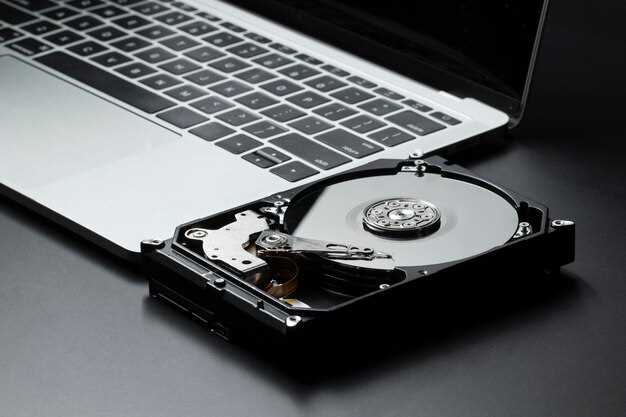
Если вам нужно изменить букву диска, на котором установлена Windows, это можно сделать без переустановки системы. Такой подход поможет устранить конфликты с программным обеспечением или упростит организацию хранения данных. Перед началом убедитесь, что у вас есть права администратора, так как внесение изменений требует соответствующих разрешений.
Процесс предполагает использование встроенной утилиты ‘Управление дисками’, которая позволяет редактировать буквы разделов без риска потери данных. Однако важно придерживаться последовательных шагов, чтобы избежать системных ошибок или потери доступа к важным файлам. Ниже представлена подробная инструкция, которая поможет выполнить эту задачу быстро и безопасно.
Подготовка и понимание процесса смены буквы системного диска
Перед началом изменения буквы системного диска убедитесь, что у вас есть права администратора. Это необходимо для внесения изменений в управление дисками и избегания ошибок. Также создайте точку восстановления системы, чтобы быстро откатить изменения при необходимости.
Понимайте, что смена буквы системного диска может повлиять на работу программ и ярлыков, которые ссылаются на пути с определенной буквой диска. Поэтому рекомендуется подготовить список важных программ и ярлыков для их обновления после завершения процедуры.
Ознакомьтесь с текущим состоянием дисков с помощью встроенного инструмента «Управление дисками». Он позволит определить, какая буква уже назначена системному диску, и удостовериться, что выбранная новая буква не занята другими разделами или съемными носителями.
Перед началом важно понять, что системный диск – это обычно диск C:. Менять его букву следует только в случае необходимости, поскольку это может вызвать сложности с загрузкой операционной системы. Проверьте, что у вас установлены все последние обновления Windows, чтобы избежать возможных конфликтов.
Учтите, что некоторые приложения и службы Windows могут не корректно работать после смены буквы системного раздела. Проведите тестирование на отдельной копии данных, если есть такая возможность, чтобы минимизировать риски и убедиться в безопасном выполнении операции.
Почему важна смена буквы системного раздела?
Смена буквы системного раздела может значительно упростить работу с файлами и программами. Например, если у вас несколько дисков, вы можете назначить буквы так, чтобы они соответствовали вашим предпочтениям и привычкам.
При изменении буквы системного раздела учитывайте следующие аспекты:
- Упрощение доступа: Назначение буквы, которая легко запоминается, позволяет быстрее находить нужные файлы и программы.
- Совместимость программ: Некоторые приложения могут требовать определённые буквы для корректной работы. Изменение буквы может помочь избежать ошибок.
- Организация данных: Вы можете создать логическую структуру для хранения данных, что облегчит их поиск и управление.
- Устранение конфликтов: Если у вас возникли проблемы с доступом к дискам из-за конфликтующих букв, смена может решить эту проблему.
Следуя этим рекомендациям, вы сможете оптимизировать работу с вашим компьютером и улучшить пользовательский опыт. Не забывайте, что изменения могут повлиять на установленные программы, поэтому всегда проверяйте их работоспособность после смены буквы.
Что нужно учесть перед началом изменений?

Перед изменением буквы системного диска убедитесь, что у вас есть резервная копия важных данных. Это поможет избежать потери информации в случае непредвиденных ситуаций.
Проверьте, какие программы и приложения зависят от текущей буквы диска. Изменение может привести к сбоям в работе программ, если они не смогут найти свои файлы.
Убедитесь, что у вас есть права администратора на компьютере. Это необходимо для выполнения всех шагов по изменению буквы диска.
Обратите внимание на то, что некоторые системные функции могут перестать работать после изменения буквы. Например, восстановление системы или загрузка с диска могут быть затруднены.
Если у вас установлены виртуальные машины или другие системы, проверьте их настройки. Изменение буквы может повлиять на их работу.
Рекомендуется временно отключить антивирусные программы, так как они могут блокировать изменения в системе.
После завершения изменений проверьте работу всех приложений и системных функций, чтобы убедиться, что все работает корректно.
Как безопасно создать точку восстановления системы?
Нажмите кнопку «Пуск», найдите раздел «Создание точки восстановления» и откройте его. В окне свойств системы выберите вкладку «Защита системы», затем выберите системный диск (обычно C:) и нажмите кнопку «Настроить». Включите защиту для выбранного диска, установив ползунок в положение «Включить защиту». Укажите максимально допустимый объем дискового пространства для хранения точек восстановления, чтобы обеспечить достаточный запас для нескольких сохранений. После этого нажмите «Применить» и «ОК». В окне свойств системы нажмите кнопку «Создать». Введите описание для новой точки восстановления – укажите дату или цель, чтобы было понятно, в каком состоянии системы она сохраняется. Подтвердите создание, нажав «Создать», дождитесь завершения процесса. Такой способ позволяет зафиксировать текущие настройки системы и восстановить их в случае неполадок или ошибок. Регулярное создание точек восстановления помогает избежать потери данных и сохранить работоспособность системы без лишних усилий.
Какие инструменты использовать для изменения буквы?
Для смены буквы системного диска Windows 10 используйте встроенное средство «Управление дисками». Оно позволяет безопасно переименовать раздел без установки стороннего ПО. Запустите его через меню «Пуск», набрав ‘управление дисками’ и выбрав соответствующий пункт.
В окне «Управление дисками» найдите нужный диск, щелкните по нему правой кнопкой и выберите «Изменить букву диска и пути». В появившемся окне можно выбрать новую букву или удалить существующую. После подтверждения изменения система автоматом обновит отображение диска.
Кроме этого, можно использовать командную строку с помощью утилиты diskpart. Для этого запустите командную строку от имени администратора, введите diskpart, затем команду list volume, чтобы увидеть список разделов. Выделите нужный факт командой select volume X (где X – номер раздела). После этого введите assign letter=Y – Y становится новой буквой, или remove letter=Y для удаления текущей.
Инструмент PowerShell тоже подойдет для автоматизации процесса. Команды типа Get-Partition и Set-Partition позволяют менять буквы томов через скрипты, что удобно при работе с несколькими разделами.
Для тех, кто предпочитает графический интерфейс, есть сторонние программы – например, MiniTool Partition Wizard или EaseUS Partition Master. Эти инструменты предлагают удобный интерфейс и дополнительные функции, такие как расширение разделов или создание новых. Использовать их можно без необходимости копаться в командной строке или логике Windows.
Перед применением любых инструментов рекомендуется сделать резервную копию данных, чтобы избежать потерь. Также убедитесь, что выбранная буква не конфликтует с другими разделами или устройствами, что поможет избежать ошибок при загрузке системы.
Практическая пошаговая инструкция по смене буквы системного диска
Перед началом убедитесь, что у вас есть права администратора на компьютере. Не забудьте сохранить все важные документы, так как процесс требует перезагрузки.
- Откройте управление дисками. Для этого нажмите клавиши Win + R, введите команду diskmgmt.msc и нажмите Enter.
- На экране появится окно управления дисками. Найдите системный диск – обычно он обозначен как Disk 0 и содержит раздел с названием «C:».
- Щёлкните правой кнопкой мыши по букве текущего раздела и выберите пункт Изменить букву и пути диска.
- В появившемся окне кликните по кнопке Изменить.
- Выберите новую букву, которую хотите присвоить системному диску, из выпадающего списка и нажмите ОК.
- Подтвердите свои действия, нажав Да в появившемся предупреждении.
- Система попросит перезагрузить компьютер для применения изменений. Нажмите Перезагрузить сейчас.
- После загрузки убедитесь, что новая буква правильно отображается в проводнике и управлении дисками.
Обратите внимание: изменение буквы системного диска может привести к сбоям в работе некоторых программ или ярлыков, так что будьте готовы к возможным корректировкам в настройках приложений.
Шаг 1: Открытие управления дисками через консоль
Введите в поиск Windows команду “diskmgmt.msc” или откройте диалоговое окно “Выполнить” (Windows + R), набрав эту команду и подтвердив ввод. После появления окна управления дисками перед вами откроется список всех подключенных к системе файловых устройств и разделов. Проверьте, что нужный системный диск отображается, и обратите внимание на текущие настройки разделов. Этот шаг позволяет сразу попасть к инструменту, который обеспечивает полное управление дисками, включая изменение букв. Не закрывайте окно, поскольку именно здесь вы сможете в дальнейшем выбрать нужный раздел для смены буквы. Пользуйтесь этим интерфейсом, чтобы убедиться в правильности выбранных разделов и подготовить их к дальнейшим действиям.
Шаг 2: Выбор нужного раздела и вызов меню свойств

Откройте окно «Этот компьютер» или «Мой компьютер». Щелкните правой кнопкой мыши на системном диске, который хотите изменить, обычно это диск C:. В появившемся контекстном меню выберите пункт «Свойства».
Обратите внимание на вкладки в окне свойств. Именно здесь можно увидеть подробные параметры выбранного раздела, его текущий статус и объем занятого пространства.
Для дальнейших действий откройте вкладку «Общие». Там находится информация о размере диска, количестве используемой и свободной памяти. В этой же области выбирайте параметры, связанные с управлением диском.
Если хотите убедиться в правильности выбранного раздела, откройте «Управление дисками». Для этого в окне свойств нажмите кнопку «Дополнительные параметры» или напрямую вызовите «Управление дисками» через меню «Пуск» или командную строку.
| Шаг | Действия |
|---|---|
| 1 | Щелкните правой кнопкой по нужному разделу. |
| 2 | Выберите «Свойства». |
| 3 | Перейдите во вкладку «Общие» или используйте кнопку «Управление дисками». |
Шаг 3: Изменение буквы диска и подтверждение операции

Выберите диск, букву которого хотите изменить. Щелкните правой кнопкой мыши на нужном разделе и выберите пункт Изменить букву диска и путь.
В открывшемся окне нажмите на кнопку Изменить. Появится список доступных букв. Выберите новую букву из предложенного списка. Убедитесь, что она не используется другими дисками или устройствами.
После выбора буквы нажмите ОК. Появится предупреждение о том, что некоторые программы могут не работать корректно после изменения буквы. Если вы уверены в своих действиях, подтвердите изменения, нажав Да.
Проверьте, что буква диска изменилась в Проводнике. Убедитесь, что все необходимые файлы и программы доступны. Если возникли проблемы, вернитесь к предыдущим шагам и повторите процесс.
Шаг 4: Перезагрузка системы для применения изменений

Перезагрузите компьютер, чтобы изменения вступили в силу. Это необходимо для того, чтобы операционная система обновила информацию о дисках и их буквах.
Закройте все открытые приложения и сохраните важные данные. Затем выполните следующие действия:
| Действие | Описание |
|---|---|
| Нажмите на кнопку ‘Пуск’ | Откройте меню, расположенное в левом нижнем углу экрана. |
| Выберите ‘Перезагрузка’ | Нажмите на значок питания и выберите ‘Перезагрузка’ из выпадающего меню. |
После перезагрузки проверьте, изменилась ли буква системного диска. Для этого откройте ‘Этот компьютер’ и убедитесь, что новая буква отображается корректно.
Если изменения не применились, повторите процесс изменения буквы диска и перезагрузите систему снова. Убедитесь, что вы следовали всем предыдущим шагам инструкции.





