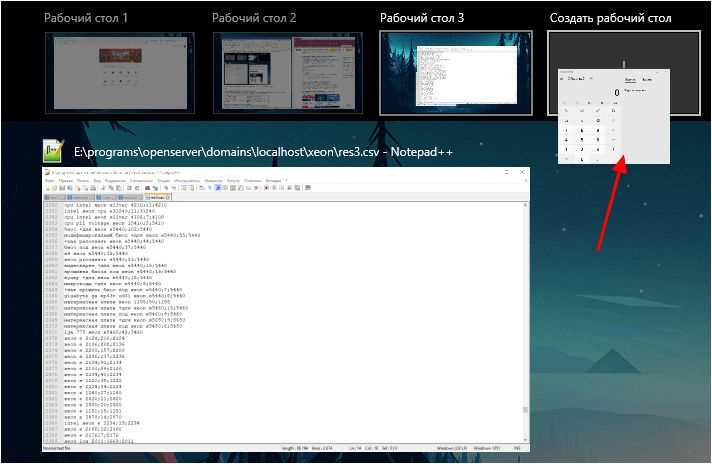
Закройте окно с гусем за считанные секунды. Для этого просто нажмите сочетание клавиш Alt + F4. Это универсальная команда для закрытия активного окна на большинстве операционных систем. Если окно не реагирует, попробуйте Ctrl + Shift + Esc, чтобы открыть диспетчер задач и завершить процесс.
Если вы хотите предотвратить появление подобных окон в будущем, установите надежный антивирус и регулярно обновляйте его. Это поможет защитить ваш компьютер от нежелательных программ и всплывающих окон. Также рассмотрите возможность использования блокировщиков рекламы в браузере, чтобы минимизировать количество навязчивых уведомлений.
Для более глубокого контроля над окнами используйте специальные утилиты, такие как Process Explorer. Эта программа позволяет отслеживать запущенные процессы и закрывать их по мере необходимости. С ее помощью вы сможете быстро находить и устранять любые нежелательные окна.
Причины появления гусина на экране и как определить его наличие
| Признак | Описание |
|---|---|
| Неправильное отображение | Изображения и текст искажаются, появляются артефакты. |
| Зависания | Приложения не реагируют на команды, возникают задержки. |
| Ошибки в работе программ | Некоторые приложения могут закрываться без предупреждения. |
| Проблемы с подключением | Сложности с доступом к интернету или локальным ресурсам. |
Регулярно проверяйте обновления драйверов и программного обеспечения. Это поможет избежать появления гусина и улучшит общую производительность системы. Если вы заметили один или несколько признаков, выполните диагностику системы и устраните конфликты. Это позволит быстро избавиться от проблемы и восстановить нормальную работу вашего устройства.
Обзор признаков гусина: как понять, что это именно окно
Обратите внимание на форму рамки: гусин обычно имеет мягко закруглёную или асимметричную очертания, которая выделяется среди других элементов рабочего стола. Если окно кажется необычно вытянутым или с необычной рамкой, скорее всего, это оно.
Проверьте расположение элементов: гусин часто размещается в верхней или боковой части экрана, иногда занимает значительную часть рабочей области. Его легко можно распознать по тому, что он перекрывает или мешает работе других программ.
Обратите внимание на содержание: гусин часто содержит изображение гуся или тематические образы, которые явно привлекают внимание. В случае с обычным окном такого рода украшения отсутствуют.
Движения и анимации: если окно показывает движущиеся элементы, изменяет свою форму или появляется и исчезает без вашего участия, скорее всего, это гусин. Эти подсказки позволяют быстро отличить его от стандартных окон.
Проверьте заголовок или название: зачастую гусин сопровождается необычным или юмористическим названием, которое явно отличает его от остальных программных окон. Внимательно осмотрите название строки заголовка.
Используйте комбинации клавиш: если вы подозреваете, что это гусин, попробуйте закрыть окно с помощью комбинации Alt + F4 или через диспетчер задач. Его быстро распознает из-за нетипичного поведения или расположения.
Обратите внимание на эффекты взаимодействия: гусин может реагировать на клики или перемещения мыши, создавая эффекты ‘живности’. Такие признаки помогают отличить его от обычных окон, статичных и без особенностей.
Почему гусь задерживается на рабочем столе: основные причины
Гусь может задерживаться на рабочем столе из-за недостатка внимания к его потребностям. Часто пользователи не замечают, что не закрывают окна программ, которые требуют ресурсов. Это приводит к тому, что гусь продолжает оставаться активным.
Еще одной причиной является неправильная настройка программного обеспечения. Если приложения не оптимизированы, они могут зависать и создавать дополнительные нагрузки на систему. Регулярное обновление программ и драйверов поможет избежать таких ситуаций.
Также стоит обратить внимание на конфликты между приложениями. Иногда несколько программ могут пытаться использовать одни и те же ресурсы, что приводит к зависанию. Проверка совместимости и отключение ненужных приложений может решить эту проблему.
Не забывайте о вирусах и вредоносных программах. Они могут замедлять работу системы и вызывать появление лишних окон. Установка антивирусного ПО и регулярное сканирование системы помогут защитить ваш рабочий стол.
Наконец, недостаток оперативной памяти также может быть причиной задержки. Если у вас много открытых вкладок или программ, стоит рассмотреть возможность увеличения объема оперативной памяти или закрытия ненужных приложений.
Проверка наличия вирусных или нежелательных программ
Запустите полное сканирование системы с помощью надежного антивирусного программного обеспечения. Выберите программу, которая регулярно обновляется и имеет хорошую репутацию. Убедитесь, что база данных вирусов актуальна перед началом сканирования.
Обратите внимание на результаты сканирования. Если программа обнаружит угрозы, следуйте инструкциям для их удаления. Не забывайте проверять карантин, чтобы убедиться, что все подозрительные файлы были обработаны.
Дополнительно используйте утилиты для удаления нежелательных программ. Такие инструменты могут помочь выявить и удалить программы, которые не были обнаружены антивирусом. Убедитесь, что вы загружаете их с официальных сайтов.
Периодически проверяйте список установленных программ в панели управления. Удаляйте те, которые не используете или которые выглядят подозрительно. Это поможет поддерживать чистоту системы и предотвратить возможные угрозы.
Не забывайте о регулярных обновлениях операционной системы и программного обеспечения. Обновления часто содержат патчи безопасности, которые защищают от новых угроз. Настройте автоматическое обновление, чтобы не пропустить важные изменения.
Следите за поведением системы. Если она начинает работать медленно или появляются неожиданные окна, это может быть признаком наличия вредоносного ПО. В таких случаях выполните повторное сканирование и рассмотрите возможность восстановления системы до более раннего состояния.
Роль настроек ОС в появлении гусина

Настройки операционной системы напрямую влияют на вероятность появления гусина. Первое, что стоит сделать, – проверить параметры безопасности. Убедитесь, что антивирусное программное обеспечение активно и обновлено. Это поможет предотвратить нежелательные окна и уведомления.
Следующий шаг – настройка автозагрузки. Отключите ненужные программы, которые запускаются при старте системы. Это уменьшит нагрузку на систему и снизит риск появления гусина. Для этого откройте диспетчер задач и перейдите на вкладку «Автозагрузка».
Также стоит обратить внимание на настройки конфиденциальности. Убедитесь, что разрешения для приложений установлены правильно. Некоторые программы могут запрашивать доступ к данным, что может привести к нежелательным уведомлениям.
Регулярное обновление операционной системы также играет важную роль. Установите последние обновления, чтобы закрыть уязвимости, которые могут быть использованы для появления гусина. Это не только защитит вашу систему, но и улучшит её производительность.
Наконец, настройте параметры браузера. Убедитесь, что блокировщики рекламы активированы, а настройки конфиденциальности установлены на высокий уровень. Это поможет избежать появления всплывающих окон и нежелательных уведомлений.
Пошаговые методы удаления гусина с рабочего стола
Сначала закройте все открытые приложения, чтобы избежать случайных потерь данных. Затем выполните следующие шаги:
- Нажмите комбинацию клавиш Ctrl + Alt + Delete, чтобы открыть диспетчер задач.
- В списке процессов найдите приложение, связанное с гусем. Обычно оно имеет название, связанное с игрой или программой.
- Выделите это приложение и нажмите Завершить задачу.
Если гусь продолжает появляться, выполните следующие действия:
- Откройте Панель управления и перейдите в раздел Программы и компоненты.
- Найдите программу, связанную с гусем, и выберите Удалить.
- Следуйте инструкциям на экране для завершения удаления.
Для дополнительной безопасности проверьте систему на наличие вредоносных программ:
- Скачайте и установите антивирусное ПО.
- Запустите полное сканирование системы.
- Удалите все обнаруженные угрозы.
После завершения всех шагов перезагрузите компьютер. Убедитесь, что гусь больше не появляется на рабочем столе.
Использование встроенных средств Windows и macOS

В Windows для быстрого закрытия окна используйте сочетание клавиш Alt + F4. Это закроет текущее активное окно. Если хотите закрыть все окна приложения, нажмите Ctrl + Shift + W.
На macOS закройте активное окно с помощью Command + W. Для завершения приложения используйте Command + Q. Если нужно закрыть все окна, воспользуйтесь Option + Command + W.
В Windows также можно использовать Task Manager. Нажмите Ctrl + Shift + Esc, выберите приложение и нажмите End Task. Это поможет, если окно не отвечает.
На macOS откройте Force Quit Applications с помощью Command + Option + Esc. Выберите зависшее приложение и нажмите Force Quit.
Оба операционных системы предлагают возможность управления окнами через панель задач или док. Просто щелкните правой кнопкой мыши на значке приложения и выберите нужное действие, например, закрытие или выход.
Удаление через диспетчер задач и процессы

Откройте диспетчер задач, нажав сочетание клавиш Ctrl + Shift + Esc или щелкнув правой кнопкой по панели задач и выбрав ‘Диспетчер задач’.
Перейдите на вкладку ‘Процессы’ и найдите процесс, связанный с окном гуся, например ‘GusOnDesktop.exe’ или подобное название.
Если название процесса неизвестно, ищите приложения с высоким уровнем использования CPU или памяти, которые совпадают с появлением окна.
Выделите нужный процесс и нажмите кнопку ‘Завершить задачу’. Это мгновенно закроет окно гуся, но может оставить его в системе в виде скрытого процесса или ярлыка.
Обратите внимание, что некоторые процессы могут перезапуститься автоматически, особенно если задействованы службы или автозагрузки.
Если процесс регулярно появляется, настройте его запуск через менеджер автозагрузки или отключите в свойствах программы.
Для этого откройте вкладку ‘Автозапуск’ на вкладке ‘Диспетчер задач’ и отключите активный элемент, связанный с гусем.
Используйте весь арсенал инструментов диспетчера задач – сортировку по имени, использованию ресурсов и состоянию – чтобы точно найти нужное приложение и быстро его завершить.
Работа с настройками и скрытыми файлами
Перейдите в панель управления, выберите раздел ‘Параметры папок’ и откройте вкладку ‘Вид’. Там активируйте опцию ‘Показать скрытые файлы, папки и диски’, чтобы увидеть все спрятанные элементы системы.
Используйте сочетание клавиш Windows + R, введите команду ‘regedit’ для запуска редактора реестра, и перейдите по пути HKEY_CURRENT_USERSoftwareMicrosoftWindowsCurrentVersionExplorerAdvanced. В списке найдите параметр ‘Hidden’ и установите значение 1, чтобы отображать скрытые файлы.
Для быстрого скрытия окна «Гусь на рабочий стол» отключите его через редактор реестра или параметры системы, убрав галочку с опции ‘Скрывать обновленные окна’. После этого выбранное окно исчезнет, не мешая работе.
Обратите внимание, что редактирование настроек системных файлов требует аккуратности. Создавайте точку восстановления перед внесением изменений, чтобы легко вернуть начальные параметры при необходимости.
Если нужно скрывать конкретные файлы или папки постоянно, присвойте им атрибут ‘Скрытый’ через свойства файла или команду ‘attrib +h’ в командной строке. Это сделает они невидимыми для обычных пользователей, но останутся доступны через настройки.
Используйте эти инструменты для более глубокого управления отображением элементов системы, избегая неприятных сюрпризов и сохраняете порядок на рабочем столе.
Что делать, если стандартные методы не помогли: альтернативные подходы
Попробуйте использовать комбинацию клавиш Alt + F4 для закрытия окна. Это может сработать, если стандартные методы не дали результата.
Если окно не закрывается, откройте Диспетчер задач, нажав Ctrl + Shift + Esc. Найдите приложение, которое вызывает проблему, и завершите его процесс. Это быстро освободит рабочий стол.
Используйте сторонние утилиты, такие как Process Explorer или TaskKill, чтобы принудительно закрыть зависшие окна. Эти инструменты предоставляют больше возможностей для управления процессами.
Если проблема повторяется, проверьте наличие обновлений для вашей операционной системы и установленных программ. Иногда обновления устраняют ошибки, вызывающие зависания.
Рассмотрите возможность создания нового пользователя в системе. Это поможет определить, связана ли проблема с конкретным профилем или с системой в целом.
В качестве последнего средства выполните восстановление системы до точки, когда все работало корректно. Это может помочь вернуть работоспособность без необходимости переустановки.