
Microsoft Word — одно из самых популярных приложений для создания и редактирования текстовых документов. Благодаря его функциональности и удобству использования, многие пользователи предпочитают использовать Word для работы с текстами на своих устройствах.
Если вы являетесь владельцем iPad и хотите установить Word на свое устройство, вам потребуется выполнить несколько простых шагов. Установка приложения на iPad позволит вам работать с документами в любом месте и в любое время, благодаря удобству мобильных устройств.
Шаг 1: Откройте AppStore на вашем iPad и воспользуйтесь поиском, чтобы найти приложение Microsoft Word. Нажмите на кнопку Установить, чтобы начать загрузку приложения.
Шаг 2: После завершения загрузки, найдите иконку Word на вашем экране iPad и нажмите на нее, чтобы открыть приложение. Вас попросят ввести вашу учетную запись Microsoft или создать новую, если у вас ее еще нет.
Шаг 3: После входа в учетную запись вы сможете начать использовать Word на своем iPad. Вы можете создавать новые документы, редактировать существующие и делиться ими с другими пользователями.
Теперь вы можете наслаждаться всеми возможностями Microsoft Word на своем iPad. Легкая установка и использование этого приложения помогут вам быть продуктивным и эффективным в любой сфере деятельности, где важно работать с текстами.
Подготовка к установке Word на iPad
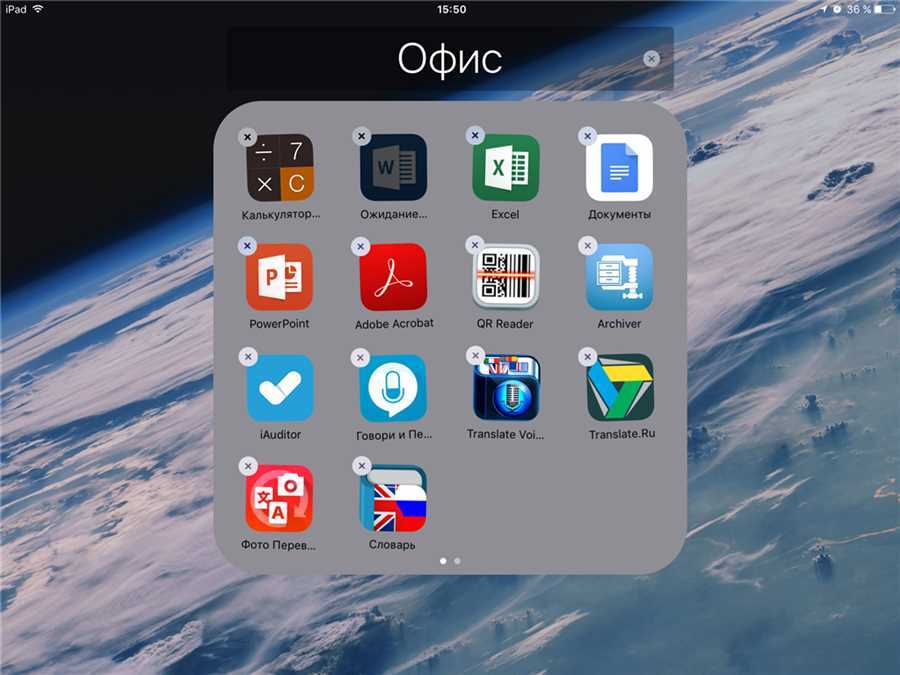
Перед началом установки Microsoft Word на iPad необходимо выполнить несколько подготовительных шагов, чтобы обеспечить успешную установку и оптимальную работу программы.
1. Проверка совместимости
Убедитесь, что ваш iPad совместим с установкой Microsoft Word. Для этого проверьте следующие параметры:
- Версия iPad: Word поддерживается на iPad с iOS 13.0 и выше.
- Состояние памяти: убедитесь, что на вашем iPad есть достаточно свободной памяти для установки и работы Word.
- Аккаунт Microsoft: если у вас уже есть аккаунт Microsoft, убедитесь, что он входит в список совместимых аккаунтов и подключен к вашему iPad.
2. Обновление операционной системы
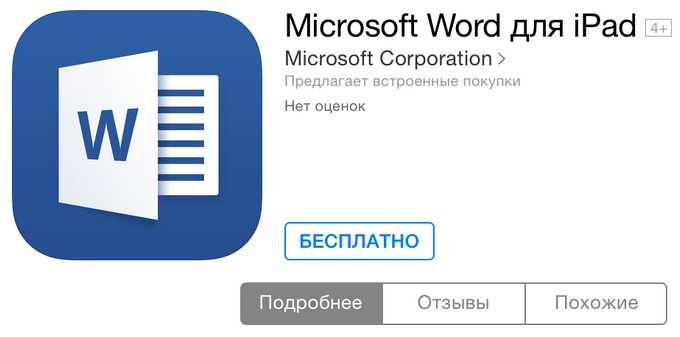
Перед установкой Word рекомендуется обновить операционную систему на вашем iPad до последней версии. Обновления операционной системы содержат исправления ошибок и улучшения производительности, что может быть полезным для работы с приложением Word.
Чтобы обновить операционную систему, перейдите в настройки iPad, выберите пункт Общие и затем Обновление ПО. Проверьте наличие доступных обновлений и следуйте указаниям на экране, чтобы установить их.
После обновления операционной системы вы можете переходить к установке Microsoft Word на ваш iPad. Следуйте инструкции по установке, предоставленной в официальном App Store, чтобы успешно установить приложение на вашем устройстве.
Совместимость устройства и приложения

Приложение может быть установлено на различные модели iPad, включая iPad (все поколения), iPad Pro и iPad Air. Однако, для оптимальной работы и доступа ко всем функциям Word, рекомендуется использование iPad Pro с Apple Pencil.
Приложение Microsoft Word включает в себя все основные функции, доступные в версии для компьютера. Вы сможете создавать, редактировать и форматировать документы, добавлять комментарии и совместно работать с другими пользователями над одним документом.
Кроме того, приложение Microsoft Word полностью совместимо с облачным сервисом OneDrive, что позволяет сохранять и синхронизировать ваши документы на разных устройствах. Вы сможете начать работу над документом на iPad и продолжить ее на компьютере или другом устройстве, а также делиться документами с другими пользователями.
Аккаунт Microsoft для установки Word
Для установки Microsoft Word на iPad вам потребуется аккаунт Microsoft. Этот аккаунт позволит вам получить доступ к облачным службам Microsoft, включая Word, OneDrive и другие приложения и сервисы.
Существует несколько способов создать аккаунт Microsoft:
- Если у вас уже есть учетная запись Outlook.com, Hotmail.com или Live.com, то вы можете использовать ее, чтобы войти в приложение Word на iPad.
- Если у вас уже есть учетная запись Skype или Xbox Live, вы можете использовать ее для входа в Word на iPad.
- Вы также можете создать новый аккаунт Microsoft прямо через приложение Word на iPad. Для этого просто запустите приложение и следуйте инструкциям по созданию нового аккаунта.
После создания аккаунта Microsoft вы сможете использовать его для входа в приложение Word на iPad. Также вы сможете синхронизировать свои документы с облачным хранилищем OneDrive, чтобы иметь к ним доступ с любого устройства.
Не забудьте, что аккаунт Microsoft также позволит вам получить доступ к другим полезным инструментам и сервисам компании Microsoft, таким как Excel, PowerPoint и Outlook.
Установка Word на iPad
Установка Microsoft Word на устройства iPad позволяет использовать мощный текстовый редактор вместе с удобным и легким в использовании гаджетом. Для установки приложения на iPad необходимо выполнить несколько простых шагов.
- Откройте App Store на вашем iPad.
- Найдите поисковую строку в верхней части экрана и введите Microsoft Word.
- Нажмите кнопку Поиск, расположенную справа от поисковой строки.
- Из списка найденных результатов выберите Microsoft Word от Microsoft Corporation.
- Нажмите кнопку Установить, расположенную рядом с иконкой приложения.
- Если у вас есть учетная запись Apple ID, вам может потребоваться ввести пароль.
- Подождите, пока установка приложения завершится. Прогресс можно отслеживать по индикатору загрузки.
- Когда установка завершится, введите свою учетную запись Microsoft, чтобы войти в приложение Word.
Теперь вы можете использовать Microsoft Word на iPad для создания и редактирования текстовых документов, а также для работы с другими функциями приложения.
Поиск и загрузка приложения в App Store
- На главном экране вашего iPad найдите и откройте App Store. Обычно иконка этого приложения изображает белую синюю букву «A» на голубом фоне.
- В верхней части экрана вы увидите поле поиска. Нажмите на него, чтобы начать поиск.
- Введите «Microsoft Word» в строке поиска и нажмите кнопку «Поиск» на клавиатуре.
- На экране отобразится список результатов поиска. Найдите приложение Microsoft Word и нажмите на него.
- В открывшейся странице приложения вы увидите кнопку «Установить». Нажмите на нее, чтобы начать загрузку и установку приложения.
- После завершения загрузки и установки приложения, его значок появится на главном экране вашего iPad. Теперь вы можете открыть приложение и начать использовать Microsoft Word на своем устройстве.
Теперь вы знаете, как найти и загрузить приложение Microsoft Word на iPad через App Store. Установите его на свое устройство и наслаждайтесь возможностями редактирования и создания документов прямо с вашего планшета.





