
Чтобы найти пароли, сохранённые в Windows 7, нужно обратиться к различным системным компонентам и программам, которые хранят эти данные. Менеджеры учетных данных и средства безопасности операционной системы позволяют управлять сохранёнными паролями и настройками доступа.
Файлы и базы данных, содержащие пароли, располагаются в определённых папках и системных местах. Например, файл Windows Vault и база данных Registry хранят критическую информацию о сохранённых ключах и паролях. Эти места требуют аккуратного обращения, поскольку изменение или удаление данных может повлиять на работу системы.
Если вы хотите повысить уровень защиты своих данных, стоит обратить внимание на правильно настроенные учетные записи, а также использовать встроенные инструменты Windows 7 для управления паролями. Следование рекомендациям по безопасности поможет минимизировать риск несанкционированного доступа к вашим личным данным.
Обзор методов хранения паролей и их защита
Большинство паролей в Windows 7 хранятся в системе в зашифрованном виде, что обеспечивает базовую защиту от простого взлома. Например, аккаунты пользователи используют для входа, обычно связаны с учетной записью и сохраняются в файлах, таких как SAM (Security Account Manager). Эти файлы хранятся в системных папках и защищаются системными механизмами, однако защищены не идеально. Для повышения безопасности рекомендуется избегать хранения паролей в файлах или приложениях с недостаточной защитой.
WinAPI предоставляет механизм защите паролей через функции, использующие шифрование данных с помощью ключей, встроенных в систему. Так, менеджеры учетных данных (Credential Manager) позволяют хранить пароли в зашифрованном виде, обеспечивая быстрый доступ при необходимости. Они используют Data Protection API (DPAPI), который шифрует данные привязкой к пользовательской учетной записи, затрудняя их расшифровку посторонним.
Для защиты паролей при использовании сторонних программ стоит отдавать предпочтение программам, способным хранить пароли в зашифрованном виде с использованием современных алгоритмов, таких как AES или ChaCha20. Обязательно проверяйте, чтобы такие приложения использовали системное шифрование, привязанное к пользовательским ключам или аппаратным средствам, например, TPM.
Обеспечить безопасность паролей можно и через активные методы, например, двухфакторную аутентификацию, которая сводит к минимуму риск их кражи. Не забывайте регулярно обновлять пароли и избегайте хранения паролей в виде незашифрованных текстовых файлов или заметках в системе. В случае необходимости сохранения паролей локально выбирайте надежные менеджеры паролей, которые используют сильное шифрование и требуют ввода мастер-пароля для доступа.
Файл паролей Windows: расположение и структура
Файл, хранящий пароли в Windows 7, находится в системной папке, которая скрыта по умолчанию. Его расположение – папка C:WindowsSystem32config, внутри которой можно найти файл SAM (Security Account Manager). Этот файл содержит хэш-суммы паролей учетных записей.
Структура файла SAM включает таблицу пользователей, в которой каждому имени учетной записи соответствует соответствующий хэш пароля. Хэши используют алгоритм NTLM, что повышает риск взлома при наличии доступа к файлу. Помимо SAM, в системе присутствует файл SYSTEM, который содержит необходимые ключи для расшифровки хэшей из SAM.
Обнаружение и анализ содержимого файла требует специальных инструментов, таких как Passcape илиCain & Abel. Для работы с файлами необходимо получить права администратора, так как эти файлы защищены от прямого доступа и являются важной составляющей системной безопасности.
| Имя файла | Расположение | Ключевое содержание |
|---|---|---|
| SAM | C:WindowsSystem32config | Хэши паролей учетных записей |
| SYSTEM | C:WindowsSystem32config | Ключи шифрования, используемые для защиты SAM |
Менеджер учетных данных Windows: как найти и использовать
Откройте Панель управления и выберите Учетные записи пользователей. Затем нажмите на Менеджер учетных данных. Здесь вы увидите список сохраненных учетных данных, включая пароли для веб-сайтов и сетевых ресурсов.
Чтобы добавить новые учетные данные, нажмите на Добавить учетные данные Windows или Добавить учетные данные веб-сайта. Введите адрес ресурса, имя пользователя и пароль. Это позволит вам быстро получать доступ к необходимым сервисам без повторного ввода паролей.
Для редактирования или удаления существующих учетных данных просто выберите нужный элемент и воспользуйтесь соответствующими опциями. Это поможет поддерживать порядок и безопасность ваших данных.
Регулярно проверяйте сохраненные учетные данные, чтобы удалить устаревшие или ненужные записи. Это не только освободит место, но и повысит уровень безопасности вашей системы.
Используйте Менеджер учетных данных для автоматического заполнения форм на веб-сайтах. Это сэкономит время и упростит процесс входа на любимые ресурсы.
Не забывайте, что хранение паролей в системе требует осторожности. Убедитесь, что ваша учетная запись защищена надежным паролем и, по возможности, двухфакторной аутентификацией.
Хранение паролей в реестре Windows: что важно знать
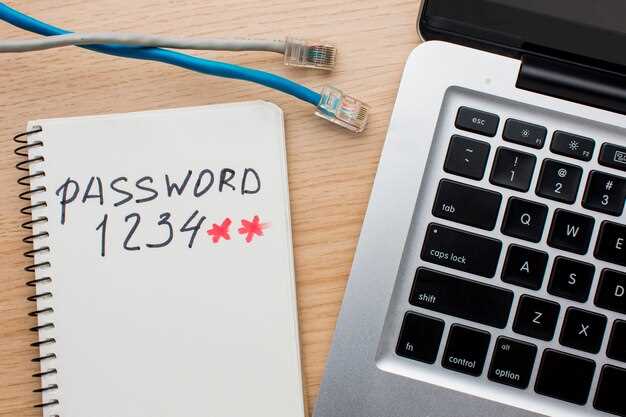
Пароли в Windows 7 могут храниться в реестре, что делает их уязвимыми для злоумышленников. Чтобы защитить свои данные, используйте встроенные инструменты шифрования, такие как BitLocker, и избегайте хранения паролей в открытом виде.
Реестр Windows содержит ключи, которые могут хранить пароли для различных приложений и служб. Например, пароли для Wi-Fi сетей находятся в разделе HKEY_LOCAL_MACHINESOFTWAREMicrosoftWindows NTCurrentVersionNetworkListProfiles. Доступ к этому разделу требует прав администратора.
Для повышения безопасности регулярно проверяйте и очищайте реестр от ненужных данных. Используйте утилиты для очистки реестра, чтобы удалить старые или неиспользуемые записи. Это поможет минимизировать риски утечки информации.
Также рекомендуется использовать менеджеры паролей. Они обеспечивают надежное шифрование и упрощают управление паролями. Выбирайте проверенные приложения с хорошими отзывами и регулярными обновлениями.
Не забывайте о регулярных обновлениях системы. Установите последние патчи безопасности, чтобы защитить компьютер от уязвимостей, которые могут быть использованы для доступа к реестру и паролям.
Локальные учетные записи и пароли: где они сохраняются
Пароли локальных учетных записей в Windows 7 хранятся в зашифрованном виде в файле SAM (Security Account Manager). Этот файл находится в каталоге C:WindowsSystem32config. Доступ к нему ограничен, и его нельзя открыть обычными средствами, что обеспечивает дополнительную защиту.
Для управления локальными учетными записями используйте утилиту lusrmgr.msc. Она позволяет добавлять, удалять и изменять учетные записи, а также устанавливать пароли. При создании новой учетной записи обязательно выбирайте надежный пароль, состоящий из букв, цифр и специальных символов.
Для повышения безопасности паролей рекомендуется использовать инструменты для их хранения, такие как менеджеры паролей. Они обеспечивают шифрование и защиту ваших данных, что делает их менее уязвимыми для атак.
Также стоит помнить о регулярной смене паролей. Это поможет предотвратить несанкционированный доступ к вашей учетной записи. Установите напоминания для смены паролей каждые 3-6 месяцев.
Не забывайте о возможности создания резервных копий важных данных. В случае потери доступа к учетной записи, наличие резервной копии поможет восстановить информацию.
Реализация паролей в различных smb-сервисах и их хранение
Для обеспечения безопасности в SMB-сервисах используйте сложные пароли, состоящие из букв, цифр и специальных символов. Рекомендуется длина пароля не менее 12 символов. Это значительно усложняет задачу злоумышленникам.
Пароли в SMB-сервисах, таких как Samba, хранятся в виде хешей. Используйте алгоритмы, такие как SHA-256 или bcrypt, для хеширования паролей. Это предотвращает возможность восстановления оригинального пароля даже в случае утечки данных.
Настройте политику паролей, чтобы требовать регулярной смены паролей. Это снижает риск использования устаревших паролей, которые могут быть скомпрометированы. Установите минимальные требования к сложности паролей, чтобы пользователи не могли использовать простые или предсказуемые комбинации.
Используйте двухфакторную аутентификацию (2FA) для дополнительной защиты. Это добавляет еще один уровень безопасности, требуя подтверждения личности через мобильное устройство или электронную почту при входе в систему.
Регулярно проводите аудит безопасности, чтобы выявить слабые места в системе. Проверяйте, какие пользователи имеют доступ к критически важным данным, и ограничивайте доступ на основе принципа минимальных привилегий.
Храните резервные копии паролей в защищенном месте. Используйте менеджеры паролей, которые обеспечивают шифрование данных. Это позволяет безопасно управлять паролями и минимизирует риск их утечки.
Обучайте сотрудников основам безопасности. Понимание угроз и методов защиты поможет предотвратить случайные утечки данных и повысит общую безопасность вашей сети.
Практические советы по обеспечению безопасности паролей
Используйте длинные и сложные пароли. Сочетайте буквы верхнего и нижнего регистра, цифры и специальные символы. Например, вместо простого ‘password’ создайте ‘P@ssw0rd2023!’.
Не повторяйте пароли на разных сайтах. Каждый аккаунт должен иметь уникальный пароль. Это защитит ваши данные в случае утечки информации с одного из ресурсов.
Регулярно обновляйте пароли. Установите напоминание раз в три- шесть месяцев для смены паролей, особенно для важных аккаунтов, таких как электронная почта и банковские услуги.
Используйте менеджеры паролей. Эти инструменты помогут генерировать и хранить сложные пароли, избавляя от необходимости запоминать их все.
Включите двухфакторную аутентификацию, где это возможно. Этот дополнительный уровень защиты требует подтверждения входа через SMS или приложение, что значительно снижает риск несанкционированного доступа.
Не делитесь паролями. Даже с близкими людьми. Если необходимо предоставить доступ, используйте временные пароли или функции совместного доступа, если они доступны.
Следите за безопасностью своих устройств. Убедитесь, что на компьютере и мобильных устройствах установлены антивирусные программы и обновления безопасности.
Будьте осторожны с фишингом. Не переходите по подозрительным ссылкам и не вводите пароли на незнакомых сайтах. Проверяйте URL-адреса перед вводом данных.
Храните пароли в безопасном месте. Если записываете пароли на бумаге, храните их в надежном месте, недоступном для посторонних.
Настройка дополнительных средств защиты аккаунтов
Используйте двухфакторную аутентификацию (2FA) для повышения безопасности. Это добавляет дополнительный уровень защиты, требуя не только пароль, но и код, отправленный на ваш мобильный телефон или сгенерированный приложением.
Регулярно обновляйте пароли. Создавайте сложные пароли, состоящие из букв, цифр и специальных символов. Избегайте использования одинаковых паролей для разных аккаунтов.
Настройте уведомления о входе в аккаунт. Многие сервисы предлагают уведомления по электронной почте или SMS при входе с нового устройства. Это поможет вам быстро реагировать на несанкционированный доступ.
Используйте менеджеры паролей для хранения и генерации паролей. Они помогут вам создать уникальные пароли для каждого аккаунта и запомнить их.
Проверяйте настройки конфиденциальности в социальных сетях и других сервисах. Ограничьте доступ к вашей информации и настройте видимость профиля.
Регулярно проверяйте активные сессии и устройства, подключенные к вашему аккаунту. Если заметите что-то подозрительное, немедленно измените пароль и отключите доступ.
Обновляйте операционную систему и программы. Установите последние обновления безопасности, чтобы защитить систему от уязвимостей.
Изучите возможности шифрования данных. Используйте встроенные функции Windows для шифрования файлов и папок, чтобы защитить важную информацию.
Следуйте этим рекомендациям, чтобы значительно повысить безопасность ваших аккаунтов и защитить личные данные.
Использование сторонних менеджеров паролей: плюсы и минусы
Сторонние менеджеры паролей предлагают удобное решение для хранения и управления паролями. Они позволяют создавать сложные пароли и автоматически заполнять их на сайтах, что значительно упрощает процесс входа в учетные записи.
Преимущества использования таких инструментов включают:
- Автоматическая генерация надежных паролей, что снижает риск использования слабых паролей.
- Шифрование данных, что обеспечивает безопасность хранимой информации.
- Синхронизация между устройствами, позволяя получить доступ к паролям с разных платформ.
Однако есть и недостатки:
- Зависимость от одного основного пароля, который, если будет утерян, может привести к потере доступа ко всем учетным записям.
- Риск утечки данных, если менеджер паролей станет целью хакеров.
- Необходимость доверять стороннему разработчику, что может вызывать опасения у некоторых пользователей.
При выборе менеджера паролей важно учитывать его репутацию, уровень шифрования и наличие дополнительных функций, таких как двухфакторная аутентификация. Это поможет минимизировать риски и повысить уровень безопасности ваших данных.
| Плюсы | Минусы |
|---|---|
| Автоматическая генерация паролей | Зависимость от основного пароля |
| Шифрование данных | Риск утечки данных |
| Синхронизация между устройствами | Необходимость доверия к разработчику |
Обновление паролей и мониторинг безопасности
Регулярное обновление паролей защищает учетные записи от несанкционированного доступа. Устанавливайте новые пароли каждые 60–90 дней, избегая повторного использования старых комбинаций. Используйте уникальные сочетания букв, цифр и символов, чтобы повысить сложность.
Обратите внимание на автоматизацию процесса. С помощью встроенных средств Windows 7 можно настроить напоминания или использовать сторонние программы для контроля сроков обновлений паролей.
Следите за активностью учетных записей с помощью журнала событий. В Панели управления перейдите в раздел ‘Администрирование’ > ‘Просмотр событий’. Там фиксируются входы, неудачные попытки доступа и другие важные действия, связанные с безопасностью.
Настройте уведомления о подозрительной активности. В случае несанкционированных входов или попыток взлома система может отправлять предупреждения на зарегистрированный электронный адрес или локальный лог.
Периодическая проверка паролей и активности помогает своевременно обнаруживать возможные угрозы. Введите политику использования двухфакторной аутентификации, если это возможно, чтобы повысить уровень защиты.
Используйте менеджеры паролей для хранения сложных комбинаций. Память человеческая ограничена, а хорошие менеджеры позволяют надежно сохранять и генерировать пароли без риска их забывания или утраты.
Что делать при утечке пароля: быстрые шаги
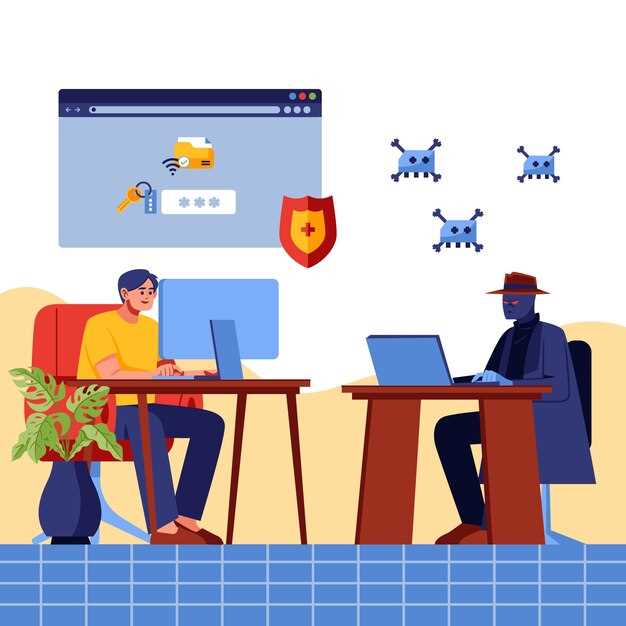
Первое, что нужно сделать – изменить пароль на всех связанных аккаунтах, особенно если тот же пароль использовался где-то еще. Используйте уникальные комбинации и создавайте сложные пароли, чтобы усложнить взлом.
Отключите автоматическую синхронизацию паролей и учетных данных в браузере и сторонних приложениях, чтобы избежать дальнейшего распространения утеченных данных.
Проверьте настройки безопасности в Windows 7. Зайдите в ‘Панель управления’ и в разделе ‘Учетные записи пользователей’ смените пароль, выбрав сильную комбинацию, недоступную сторонним лицам.
Обратите внимание на активность в учетных записях – зафиксируйте все подозрительные входы. Используйте инструменты для мониторинга безопасности или просмотрьте журнал событий Windows.
Если есть подозрение, что утечка затронула важную информацию, подключите антивирусное сканирование и выполните полное системное обследование, чтобы исключить наличие вредоносных программ, способных использовать украденные данные.
По возможности, отключите или удалите учетную запись, связанной с утекшими данными, и создайте новую с уникальными настройками защищенности.
Не забудьте про двухфакторную аутентификацию. Это усложнит злоумышленникам доступ к аккаунтам даже в случае получения пароля.
Обновите операционную систему и все используемые программы до последних версий. Внутренние исправления и патчи закрывают уязвимости, которыми пользуются хакеры.
Запишите новые пароли в защищенное хранилище или менеджер паролей, чтобы не потерять их и одновременно обеспечить надежность хранения.
Настройка автоматического блокирования и двухфакторной аутентификации
Настройте автоматическое блокирование экрана через 5 минут бездействия. Перейдите в Панель управления > Центр поддержки > Настройка параметров питания. Выберите Изменить параметры схемы и установите время в разделе Выключить дисплей и Сон.
Для активации двухфакторной аутентификации используйте сторонние приложения, такие как Google Authenticator или Authy. Убедитесь, что у вас есть учетная запись Microsoft, так как она поддерживает двухфакторную аутентификацию. Перейдите в Безопасность вашей учетной записи на сайте Microsoft и включите Двухэтапную проверку.
После активации вам потребуется ввести код, который будет отправлен на ваш мобильный телефон или сгенерирован приложением, при каждом входе в систему. Это значительно повысит уровень безопасности вашей учетной записи.
Регулярно обновляйте пароли и используйте уникальные комбинации для разных сервисов. Храните пароли в надежном менеджере паролей, чтобы избежать их утечки. Следите за уведомлениями о входе в систему и немедленно реагируйте на подозрительную активность.





