
Защитите свои данные, установив пароль на ноутбук с Windows. Это простой и быстрый процесс, который значительно повысит уровень безопасности вашего устройства. Следуйте этой пошаговой инструкции, чтобы настроить пароль и защитить свою личную информацию.
Первым делом откройте меню ‘Параметры’. Для этого нажмите на кнопку ‘Пуск’ и выберите значок шестеренки. В открывшемся окне перейдите в раздел ‘Учетные записи’. Здесь вы найдете все настройки, связанные с вашей учетной записью и безопасностью.
Далее выберите ‘Параметры входа’. В этом разделе вы сможете установить пароль. Нажмите на ‘Пароль’ и выберите ‘Добавить’. Введите новый пароль и подтвердите его, следуя инструкциям на экране. Убедитесь, что ваш пароль надежный: используйте комбинацию букв, цифр и специальных символов.
После установки пароля рекомендуется настроить дополнительные параметры безопасности, такие как PIN-код или биометрическая аутентификация, если ваше устройство это поддерживает. Это добавит еще один уровень защиты и упростит процесс входа в систему.
Не забывайте периодически обновлять пароль и избегать использования одинаковых паролей для разных учетных записей. Следуя этим рекомендациям, вы значительно повысите безопасность своего ноутбука и защитите свои данные от несанкционированного доступа.
Настройка пароля через параметры учетной записи
Для установки пароля через параметры учетной записи перейдите в меню ‘Параметры’ системы Windows, выбрав значок шестеренки в меню ‘Пуск’ или на панели задач. Далее откройте раздел ‘Учетные записи’.
В подразделе ‘Параметры входа’ найдите опцию ‘Пароль’ и нажмите кнопку ‘Изменить’. В открывшемся окне система запросит ваш текущий пароль, если он уже установлен, или предложит создать новый.
Введите предпочитаемый пароль и подтвердите его, дважды указав одинаковые данные. Используйте сочетание букв, цифр и символов, чтобы сделать пароль более стойким. После завершения нажмите кнопку ‘Далее’ и сохранить изменения.
Дополнительно рекомендуется включить автоматическую блокировку экрана после определенного времени без активности. Это можно сделать в разделе ‘Параметры’ > ‘Переназначение режима питания’.
Если необходимо, добавьте подсказку к паролю, чтобы её было легче вспомнить в случае необходимости, но избегайте слишком очевидных подсказок. После этого убедитесь, что установленные параметры работают, выйдя из учетной записи и попытавшись войти снова.
Создание учетной записи пользователя с паролем
Перейдите в меню ‘Настройки’ и выберите раздел ‘Учетные записи’. Нажмите кнопку ‘Добавить пользователя’ и выберите тип учетной записи ‘Стандартный пользователь’ или ‘Администратор’ в зависимости от целей. Введите уникальное имя для новой учетной записи и нажмите ‘Далее’.
На следующем этапе создайте надежный пароль, который сочетает в себе буквы, цифры и специальные символы, и запишите его в защищенное место. Введите пароль повторно для подтверждения. Обязательно отключите автоматическую авторизацию и активируйте требование пароля при входе, чтобы обеспечить безопасность.
После завершения настройки убедитесь, что выбранная учетная запись отображается в списке пользователей и правильно настроены права доступа. Теперь, при входе, система запрашивает введение пароля, что предотвращает несанкционированный доступ к данным и настройкам ноутбука.
Изменение текущего пароля через настройки Windows
Откройте меню ‘Пуск’ и выберите ‘Настройки’. В открывшемся окне перейдите в раздел ‘Учетные записи’.
Выберите ‘Параметры входа’ в левом меню. Здесь вы увидите различные способы входа, включая пароль.
Найдите раздел ‘Пароль’ и нажмите на кнопку ‘Изменить’. Появится окно, где вам нужно будет ввести текущий пароль для подтверждения.
После этого введите новый пароль и подтвердите его. Убедитесь, что новый пароль надежный: используйте комбинацию букв, цифр и символов.
Нажмите ‘Далее’, чтобы завершить процесс. Система уведомит вас об успешном изменении пароля.
Рекомендуется записать новый пароль в безопасном месте или использовать менеджер паролей для его хранения.
Как установить автоматический вход без пароля
Чтобы настроить автоматический вход, откройте меню ‘Пуск’ и введите ‘netplwiz’ в строку поиска. Запустите появившееся приложение ‘Учётные записи пользователей’. В окне снимите галочку с пункта ‘Требовать ввод имени пользователя и пароля для использования этого компьютера’.
После этого система попросит выбрать учётную запись, с которой необходимо входить автоматически, и ввести пароль для подтверждения. Введите пароль два раза, чтобы подтвердить права доступа. Нажмите ‘OK’, и изменения вступят в силу.
Обратите внимание, что при таком подходе отключается дополнительная защита, и любой человек сможет получить доступ к вашему ноутбуку без ввода пароля. Убедитесь, что это подходит для вашей ситуации, особенно если устройство используется в общественном месте или содержит важную информацию.
Настройка дополнительных вариантов входа (PIN, биометрия)
Для ускорения доступа к ноутбуку используйте PIN-код, который проще в запоминании, чем пароль, и его гораздо быстрее вводить. Чтобы настроить его, перейдите в раздел ‘Параметры’ > ‘Учетные записи’ > ‘Параметры входа’ и выберите пункт ‘PIN-код’. Следуйте инструкциям, чтобы придумать сложный, но запоминающийся код.
Биометрические опции, такие как распознавание отпечатков пальцев или распознавание лица, позволяют еще быстрее авторизоваться. Убедитесь, что устройство оснащено соответствующим оборудованием, и активируйте эти функции через тот же раздел ‘Параметры ввода’.
Для добавления отпечатка выберите ‘Настройка отпечатка’ и следуйте подсказкам для записи данных вашего пальца. При использовании распознавания лица подключите камеру и выполните приглашение для сканирования лица. Эти методы значительно сокращают время входа и повышают уровень безопасности.
Обратите внимание, что при использовании биометрических данных необходимо обеспечить их актуальность, а также регулярно проверять настройку. Хранение биометрической информации происходит локально, что снижает риск утечки.
Настройка дополнительных вариантов входа помогает интегрировать безопасность с комфортом. Это особенно полезно в случае забывания пароля или необходимости быстрого входа в систему.
Использование панели управления и командной строки для защиты
Для создания пароля через Панель управления откройте раздел ‘Учётные записи пользователей’. Там выберите ‘Создать пароль’ или ‘Настроить параметры входа’. Введите сложный пароль, состоящий из комбинации букв, цифр и символов, чтобы повысить безопасность. После подтверждения пароля убедитесь, что автологин отключён, чтобы посторонние не смогли войти без вашего разрешения.
Командная строка позволяет ускорить процесс установки пароля. Введите команду net user [имя_пользователя] [пароль] в режиме администратора. Например, при имени пользователя ‘user’ и пароле ‘SecurePass123’ команда будет выглядеть так: net user user SecurePass123. Поддержка сложных паролей помогает защитить данные и исключить несанкционированный доступ.
Для более строгой защиты можно использовать команду net accounts для установки минимальной длины пароля и требований к сложности. Например, команда net accounts /minpwlen:12 /maxpwage:30 установит минимальную длину пароля 12 символов и обязательную смену каждые 30 дней. Эти параметры повышают уровень защиты учетной записи.
Регулярно проверяйте настройки безопасности через Панель управления и командную строку, чтобы убедиться в соблюдении всех требований. Такой подход помогает быстро реагировать на возможные угрозы и поддерживать высокий уровень защиты ноутбука.
Блокировка паролем с помощью панели управления
Откройте панель управления, выбрав её в меню «Пуск». В разделе «Учетные записи пользователей» выберите «Изменение типа учетной записи». Здесь вы увидите список всех пользователей на вашем ноутбуке.
Выберите учетную запись, для которой хотите установить пароль. Нажмите на опцию «Создать пароль». Введите желаемый пароль и подтвердите его, введя повторно. Добавьте подсказку для пароля, чтобы не забыть его в будущем.
После этого нажмите «Создать пароль». Теперь ваша учетная запись защищена. При каждом входе в систему вам потребуется вводить этот пароль.
Если вы хотите изменить или удалить пароль, вернитесь в раздел «Изменение типа учетной записи» и выберите соответствующую опцию. Это позволит вам управлять безопасностью вашей учетной записи в любое время.
Настройка пароля через командную строку (CMD)

Откройте командную строку с правами администратора. Для этого нажмите комбинацию клавиш Win + X и выберите Командная строка (администратор).
Введите команду для изменения пароля учетной записи. Формат команды следующий:
net user имя_пользователя новый_пароль
Замените имя_пользователя на ваше имя учетной записи, а новый_пароль на желаемый пароль. Например:
net user Ivanov 12345
После ввода команды нажмите Enter. Если все прошло успешно, вы увидите сообщение о том, что команда выполнена.
Для проверки изменения пароля, выполните выход из системы и попробуйте войти с новым паролем.
Если необходимо установить пароль для учетной записи, которая не имеет пароля, используйте ту же команду, указав новый пароль. Это позволит защитить вашу учетную запись.
Для получения списка всех учетных записей на компьютере введите команду:
net user
Это поможет вам убедиться, что вы используете правильное имя учетной записи.
Если возникли проблемы с доступом, убедитесь, что вы запускаете командную строку с правами администратора и вводите правильные команды.
Удаление пароля и его последствия
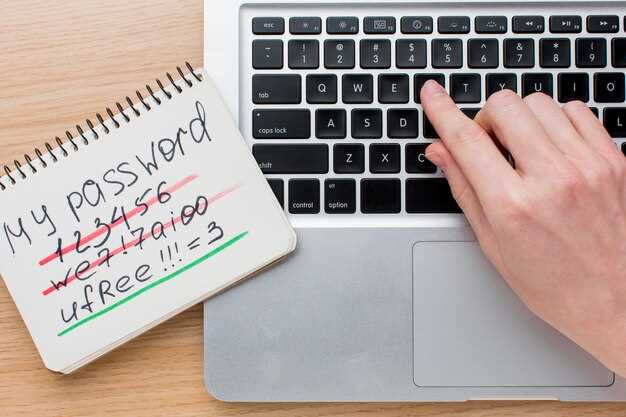
Удаление пароля с ноутбука Windows упрощает доступ к устройству, но несет определенные риски. Без пароля любой пользователь может получить доступ к вашим данным. Это особенно важно, если вы храните личную информацию или финансовые данные на ноутбуке.
Если вы решили удалить пароль, убедитесь, что у вас есть надежная альтернатива для защиты данных. Рассмотрите возможность использования шифрования диска, например, BitLocker, который защитит информацию даже без пароля.
Также стоит помнить о том, что удаление пароля может повлиять на безопасность вашей учетной записи Microsoft, если она связана с вашим ноутбуком. В случае потери устройства, доступ к вашим данным станет легким для злоумышленников.
Если вы все же решили удалить пароль, сделайте резервную копию важных файлов. Это поможет избежать потери данных в случае непредвиденных обстоятельств. Регулярно проверяйте настройки безопасности и обновляйте их по мере необходимости.





