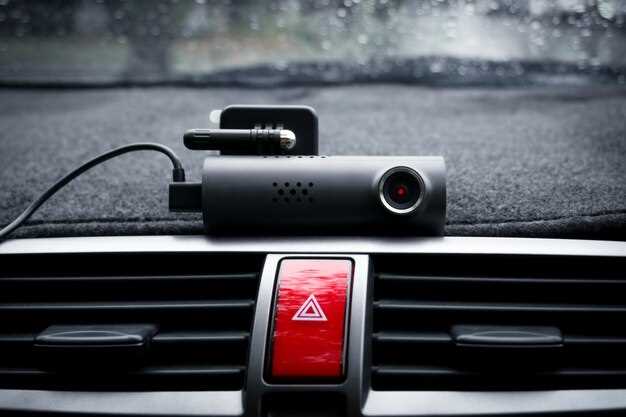
Выбираете видеорегистратор для смартфона на базе Android? Обратите внимание на приложения с русским интерфейсом, которые не требуют оплаты и работают без заминок. Благодаря множеству бесплатных решений в магазине Google Play, каждый сможет найти оптимальный вариант.
Установка таких программ занимает всего несколько минут. Просто скачайте выбранное приложение, следуйте простым инструкциям и начните запись дороги уже сегодня. Многие из них имеют интерфейс на русском языке и адаптированы для разных моделей устройств, что делает использование максимально удобным и понятным.
Перед установкой стоит определиться с критериями: наличие функции автоматической записи, поддержку высокого разрешения и малое потребление батареи. На консультациях с пользователями сторонних приложений можно увидеть, что большинство решений – это полноценные инструменты, способные заменить устройства с платной лицензией. В таком случае, исключая платные версии, легко получить качественный функционал, который полностью удовлетворит ваши потребности.»
Как выбрать подходящее бесплатное приложение для видеорегистрации на Android
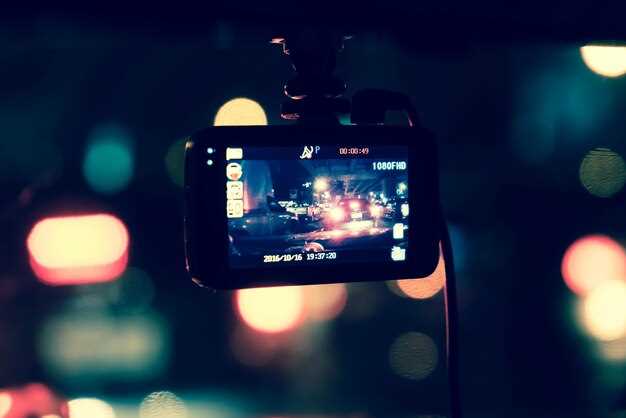
Сравните функционал различных приложений. Обратите внимание на наличие таких возможностей, как запись в фоновом режиме, автоматическое сохранение видео и поддержка различных разрешений. Это поможет вам выбрать приложение, которое соответствует вашим требованиям.
Изучите отзывы пользователей. Они часто содержат полезную информацию о стабильности работы приложения и его особенностях. Обратите внимание на оценки и комментарии, чтобы понять, какие проблемы могут возникнуть при использовании.
Проверьте совместимость с вашим устройством. Некоторые приложения могут не поддерживать старые версии Android или определенные модели телефонов. Убедитесь, что выбранное приложение работает на вашем устройстве.
Обратите внимание на интерфейс. Удобный и интуитивно понятный интерфейс значительно упростит процесс записи видео. Попробуйте несколько приложений, чтобы найти то, которое вам больше всего подходит.
Изучите настройки качества записи. Возможность выбора разрешения и частоты кадров позволит вам адаптировать запись под конкретные условия. Это особенно важно, если вы планируете использовать видеорегистратор в различных ситуациях.
Проверьте наличие дополнительных функций. Некоторые приложения предлагают функции редактирования видео, добавления меток или GPS-координат. Эти возможности могут быть полезны для создания более информативных записей.
Обратите внимание на наличие рекламы. Некоторые бесплатные приложения могут содержать навязчивую рекламу, что может отвлекать во время использования. Выберите приложение с минимальным количеством рекламы или возможностью ее отключения.
| Критерий | Рекомендация |
|---|---|
| Функционал | Запись в фоновом режиме, автоматическое сохранение |
| Отзывы | Изучите оценки и комментарии пользователей |
| Совместимость | Проверьте поддержку вашего устройства |
| Интерфейс | Выберите удобное приложение |
| Качество записи | Настройки разрешения и частоты кадров |
| Дополнительные функции | Редактирование видео, GPS-координаты |
| Реклама | Минимум рекламы или возможность отключения |
Основные функции бесплатных видеорегистраторов
Выбирайте видеорегистратор с возможностью автоматической записи при включении двигателя, чтобы сохранять все важные моменты без дополнительных усилий. Поддержка циклической записи позволяет автоматически перезаписывать старые видеофайлы, освобождая место для новых записей и обеспечивая постоянную работу устройства.
Обратите внимание на функцию автоматической сохранения важных событий, которая срабатывает при обнаружении резких движений или столкновения, фиксируя их отдельно и не удаляя при циклической записи. Это повышает шансы сохранить нужную информацию для последующего анализа.
Введите в настройках возможности смены разрешения качества видео – от высокого до экономного режима. В первом случае качество значительно улучшается, однако файл занимает больше места. Во втором – сохраняется больше видео, при этом важные детали остаются четкими.
К некоторым моделям добавлена функция поддержки внешних носителей, например, microSD-карт объемом до 128 ГБ или более. Это позволяет расширить вместимость памяти, особенно при долгих записях и высоком качестве видео.
Для комфортного использования важно наличие функции автоматического сохранения и резервного копирования файлов на облако или устройство через Wi-Fi или USB. Это уменьшает риск потери данных и облегчает обмен видео с другими.
Некоторые регистраторы оснащены поддержкой GPS, что дает возможность автоматически маркировать записи по местоположению и скорости движения. Такая информация помогает в разборе дорожных ситуаций и служит хорошим доказательством при разбирательствах.
Наличие встроенного интерфейса для быстрого поиска и просмотра видеофайлов по дате, событию или скорости ускоряет анализ записей и помогает найти нужный момент без лишней траты времени.
Какие дополнительные возможности стоит учитывать
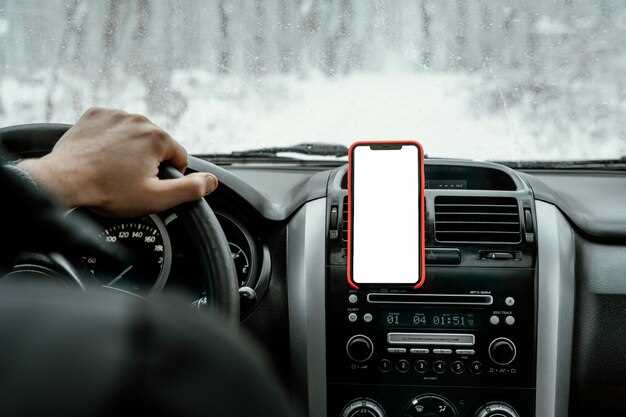
Автоматическая запись при запуске двигателя обеспечивает постоянное видеонаблюдение без необходимости ручного запуска приложения. Это особенно удобно, если вы забываете включить регистратор перед поездкой или хотите, чтобы видеофиксирование происходило в любой ситуации.
Поддержка ночной съемки помогает записывать качественное видео в условиях слабого освещения. Обратите внимание, чтобы выбранный видеорегистратор имел функцию приоритетной обработки ночного изображения или встроенную подсветку.
Гибкие настройки качества видео и размера файлов дают возможность оптимизировать использование свободного пространства. Чем выше качество, тем больше места занимает каждая запись, но она будет подробнее. Регулируйте параметры исходя из ваших потребностей и объема памяти.
Автоматическое удаление старых файлов избавит от необходимости вручную очищать память по мере заполнения. Настройте лимит времени или объема, чтобы последние записи всегда заменяли более старые, освобождая место для новых.
Поддержка различных форматов записи или возможность выбора между файлами MP4, MOV и другими расширениями позволяет легко интегрировать видеоролики с другими программами для просмотра или обработки.
Интеграция с картой памяти или облачными сервисами повышает надежность хранения данных. В случае повреждения устройства или утери, ваши записи останутся доступны для восстановления, что особенно важно при использовании видеорегистратора для подтверждения обстоятельств аварии или иных событий.
Уведомления и уведомления о событиях предупреждают о срабатывании датчиков движения или о необходимости проверки оборудования. Такой функционал помогает контролировать критические ситуации и реагировать своевременно.
Обзор популярных бесплатных приложений на русском языке
Для тех, кто ищет надежное видеорегистраторов на Android с русской поддержкой, стоит обратить внимание на приложение ‘АвтоВидео’. Оно легко устанавливается и обладает понятным интерфейсом, что делает его идеальным выбором для новичков. В нем есть функция автоматической записи при запуске автомобиля, а также возможность сохранять видеосюжеты в определенных папках.
Еще одно популярное решение – ‘Говорящий регистратор’. Это приложение подходит тем, кому важно не только вести видеозапись, но и получать голосовые подсказки о состоянии устройства. Оно поддерживает режимы записи в цикле, что позволяет не заниматься удалением старых файлов вручную. Легкое управление и наличие русского интерфейса делают его востребованным среди пользователей.
Для тех, кто ценит расширенные функции, подойдет ‘Дорога в формате’. В его арсенале – не только видеозапись и синхронизация с картами, но и возможность делиться видео с другими через соцсети. Настроить качество записи и выбрать необходимые параметры просто благодаря дружелюбному меню на русском языке.
Еще один вариант – ‘ПроВИДЕО регистратор’, который отлично работает даже при низких температурах. При использовании этого приложения можно легко регулировать разрешение и качество видео, а также включать автоматическую запись при запуске. Простота интерфейса способствует быстрому освоению и настройке.
Отличия между платными и бесплатными версиями
Используйте бесплатные версии с ограничениями по функционалу, чтобы проверить совместимость со своим устройством и понять основные возможности. Обычно такие программы имеют рекламу и не предоставляют доступа к расширенным опциям, как ночная съемка или возможность сохранять видео в облаке.
Платные версии часто предлагают более стабильную работу без рекламы, дополнительные функции, такие как автоматическое перезаписывание, высокая качество запись, расширенные настройки видеосигнала и возможность сохранять файлы в защищённом формате. Надёжность и качество изображения у них выше, что важно при использовании в долгосрочной перспективе.
| Критерий | Бесплатная версия | Платная версия |
|---|---|---|
| Стоимость | Бесплатно | Платно, обычно один раз или по подписке |
| Рекламные вставки | Да | Редко или отсутствуют |
| Доступные функции | Ограниченные, часто базовые | Расширенные, включая ночную съемку, облачное хранение и настройки качества |
| Простота использования | Может содержать рекламу и рекламообразные элементы | Более гладкое и чёткое взаимодействие |
| Поддержка и обновления | Обновления реже, возможны ограничения по поддержке | Регулярные обновления, профессиональная поддержка |
Если важна надежность и расширенные возможности, лучше выбрать платную версию. Для знакомства или тестирования подойдет бесплатный вариант, чтобы понять, подходит ли приложение для ваших целей.
Пошаговая инструкция по скачиванию и установке видеорегистратора на устройство Android
Откройте браузер на устройстве и перейдите на официальный сайт разработчика или надежный источник, предлагающий бесплатный видеорегистратор. Например, найдите страницу приложения через поисковую систему, указав название и добавив слова ‘скачать бесплатно’.
Загрузите файл приложения в формате APK. Перед этим убедитесь, что в настройках устройства разрешена установка приложений из неизвестных источников: перейдите в ‘Настройки’ > ‘Безопасность’ и активируйте опцию ‘Неизвестные источники’.
После завершения загрузки откройте папку ‘Загрузки’ через файловый менеджер или системный файл-браузер. Запустите APK-файл, нажав по нему. Программа попросит подтвердить установку – нажмите ‘Установить’.
Подождите завершения процесса установки, он занимает несколько секунд. После этого нажмите ‘Открыть’, чтобы запустить видеорегистратор или найдите иконку приложения на главном экране или в списке приложений.
Первая запуск потребует предоставить разрешения на доступ к камере, микрофону и хранилищу. Нажмите ‘Разрешить’ для всех запросов, чтобы приложение могло работать корректно и сохранять видеофайлы.
Настройте параметры видеорегистратора по необходимости: выберите место сохранения файлов, качество записи, включите или отключите звуковой сопровождение. После этого можно сразу начать съемку или оставить приложение в фоновом режиме для автоматической записи при движении.
Поиск приложения в Google Play и загрузка
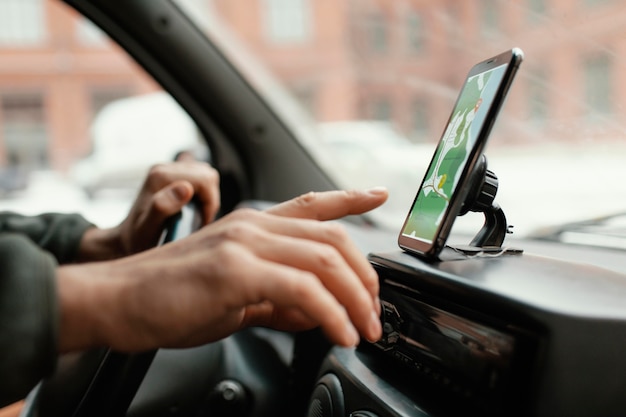
Откройте приложение Google Play на вашем Android-устройстве. В строке поиска введите название видеорегистратора, который хотите установить. Например, используйте запрос ‘бесплатный видеорегистратор’.
Просмотрите результаты поиска. Обратите внимание на рейтинг и отзывы пользователей, чтобы выбрать наиболее подходящее приложение. Выберите приложение, которое имеет высокую оценку и положительные комментарии.
Нажмите на кнопку ‘Установить’. Приложение начнет загружаться на ваше устройство. Убедитесь, что у вас достаточно свободного места для установки.
После завершения загрузки откройте приложение, нажав на кнопку ‘Открыть’ или найдите его на главном экране или в меню приложений.
Следуйте инструкциям на экране для настройки приложения. Обычно потребуется предоставить доступ к камере и памяти устройства для корректной работы видеорегистратора.
Теперь вы готовы использовать видеорегистратор. Не забудьте проверить настройки, чтобы адаптировать приложение под свои нужды.
Настройка разрешений и стартовая конфигурация
Для корректной работы видеорегистратора на Android необходимо предоставить ему определенные разрешения. Откройте настройки вашего устройства и перейдите в раздел ‘Приложения’. Найдите установленный видеорегистратор и выберите его.
В разделе разрешений активируйте следующие опции:
- Доступ к камере – для записи видео;
- Доступ к микрофону – для записи звука;
- Доступ к памяти – для сохранения записанных файлов;
- Доступ к местоположению – для добавления геометок к записям.
После настройки разрешений откройте приложение. На первом экране вам предложат пройти начальную конфигурацию. Убедитесь, что вы выбрали правильные параметры:
- Выберите качество записи: низкое, среднее или высокое.
- Настройте частоту записи: постоянная или по событию.
- Установите длительность записи: 1, 3, 5 или 10 минут.
После завершения конфигурации сохраните изменения. Теперь приложение готово к использованию. Проверьте работоспособность, сделав тестовую запись. Убедитесь, что все функции работают корректно, и при необходимости внесите изменения в настройки.
Подключение дополнительного оборудования (если нужно)
Если вы хотите улучшить функциональность видеорегистратора на Android, рассмотрите возможность подключения дополнительного оборудования. Например, внешний GPS-модуль обеспечит более точное определение местоположения и скорость движения. Это особенно полезно для создания отчетов о поездках.
Для подключения GPS-модуля используйте Bluetooth или USB. Убедитесь, что ваше устройство поддерживает соответствующий интерфейс. После подключения откройте настройки приложения видеорегистратора и активируйте опцию использования внешнего GPS.
Также можно подключить дополнительную камеру для записи с разных ракурсов. Это расширит возможности записи и поможет зафиксировать важные моменты. Выберите камеру, совместимую с вашим устройством, и следуйте инструкциям по подключению через Wi-Fi или провод.
Не забудьте проверить настройки приложения, чтобы убедиться, что все устройства правильно распознаны и работают. Регулярно обновляйте программное обеспечение, чтобы избежать проблем с совместимостью.
Технические проблемы и способы их устранения

Проблема: приложение не запускается после установки. Проверьте место хранения. На карте памяти должно быть достаточно свободного пространства, а сама память не должна быть повреждена. Также убедитесь, что версия операционной системы Android совпадает с требованиями приложения. Обновите ОС или переустановите видеорегистратор.
Проблема: изображение размыто или дергается. Снизьте разрешение записи через настройки, если ваш телефон не справляется с высокими значениями. Проверьте стабилизацию изображения в настройках или попробуйте отключить функцию, которая мешает. Иногда помогает очистка кэша приложения (настройки > приложения > выбранное приложение > хранилище > очистить кэш).
Проблема: устройство автоматически перезагружается или выключается. Убедитесь в наличии свежих обновлений системы и приложения. Проверьте, не перегревается ли телефон. Для этого отключите функции, вызывающие нагрузку, и избегайте использования в жаркую погоду. Также стоит проверить аккумулятор на исправность или заменить его при необходимости.
Проблема: при записи появляется звук помех или слышны посторонние шумы. Проверьте качество микрофона и при необходимости очистите порт или замените устройство. В настройках девайса отключите все сторонние приложения, которые могут мешать работе микрофона. Иногда помогает перезагрузка или исключение конфигурационных ошибок в настройках.
Проблема: изображение отключается или тормозит при использовании сторонних приложений. Ограничьте работу фона приложений, чтобы освободить ресурсы для видеорегистратора. В настройках системы отключите ненужные автоматические обновления или функции энергосбережения, которые могут отключать или тормозить работу видеорегистратора. Переводите телефон в режим энергосбережения только после завершения съемки.




