Для получения качественного звука на Android-устройстве потребуется правильный подбор кодеков. Они позволяют воспроизводить широкий спектр аудиоформатов без потери качества и с минимальными задержками. В этом руководстве мы расскажем, какие кодеки стоит установить для комфортного прослушивания музыки и подкастов, а также предоставим конкретные рекомендации по их выбору и настройке.
Современные смартфоны и планшеты поддерживают только ограниченное число стандартных кодеков, что может стать препятствием при воспроизведении редких или новых форматов. Установка дополнительных кодеков значительно расширяет возможности устройства и повышает качество звука. Включая такие популярные решения, как FFmpeg, K-Lite, или Pepper Media, вы обеспечиваете совместимость с большинством аудиоформатов: от классических MP3 и AAC до более современных, таких как DSD и Opus.
Обозначим подбор кодеков по приоритетам: если вам важно слушать музыку высокого разрешения, выбирайте кодеки, поддерживающие lossless форматы и DSD; для повседневных задач подойдет набор мультимедийных кодеков с хорошим балансом скорости и совместимости. Обратите внимание на популярные плееры, такие как Poweramp, ViPlay или Neutron, которые часто идут с встроенными или поддерживают добавление дополнительных кодеков.
Обзор популярных аудио кодеков и их особенности
Выбор аудио кодека зависит от ваших предпочтений и требований к качеству звука. Рассмотрим несколько популярных кодеков, которые часто используются на Android-устройствах.
-
MP3: Этот кодек является одним из самых распространенных. Он обеспечивает хорошее качество звука при относительно небольшом размере файла. Подходит для большинства пользователей, которые не требуют максимального качества.
-
AAC: Advanced Audio Codec предлагает лучшее качество звука по сравнению с MP3 при одинаковом битрейте. Часто используется в потоковых сервисах и на платформах, таких как Apple Music.
-
FLAC: Free Lossless Audio Codec сохраняет оригинальное качество звука без потерь. Идеален для аудиофилов, которые ценят высокое качество, но требует больше места на устройстве.
-
OGG Vorbis: Этот кодек обеспечивает хорошее качество звука и меньший размер файла по сравнению с MP3. Подходит для потокового аудио и часто используется в играх и приложениях.
-
WAV: Формат без сжатия, который сохраняет оригинальное качество звука. Занимает много места, поэтому используется в основном для профессиональной записи и редактирования.
При выборе кодека учитывайте, как вы планируете использовать аудио. Если важен размер файла, выбирайте MP3 или OGG Vorbis. Для максимального качества подойдут FLAC или WAV. AAC станет отличным выбором для потокового прослушивания.
Всеядные кодеки: поддержка MP3, AAC, WAV
Выбирайте кодеки, которые поддерживают MP3, AAC и WAV для максимальной совместимости и качества звука. MP3 остается самым популярным форматом благодаря своей универсальности и хорошему соотношению качества и размера файла. Он идеально подходит для потоковой передачи и хранения на мобильных устройствах.
AAC предлагает лучшее качество звука при тех же битрейтах, что и MP3. Этот формат часто используется в потоковых сервисах, таких как Apple Music и YouTube. Если вы хотите улучшить качество звука, выбирайте AAC, особенно для прослушивания на современных устройствах.
WAV, в свою очередь, обеспечивает наивысшее качество звука, так как это несжатый формат. Он идеально подходит для профессиональной работы с аудио, но занимает значительно больше места. Используйте WAV для записи и редактирования, а для повседневного прослушивания выбирайте MP3 или AAC.
Убедитесь, что ваш аудиоплеер поддерживает все три формата. Большинство современных приложений для Android, таких как VLC и Poweramp, обеспечивают отличную поддержку этих кодеков. Это позволит вам наслаждаться музыкой в любом формате без ограничений.
Высококачественные кодеки для потокового воспроизведения
Для потокового воспроизведения аудио на Android рекомендуем использовать кодек AAC (Advanced Audio Codec). Он обеспечивает отличное качество звука при низкой скорости передачи данных, что делает его идеальным для стриминга.
Также стоит обратить внимание на кодек aptX. Он поддерживает высокое качество звука и минимальную задержку, что особенно важно для прослушивания музыки и просмотра видео. aptX HD предлагает еще более высокое качество, что делает его отличным выбором для аудиофилов.
Если вы используете Bluetooth-устройства, кодек LDAC от Sony позволяет передавать аудио с высоким разрешением, обеспечивая более детализированное звучание. Убедитесь, что ваше устройство и наушники поддерживают этот кодек для достижения наилучших результатов.
Для пользователей, предпочитающих открытые форматы, FLAC (Free Lossless Audio Codec) предлагает безупречное качество звука без потерь. Этот кодек идеально подходит для хранения и воспроизведения музыки в высоком качестве.
Выбор кодека зависит от ваших предпочтений и оборудования. Экспериментируйте с различными кодеками, чтобы найти оптимальный вариант для вашего устройства и стиля прослушивания.
Кодеки для сжатия без потерь: FLAC, ALAC
FLAC и ALAC представляют собой отличные варианты для хранения аудио без качества потерь. Они позволяют сжимать файлы без удаления информации, сохраняя чистоту звука, которая соответствует оригинальному записи. Эти форматы отлично подходят для тех, кто ценит высокое качество и не готов идти на компромисс в пользу меньшего размера файла.
FLAC стал более популярным благодаря открытым лицензиям и широкой поддержке на большинстве платформ. Он обеспечивает эффективное снижение размера файла без потерь, обычно уменьшая его примерно на 50-60%. В Android-устройствах FLAC поддерживается большинством современных проигрывателей, что делает его универсальным выбором.
ALAC, разработанный Apple, также содержит те же преимущества: сжатие без потерь и высокое качество. Он отлично интегрируется с экосистемой iOS, но может быть использован и на Android с помощью подходящих приложений. ALAC сохраняет оригинальную аудиодорожку без потерь, поэтому идеально подходит для хранения мастер-кастов и коллекций музыки высокого разрешения.
Если ищете лучшее сочетание совместимости и качества, выбирайте FLAC. Его легко установить и воспроизводить на большинстве устройств благодаря наличию многочисленных проигрывателей и плагинов. Для пользователей, предпочитающих экосистему Apple или имеющих музыку в формате ALAC, интеграция возможна с помощью сторонних приложений.
Обратите внимание, что файлы в этих форматах занимают больше места по сравнению с сжатиями с потерями, например MP3 или AAC. Однако для хранения музыки без искажения звука стоит предусмотреть достаточное пространство на устройстве или облаке.
Особенности кодеков для низкобитных форматов
При выборе кодеков для низкобитных аудиоформатов стоит обратить внимание на их способность сохранять качество звука при низкой скорости передачи данных. Кодеки, такие как AAC и Ogg Vorbis, обеспечивают хорошее качество звука даже при низких битрейтах, что делает их идеальными для стриминга и хранения музыки на мобильных устройствах.
AAC (Advanced Audio Codec) часто используется в приложениях, таких как Apple Music и YouTube. Он предлагает лучшее качество звука по сравнению с MP3 при одинаковом битрейте. Рекомендуется использовать AAC с битрейтом от 128 до 256 кбит/с для оптимального баланса между качеством и размером файла.
Ogg Vorbis также заслуживает внимания благодаря своей открытой лицензии и высокой степени сжатия. Этот кодек позволяет добиться отличного качества звука при низких битрейтах, что делает его популярным среди пользователей, стремящихся к экономии места на устройствах. Рекомендуется использовать Ogg Vorbis с битрейтом от 160 до 320 кбит/с.
MP3 остается наиболее распространенным форматом, но его качество при низких битрейтах часто уступает вышеупомянутым кодекам. Если вы выбираете MP3, старайтесь использовать битрейт не ниже 192 кбит/с для минимизации потерь в качестве звука.
При выборе кодека также учитывайте совместимость с вашими устройствами и приложениями. AAC и MP3 поддерживаются практически всеми современными плеерами, в то время как Ogg Vorbis может потребовать установки дополнительных кодеков на некоторых устройствах.
Обновление встроенных кодеков: стоит ли менять?

Менять встроенные кодеки на Android редко приводит к заметному улучшению качества звука или повышению производительности. Современные устройства обычно поставляются с уже оптимизированными компонентами, которые обеспечивают совместимость и стабильность. Поэтому, перед тем как искать новые версии, проверьте, актуальна ли прошивка устройства, и обновлена ли операционная система.
Если возникают проблемы с воспроизведением аудиоформатов, первым шагом становится установку сторонних приложений-кодеков или медиаплееров, встроенные средства зачастую не справляются с расширенными форматами. Замена встроенных кодеков может привести к сбоям и конфликтам с системой, особенно если устройство не предназначено для их замены.
Когда есть желание улучшить качество звука или поддержку специфических форматов, лучше рассматривать сторонние решения или сторонние аудиокодеки. Они зачастую специально созданы для работы с определёнными форматами и не требуют вмешательства в системные компоненты. В большинстве случаев такие программы могут быть легко установлены и настроены без риска для стабильности системы.
Критерии для решения о замене: наличие конфликтов с воспроизведением нужных файлов, снижение качества звука, заметные задержки или ошибки в работе приложений. На практике же, зачастую лучше придерживаться стандартных настроек и обновлять их через официальные источники, чтобы избежать повреждения системы или потери гарантии.
Как выбрать и правильно установить аудио кодек на Android
Выберите кодек, который соответствует вашим потребностям. Если вы слушаете музыку в высоком качестве, обратите внимание на кодеки, такие как FLAC или ALAC. Для потокового аудио подойдут AAC или MP3, так как они обеспечивают хорошее качество при меньшем размере файла.
Проверьте совместимость вашего устройства. Некоторые кодеки могут не поддерживаться старыми моделями. Ознакомьтесь с документацией вашего смартфона или планшета, чтобы узнать, какие форматы поддерживаются.
Установите приложение, которое поддерживает выбранный кодек. Например, VLC или Poweramp отлично работают с различными форматами. Загрузите приложение из Google Play и следуйте инструкциям по установке.
После установки откройте приложение и настройте его. В разделе настроек выберите нужный кодек для воспроизведения. Убедитесь, что вы активировали все необходимые функции, такие как поддержка Hi-Res аудио, если это актуально.
Тестируйте качество звука. Слушайте разные треки и обращайте внимание на детали. Если звук не устраивает, попробуйте изменить настройки или выбрать другой кодек.
Регулярно обновляйте приложение. Разработчики часто выпускают обновления, которые могут улучшить поддержку кодеков и качество воспроизведения. Проверяйте наличие обновлений в Google Play.
Определение нужных кодеков для конкретных целей
Для потоковой передачи музыки выбирайте кодек AAC. Он обеспечивает хорошее качество звука при низкой скорости передачи данных, что идеально подходит для мобильных сетей.
Если вы хотите сохранить максимальное качество аудио, используйте FLAC. Этот кодек сжатия без потерь сохраняет все детали оригинального звука, что особенно важно для аудиофилов.
Для создания подкастов или записи голоса оптимальным вариантом станет MP3. Он обеспечивает приемлемое качество при небольшом размере файла, что удобно для хранения и распространения.
Если вы работаете с видео, используйте кодек AAC для аудиодорожки. Он хорошо совместим с большинством видеоформатов и обеспечивает высокое качество звука.
Для игр выбирайте кодек Opus. Он обеспечивает низкую задержку и высокое качество звука, что критично для многопользовательских игр.
При выборе кодека учитывайте также совместимость с вашим устройством. Некоторые старые модели могут не поддерживать современные форматы, такие как ALAC или Opus.
Не забывайте о настройках качества. Многие приложения позволяют регулировать битрейт, что поможет оптимизировать баланс между качеством и размером файла.
Пошаговая установка сторонних кодеков через APK
Скачайте файл APK стороннего кодека только с проверенного источника, например, официального сайта разработчика или авторитетного форума.
Разрешите установку приложений из неизвестных источников в настройках вашего устройства. Для этого перейдите в раздел Безопасность или Приложения и включите опцию Неизвестные источники.
Откройте файл APK через любой менеджер файлов. Если потребуется, подтвердите установку, согласившись с предупреждениями системы.
Подождите, пока установка завершится. Обычно на экране появится сообщение о успешной установке.
После завершения установки откройте выбранный аудиоплеер или приложение, которое должно воспользоваться новым кодеком. В настройках убедитесь, что кодек активирован, и перезапустите приложение при необходимости.
Проверьте работу кодека, открыв аудиофайл, который ранее не воспроизводился или воспроизводился с ошибками. В случае проблем повторите процедуру, скачивая другую версию APK или проверяя источник.
Использование специализированных приложений для обновления кодеков
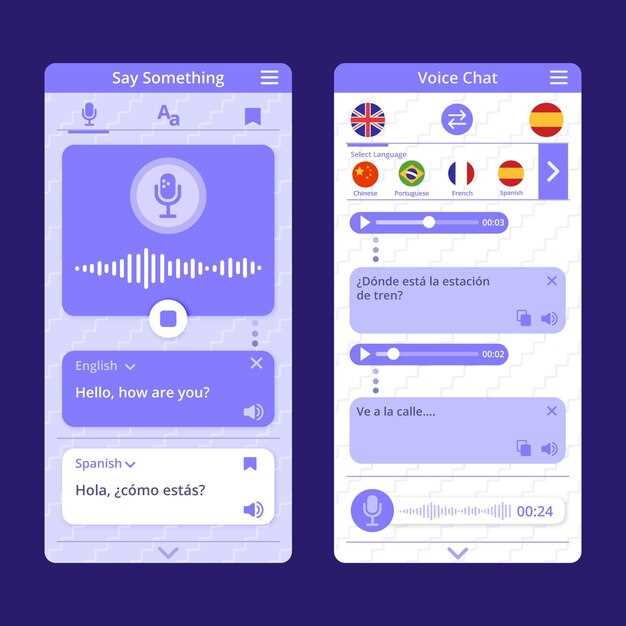
Для обновления кодеков на Android существует ряд проверенных приложений, которые облегчают этот процесс. Например, приложение ‘K-Lite Codec Pack’ для Android позволяет скачивать и устанавливать последние версии кодеков напрямую через интерфейс программы. Перед началом убедитесь, что скачиваете приложения исключительно из официальных магазинов, таких как Google Play, чтобы избежать вредоносных версий и несогласованных обновлений.
Запустите выбранное приложение и перейдите в раздел обновлений. Обычно такие утилиты автоматически сканируют систему и отображают список устаревших или отсутствующих кодеков, требующих обновления. В некоторых случаях, приложение предложит скачать свежие версии кодеков в автоматическом режиме, что значительно ускорит процесс. После завершения установки рекомендуется перезагрузить устройство, чтобы изменения вступили в силу.
| Название приложения | Особенности | Рекомендации по использованию |
|---|---|---|
| Codec Pack for Android | Обновление и установка популярных кодеков, поддержка большинства аудио форматов | Проверяйте наличие обновлений раз в месяц, чтобы обеспечить максимальную совместимость |
| MediaCodecChecker | Диагностика и обновление кодеков, отображение версии текущих компонентов | Используйте для быстрого определения необходимость обновления или установки новых кодеков |
| VLC for Android | Обладает встроенными кодеками, которые обновляются при обновлении приложения | Обновляйте приложение регулярно, чтобы получать новейшие аудиоформаты |
Важно избегать сторонних сайтов для загрузки кодеков, так как это может привести к установке вредоносных программ. Надежные приложения обычно обновляются через внутренние механизмы магазина Google Play, что гарантирует их безопасность и актуальность. Использование именно таких приложений помогает поддерживать совместимость устройств с самыми новыми форматами аудио без необходимости вручную устанавливать файлы кодеков.
Проблемы совместимости и методы их устранения
Если при воспроизведении аудио возникают сбои или файлы не открываются, сначала убедитесь, что выбранный кодек поддерживается вашей версией Android и установлен правильно. Обновите систему и проверьте наличие обновлений для используемых приложений или медиаплееров. Обратите внимание на формат файла – некоторые кодеки могут не поддерживаться в устаревших версиях устройств.
Используйте проверенные и совместимые кодеки, такие как FFmpeg или OpenCORE, которые имеют широкую поддержку форматов. Для устранения ошибок с конкретным файлом попробуйте конвертировать его в более совместимый формат, например, AAC вместо неподдерживаемых кодеков AAC-LC или mp3.
Если ваши аудио файлы не распознаются в определённых приложениях, попробуйте установить сторонние медиаплееры, такие как VLC или MX Player, в которых встроена поддержка множества кодеков. Встроенные в устройство приложения часто ограничены базовым набором стандартных кодеков.
Устраняйте проблемы с помощью удаления кеша и данных приложений, связанных с воспроизведением, через настройки устройства. Это избавит от возможных ошибок из-за повреждённых настроек или конфликтующих версий кодеков.
Проверьте наличие свежих драйверов и обновлений программных компонентов, связанных с мультимедийным воспроизведением. Иногда обновление может добавить поддержку новых форматов или устранить несовместимости.
В случае постоянных проблем, распакуйте файл и переименуйте его в другой формат, основанный на более универсальных кодеках. Например, преобразование файла с использованием программ вроде HandBrake или FFmpeg может значительно повысить его совместимость с различными устройствами и приложениями.




