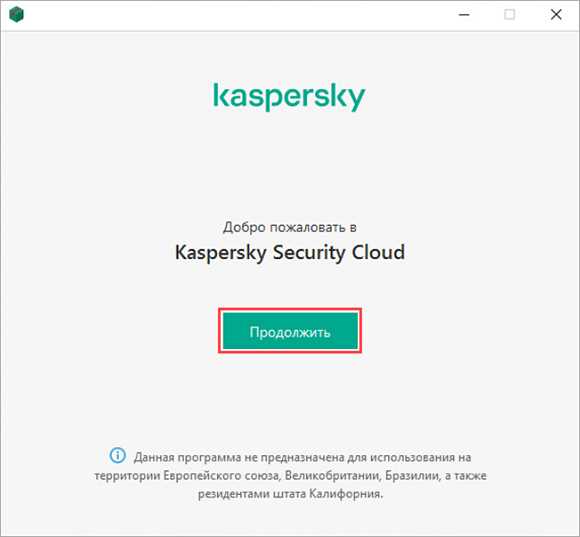
Кaspersky Free – это бесплатный антивирус от всемирно известной компании Kaspersky Lab. Он обеспечивает надежную защиту вашего компьютера от различных видов вредоносных программ, включая вирусы, трояны и шпионское ПО. Установка Kaspersky Free происходит очень просто и быстро, и сегодня мы расскажем вам о каждом этапе процесса.
Первым шагом для установки Kaspersky Free является загрузка установочного файла программы с официального сайта Kaspersky Lab. Это можно сделать, перейдя по ссылке на страницу загрузки Kaspersky Free. После загрузки файла запустите его, чтобы начать установку.
Появится приветственное окно установщика Kaspersky Free. В нем вам будет предложено выбрать язык установки и ознакомиться с лицензионным соглашением. Убедитесь, что выбран нужный язык и ознакомьтесь с лицензионным соглашением, затем нажмите кнопку Далее.
На следующем этапе установщик предложит вам выбрать тип установки Kaspersky Free. Мы рекомендуем выбрать стандартный тип установки, который включает основные компоненты и обеспечивает надежную защиту вашего компьютера. Если у вас есть опыт в настройке антивирусных программ, вы можете выбрать расширенный тип установки и настроить Kaspersky Free по своему усмотрению.
Как установить Kaspersky Free
Шаг 1: Скачивание установочного файла
Первым шагом в установке Kaspersky Free является скачивание установочного файла. Посетите официальный сайт Kaspersky Lab и найдите страницу загрузки Kaspersky Free. Выберите версию программы, соответствующую операционной системе вашего компьютера, и нажмите на кнопку Скачать.
Шаг 2: Запуск установки
После того, как установочный файл Kaspersky Free скачан на ваш компьютер, найдите его в папке загрузок и запустите его двойным щелчком мыши. При необходимости, подтвердите запуск программы с помощью административных прав.
Шаг 3: Выбор языка и лицензионное соглашение
На первом экране установщика выберите язык установки и ознакомьтесь с лицензионным соглашением. Если вы согласны с условиями соглашения, установите соответствующую галочку и нажмите Принять.
Шаг 4: Установка Kaspersky Free
На следующем экране установщика нажмите кнопку Установить для начала процесса установки. Подождите, пока установочный файл загрузится и установка начнется автоматически.
Шаг 5: Завершение установки

После завершения установки, убедитесь, что галочка Запустить Kaspersky Free установлена, и нажмите кнопку Завершить. Это запустит программу и откроет главное окно Kaspersky Free на вашем компьютере.
Теперь Kaspersky Free успешно установлен на вашем компьютере и готов к использованию. Рекомендуется выполнить первоначальное сканирование системы, чтобы обнаружить и удалить возможные вирусы и вредоносные программы.
Шаг 1: Скачайте установочный файл
Для того чтобы установить антивирусную программу Kaspersky Free на ваш компьютер, вам необходимо скачать установочный файл. Процедура скачивания абсолютно бесплатна и займет всего несколько минут.
Для начала, откройте ваш любимый веб-браузер и перейдите на официальный сайт Kaspersky. Вы можете воспользоваться поисковиком, либо ввести адрес сайта в адресной строке браузера вручную.
После того как вы попали на официальный сайт Kaspersky, найдите раздел Продукты или Скачать. Обычно, этот раздел находится в верхнем меню сайта. Кликните на соответствующий пункт меню, чтобы перейти на страницу загрузки.
На странице загрузки вам будет представлено несколько вариантов антивирусных программ, доступных для скачивания. Обратите внимание, что вы должны выбрать именно Kaspersky Free, а не другую платную версию программы.
Когда вы выбрали Kaspersky Free, на странице загрузки появится кнопка Скачать. Нажмите на эту кнопку, чтобы начать загрузку установочного файла.
После того как загрузка завершится, у вас на компьютере появится файл с расширением .exe. Это и есть установочный файл Kaspersky Free. Вы готовы переходить к следующему шагу – установке программы.
Шаг 2: Запустите установку
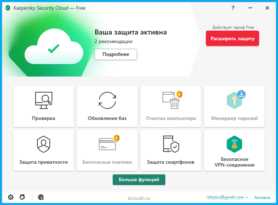
После того, как вы скачали файл установки Kaspersky Free, найдите его в вашей системе и щелкните два раза по нему, чтобы запустить процесс установки.
В некоторых случаях может появиться окно запроса разрешения на выполнение программы. Если это произошло, нажмите кнопку Да или Разрешить, чтобы продолжить.
Затем вы увидите окно приветствия, в котором вы можете выбрать язык, на котором будет установлен Kaspersky Free. Выберите язык и нажмите кнопку Далее.
После этого откроется окно с лицензионным соглашением. Прочитайте его внимательно и, если вы согласны со всеми условиями, отметьте чекбокс с подтверждением и нажмите кнопку Далее.
Затем вам будет предложено выбрать путь для установки Kaspersky Free на вашем компьютере. Если вы хотите оставить стандартный путь, то просто нажмите кнопку Далее. Если же вы хотите выбрать другую папку, то нажмите кнопку Обзор и выберите нужный вам путь.
После этого вы увидите окно с параметрами установки. Проверьте, что все параметры заданы правильно, и нажмите кнопку Установить.
Подождите, пока процесс установки завершится. В зависимости от скорости вашего компьютера, это может занять некоторое время.
По завершении установки, вы увидите окно с информацией об успешной установке Kaspersky Free. Нажмите кнопку Готово, чтобы закрыть окно установщика.
Теперь у вас установлена Kaspersky Free на вашем компьютере и готова к использованию.
Шаг 3: Подтвердите лицензионное соглашение

Прежде чем продолжить установку, вам необходимо подтвердить согласие с лицензионным соглашением. Это важный шаг, который гарантирует, что вы ознакомились и согласны со всеми условиями использования программы.
Для того чтобы подтвердить лицензию:
- Ознакомьтесь с текстом лицензионного соглашения, прокрутив его до конца.
- Если вы согласны со всеми условиями, поставьте галочку в поле Я принимаю условия лицензионного соглашения.
- Нажмите кнопку Далее для продолжения установки.
Помните, что лицензионное соглашение является юридическим документом, и перед его принятием внимательно ознакомьтесь с его положениями. Если вы не согласны с условиями лицензии, вы не сможете установить Kaspersky Free.





