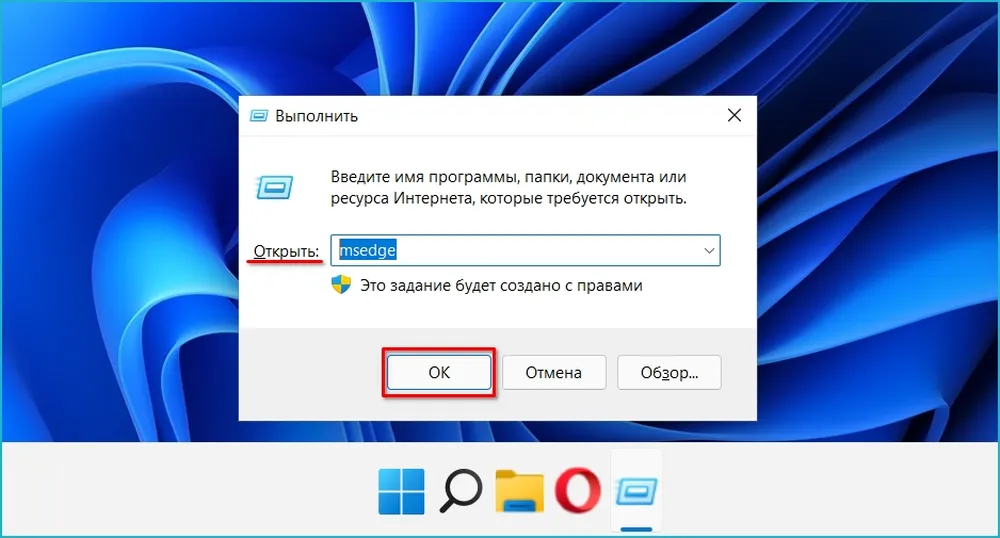
Internet Explorer 11 является одним из самых популярных браузеров, который предлагает широкий набор функций и удобный интерфейс. Он может быть полезен для пользователей Windows 10, которые хотят использовать IE11 для доступа к веб-сайтам и веб-приложениям, которые не полностью поддерживаются более поздними версиями браузера.
Установка бесплатного Internet Explorer 11 на Windows 10 проста и займет всего несколько минут. Прежде всего, откройте панель управления и выберите раздел Программы и компоненты. Затем найдите раздел Включение или отключение компонентов Windows и щелкните на нем. В появившемся окне найдите Internet Explorer 11 в списке компонентов и поставьте галочку перед ним. Нажмите кнопку OK и следуйте инструкциям на экране, чтобы завершить установку.
После установки Internet Explorer 11, вы сможете запустить браузер из меню Пуск. У вас будет возможность настроить его в соответствии с вашими предпочтениями, выбрав домашнюю страницу и установив дополнительные параметры. Вам также станут доступны все функции и возможности, предоставляемые IE11, такие как интеграция с облачным хранилищем OneDrive, встроенный менеджер закладок и возможность сохранять страницы для оффлайн-просмотра.
Инструкция по установке Internet Explorer 11 на Windows 10
Шаг 1: Проверьте текущую версию IE
Прежде чем начать установку, вам необходимо проверить текущую версию Internet Explorer на вашем компьютере. Для этого откройте Internet Explorer и щелкните на кнопке Настройки (значок шестеренки). Затем выберите О программе Internet Explorer.
Шаг 2: Посетите официальный сайт Microsoft
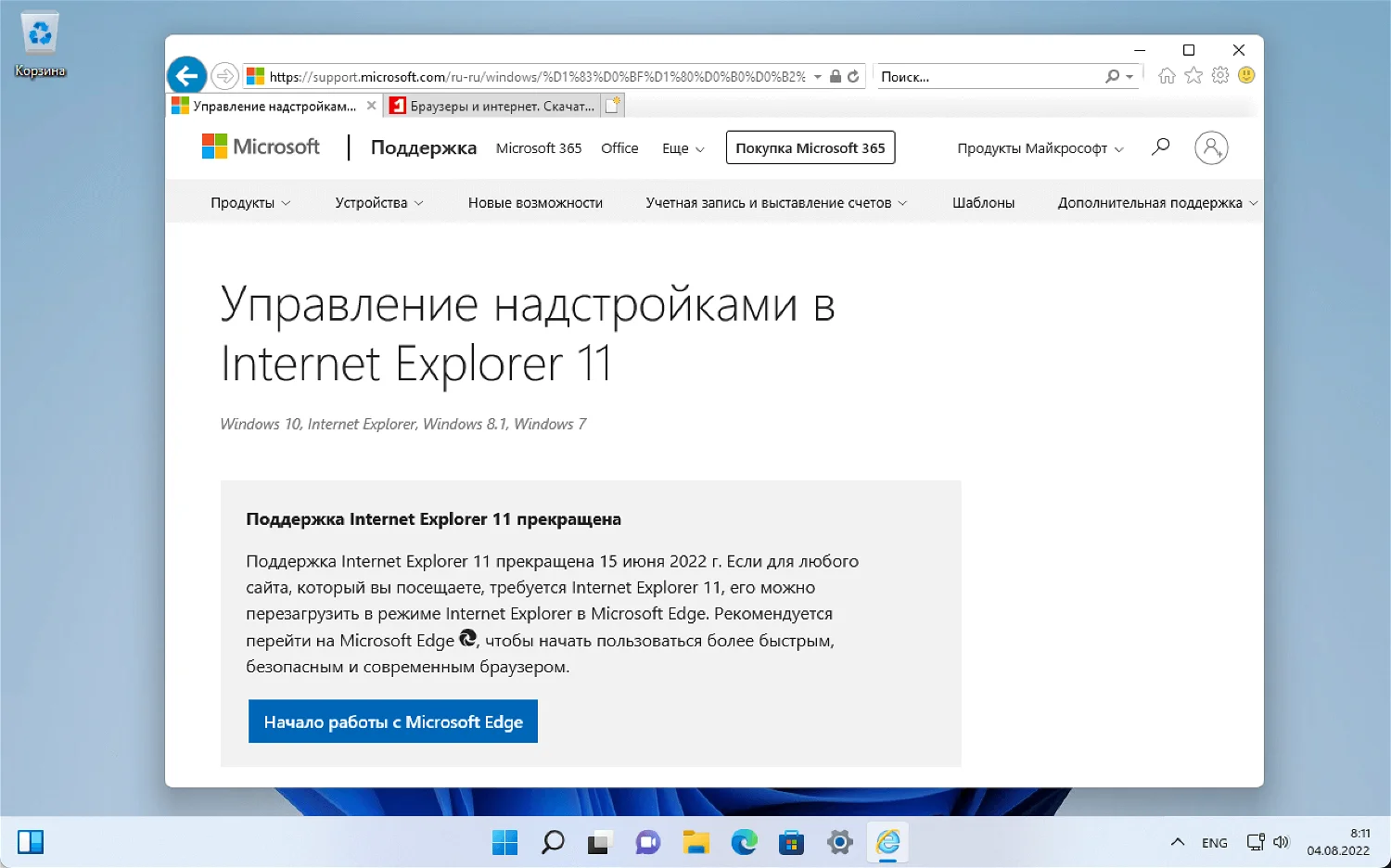
Откройте ваш любимый браузер и посетите официальный сайт Microsoft. Затем найдите раздел загрузок и перейдите к разделу браузеров.
Вам нужно будет найти и выбрать Internet Explorer 11 из списка доступных браузеров.
Обратите внимание на системные требования и убедитесь, что ваш компьютер соответствует им.
Шаг 3: Загрузка и установка
После выбора Internet Explorer 11 нажмите на кнопку Загрузить. Затем следуйте инструкциям на экране, чтобы загрузить и установить браузер.
Во время установки вам может потребоваться подтвердить свое согласие с условиями использования и принять некоторые предложения. Убедитесь, что вы читаете и понимаете все условия перед тем, как продолжить.
По завершению установки вам может потребоваться перезагрузить компьютер для завершения процесса.
Шаг 4: Проверка установки
После перезагрузки компьютера откройте Internet Explorer и убедитесь, что у вас установлена версия 11. Вы можете проверить это, щелкнув на кнопке Настройки и затем выбрав О программе Internet Explorer.
Теперь вы готовы использовать Internet Explorer 11 на вашем компьютере с операционной системой Windows 10!
Примечание: В некоторых случаях может потребоваться отключить защиту от порчи кода и временно отключить антивирусное программное обеспечение, чтобы успешно завершить установку.
Преимущества Internet Explorer 11
1. Быстрота и производительность
Internet Explorer 11 предлагает быструю загрузку веб-страниц, обеспечивая плавное и быстрое взаимодействие с содержимым. Благодаря улучшенной производительности и оптимизированной работе с памятью, этот браузер способен обрабатывать даже самые требовательные веб-приложения и графические элементы.
2. Удобство использования
Internet Explorer 11 имеет простой и интуитивно понятный интерфейс, что делает его удобным для пользователей всех уровней опыта. Браузер обладает обширным набором инструментов, позволяющих улучшить процесс просмотра веб-страниц и настройки личных предпочтений.
Среди особых возможностей Internet Explorer 11 можно отметить функцию предзагрузки веб-страниц, которая позволяет ускорить загрузку посещенных сайтов и уменьшить время ожидания.
3. Безопасность и приватность
Internet Explorer 11 обеспечивает высокий уровень безопасности во время просмотра интернет-ресурсов. Браузер включает функцию защиты от фишинговых сайтов и вредоносных программ, а также предлагает инструменты для управления файлами cookie, чтобы защитить личные данные пользователей.
Кроме того, Internet Explorer 11 поддерживает режим «InPrivate», который позволяет пользователю просматривать веб-страницы в анонимном режиме, не сохраняя историю посещения и файлы cookie на компьютере.
Internet Explorer 11 — это надежный и эффективный браузер, предлагающий широкий набор функций и обеспечивающий безопасность во время просмотра. Независимо от намерений пользователя, Internet Explorer 11 готов предоставить лучший пользовательский опыт в Windows 10.
Шаги по установке Internet Explorer 11 на Windows 10
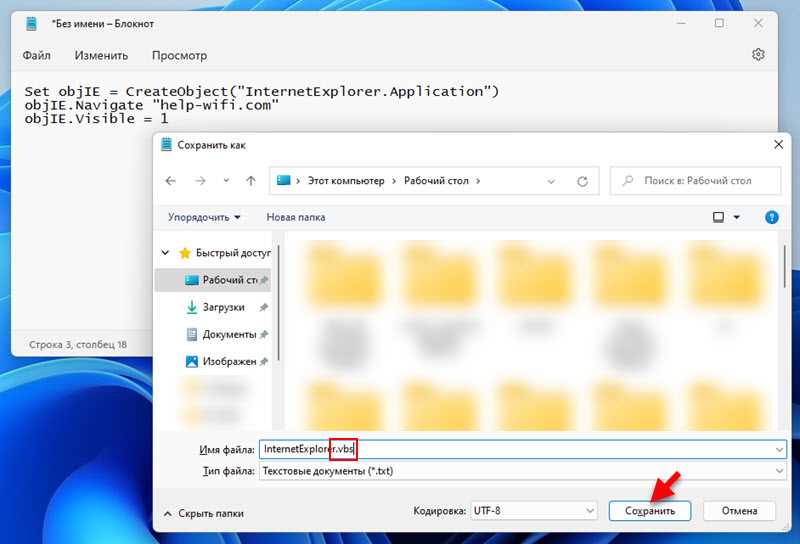
Шаг 1: Проверьте версию операционной системы
Перед установкой Internet Explorer 11 убедитесь, что у вас установлена 32-битная или 64-битная версия Windows 10. Для этого перейдите в меню Пуск, выберите Настройки и откройте раздел Система. В разделе Сведения о системе вы найдете информацию о версии вашей операционной системы.
Шаг 2: Скачайте Internet Explorer 11
Перейдите на официальный сайт Microsoft и найдите страницу загрузки Internet Explorer 11. Выберите соответствующую версию (32-битную или 64-битную) и нажмите на кнопку Скачать. Сохраните установочный файл на вашем компьютере.
Шаг 3: Запустите установку
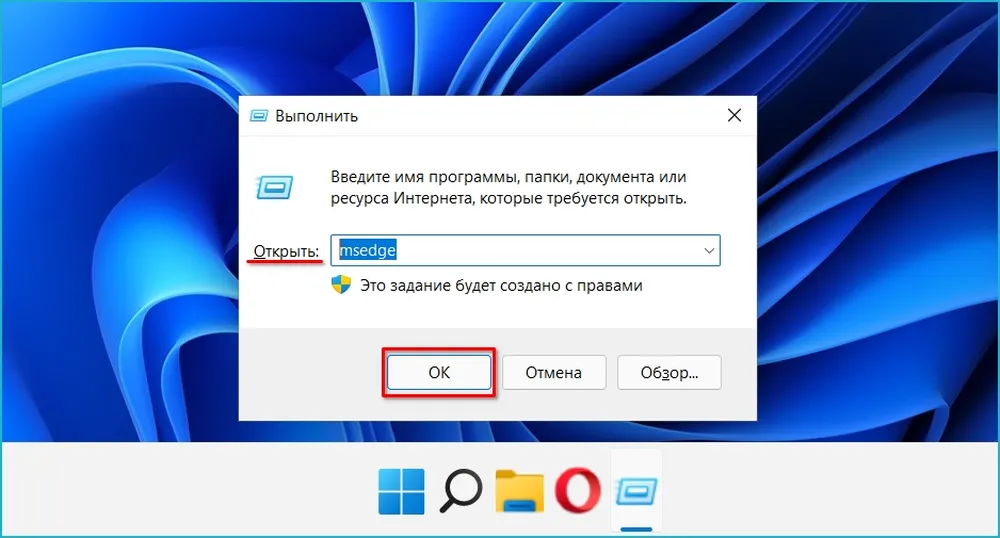
Найдите скачанный установочный файл и дважды щелкните по нему, чтобы запустить процесс установки. Если система спросит вас о разрешении на выполнение этого файла, подтвердите свое намерение.
Шаг 4: Следуйте инструкциям установщика
Дождитесь, пока установщик Internet Explorer 11 завершит проверку и подготовку к установке. Затем следуйте инструкциям, отображаемым на экране, чтобы установить браузер. По завершении установки система может потребовать перезагрузку компьютера.
Примечание: Важно учитывать, что Internet Explorer 11 не является рекомендуемым браузером для использования на Windows 10, так как Microsoft активно разрабатывает и поддерживает браузер Microsoft Edge. Internet Explorer 11 рекомендуется использовать только в случаях, когда есть необходимость в специфических сервисах или приложениях, которые требуют его поддержки.





