
В наше время, когда многие официальные документы можно предоставить в электронном виде, возникает вопрос о том, как сделать качественное фото на документы с помощью смартфона Android. Это может быть полезно, когда необходимо отправить сканы или фотографии своих документов сразу же после получения или для создания электронных копий важных бумаг. Однако, чтобы получить четкое и читаемое изображение, необходимо соблюдать несколько простых правил.
1. Выберите хорошо освещенное место
Для получения четкого и качественного фото на документы, важно иметь достаточное освещение. Постарайтесь выбрать место с ярким, но не ярким прямым светом. Оптимально, когда свет равномерно распределен и не создает слишком ярких или темных пятен на бумаге. Если возможно, используйте естественное освещение, например, близко к окну, чтобы получить естественные и мягкие тени на документах.
Примечание: избегайте сильного прямого света, так как он может создать блики и белые пятна на документах, что приведет к потере качества изображения.
Выберите подходящее освещение для фотографии
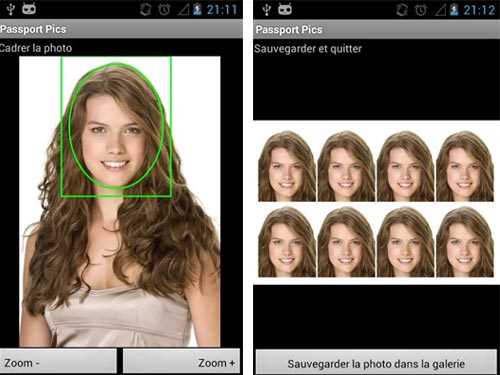
Качество освещения играет ключевую роль при создании фотографий на документы. Неправильное освещение может привести к нечеткости, отражениям и недостаточной яркости на фотографии, что усложнит ее использование в документах.
Вот несколько рекомендаций, как выбрать подходящее освещение для фотографий на документы с помощью вашего телефона Android.
|
1. Избегайте ярких и прямых источников света |
Яркие световые источники, такие как солнце или ярко освещенные лампы, могут создать отражения на вашем лице. Эти отражения могут сделать фотографию непригодной для использования в документах. Постарайтесь выбрать такое место, где свет будет равномерно распределен. |
|
2. Используйте мягкое и рассеянное освещение |
Мягкий свет, такой как естественное освещение из окна или свет от светильника с рассеянным светом, поможет создать фотографию с мягкими тенями и естественным внешним видом. Это освещение более предпочтительно, чем сильное прямое освещение. |
|
3. Проверьте цветовую температуру света |
Цветовая температура света может иметь влияние на окраску ваших фотографий. Следите за тем, чтобы освещение было достаточно белым и равномерным. Избегайте освещения с яркими оттенками желтого или синего цвета, которые могут исказить цвета вашей фотографии. |
|
4. Попробуйте делать фотографии на открытом воздухе |
Естественное светлое освещение на открытом воздухе часто является лучшим вариантом для создания качественных фотографий на документы. Оно обычно равномерное и рассеянное. Помните, что солнце должно быть за спиной, чтобы ваше лицо было хорошо освещено. |
Следуя этим рекомендациям, вы сможете выбрать подходящее освещение для фотографии на документы с помощью вашего телефона Android и получить качественные результаты.
Настройте камеру вашего телефона для идеального снимка
Когда дело доходит до получения качественного фото на документы с помощью вашего телефона Android, настройка камеры играет важную роль. В этом разделе мы расскажем вам, как настроить камеру вашего устройства для получения идеального снимка.
1. Разрешение камеры
Перед началом съемки убедитесь, что разрешение камеры вашего телефона установлено на максимальное значение. Это позволит получить фото с высокой детализацией, что особенно важно при съемке документов.
2. Фокус и экспозиция
Одним из ключевых моментов при съемке документов является сфокусирование и правильная экспозиция. Чтобы сфокусировать изображение, просто коснитесь нужной области на экране. Для регулировки экспозиции можно использовать ползунок яркости, который появляется после фокусировки.
3. Режим HDR
В определенных условиях освещения режим HDR (High Dynamic Range) может помочь получить более качественное фото. Он позволяет сделать несколько снимков с разной экспозицией и объединить их, чтобы снизить пересветы и затемнения на изображении.
4. Использование таймера и стабилизации
Для получения более резкого снимка рекомендуется использовать таймер или стабилизацию изображения. Таймер позволяет избежать вибраций при нажатии на кнопку съемки, а стабилизация помогает снизить размытие изображения в случае небольшого движения рук.
Помните, что настройки камеры на разных моделях телефонов Android могут незначительно отличаться, поэтому рекомендуется изучить руководство пользователя вашего устройства для получения более подробной информации. Однако эти основные советы помогут вам настроить камеру вашего телефона для идеального снимка на документы.
| Рекомендации | Примените |
|---|---|
| Установите максимальное разрешение камеры | Да |
| Сфокусируйте изображение и настройте экспозицию | Да |
| Попробуйте режим HDR | Да |
| Используйте таймер или стабилизацию | Да |
Сохраните и обработайте фото на документы

Когда вы сделали фотографию на своем телефоне Android, вам потребуется сохранить и обработать ее, чтобы подготовить выбранное изображение для документов. В этом разделе мы расскажем вам, как это сделать.
Сохранение фото
Сохранить фото на телефоне Android очень просто. После того, как вы сделали фотографию, нажмите на кнопку Готово или Сохранить (в зависимости от вашей камеры). Фото автоматически будет сохранено в галерее вашего устройства. Будьте внимательны, чтобы не удалить его случайно.
Обработка фото
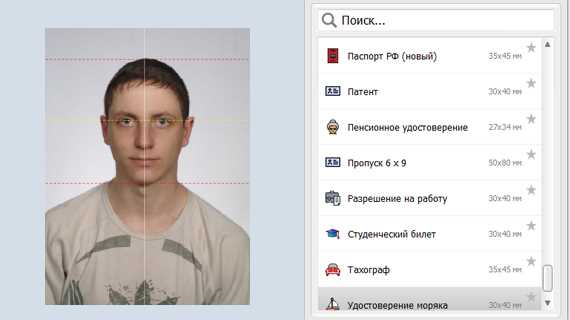
После сохранения фото вам может потребоваться его обработать для использования в документах. Есть несколько способов сделать это на устройстве Android:
| Способ | Описание |
|---|---|
| Приложение Фото | На большинстве устройств Android есть предустановленное приложение Фото, которое позволяет редактировать фотографии. Откройте приложение Фото, найдите нужное изображение в вашей галерее и внесите необходимые изменения, такие как обрезка, поворот или коррекция цвета. |
| Сторонние приложения | Если у вас нет предустановленного приложения Фото или вы ищете более продвинутые возможности редактирования, вы можете установить сторонние приложения из Google Play Store. Там вы найдете множество приложений для редактирования фотографий, таких как Adobe Photoshop Express, Snapseed и другие. |
| Онлайн-редакторы | Если вы предпочитаете работать с фотографиями из браузера, вы можете использовать онлайн-редакторы, такие как Pixlr, Canva или Fotor. Они позволяют загружать фото с вашего телефона и применять различные эффекты, фильтры и инструменты редактирования. |
Выберите наиболее удобный способ для вас и обработайте фото на документы в соответствии с требованиями. После обработки сохраните отредактированное изображение, чтобы использовать его в нужном вам формате и разрешении.





