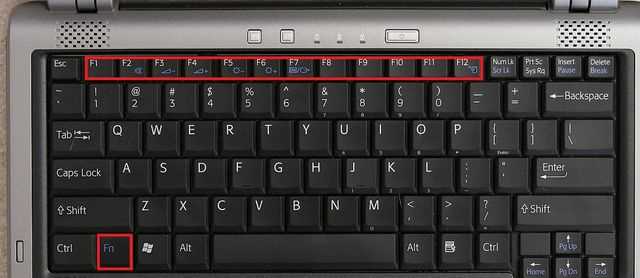
Достижение полной функциональности на вашем ноутбуке!
Представьте себе, как удобно было бы использовать все возможности вашего ноутбука. Если вы устали от ограниченности стандартных настроек, то мы можем помочь вам разблокировать все потенциальные силы клавиш F1-F12! Обнаружьте тайное владение вашим ноутбуком и расширьте границы возможностей без какой-либо сложности и стресса. Мы готовы поделиться нашими экспертными советами и секретами с вами.
Мы хотим, чтобы вы научились использовать ваш ноутбук в полную силу. Узнайте, как активировать и настроить клавиши F1-F12 таким образом, чтобы они подходили именно под ваши потребности. Оптимизируйте свой рабочий процесс, упростите навигацию и ускорьте выполнение задач. Все, что вам нужно сделать, это следовать простым указаниям, которые мы предоставим вам.
Мы знаем, что кажется сложным изменять настройки ноутбука, но не беспокойтесь — у нас есть инструкции, которые осветят вас на каждом шаге. Благодаря нашим экспертам и подробной информации, вы сможете сами настроить функциональные клавиши на вашем ноутбуке и использовать их в соответствии с вашими уникальными потребностями.
Разблокируйте потенциал своего ноутбука и научитесь управлять им намного эффективнее! Мы предоставим вам все необходимое, чтобы вы могли достичь своих целей и максимально улучшить свой рабочий опыт. Не упустите возможность преобразить свою работу с помощью нашего нового руководства по активации клавиш F1-F12 на вашем ноутбуке.
Освоение функций клавиш F1-F12 на переносном компьютере: все, что вы должны знать!
Когда вы приобретаете новый ноутбук, часто возникают вопросы относительно способов использования клавиш F1-F12. Многие пользователи недооценивают эту функциональность и используют эти клавиши только для яркости экрана, громкости звука и управления проигрыванием медиафайлов. Однако, для профессиональных и опытных пользователей, меню клавиш F1-F12 открывает широкий спектр возможностей для повышения эффективности работы.
| Клавиша F1 | – достоверное руководство при запуске операционной системы. Нажимайте на клавишу F1 для получения справочной информации или помощи в рабочей среде. |
| Клавиша F2 | – откроет мир возможностей в сфере периметра и настройки объектов. Используйте эту клавишу для изменения имен файлов, папок или объектов на вашем ноутбуке. |
| Клавиша F3 | – вводит вас в мир поиска. Используйте клавишу F3 для быстрого и эффективного поиска файлов, папок или приложений на вашем ноутбуке. |
| Клавиша F4 | – открывает окно для изучения веб-страниц и программ, которые вы часто используете. Используйте F4 для быстрого доступа к своим избранным страницам или программам. |
| Клавиша F5 | – активирует обновление информации. Используйте эту клавишу для обновления страницы веб-браузера или перезагрузки текущего приложения на вашем переносном компьютере. |
| Клавиша F6 | – отец возможностей навигации между различными интерфейсами. Используйте эту клавишу для быстрого перемещения по разделам и полям веб-страниц или приложений. |
| Клавиша F7 | – приподнимает завесу над своей грамотностью. Нажатие на эту клавишу активирует проверку правописания и грамматики в открытом документе или текстовом поле. |
| Клавиша F8 | – открывает дверь в мир возможностей восстановления системы. Используйте F8 для запуска режима безопасного запуска или использования других режимов восстановления вашего ноутбука. |
| Клавиша F9 | – входит в область управления устройствами. Нажимая эту клавишу, вы можете настроить и управлять устройствами, подключенными к вашему ноутбуку. |
| Клавиша F10 | – позволяет контролировать положение окон и настройку интерфейса. Используйте F10 для активации меню окна и доступа к расширенным настройкам ваших приложений. |
| Клавиша F11 | – предлагает возможности развертывания. Используйте эту клавишу, чтобы переключиться в полноэкранный режим для просмотра изображений, видео или работы с приложениями. |
| Клавиша F12 | – отмечает вас как гуру клавиатуры. Используйте эту клавишу для быстрого доступа к консоли разработчика и расширенным настройкам вашего ноутбука. |
Теперь, когда вы осведомлены о возможностях клавиш F1-F12 на ноутбуке, вы можете в полной мере наслаждаться улучшенной функциональностью и увеличенной продуктивностью вашей работы!
Раздел: Проверка настроек BIOS
В данном разделе мы углубляемся в тему настроек BIOS, которые оказывают влияние на функциональность клавиш F1-F12 на вашем ноутбуке. Здесь вы сможете узнать о важных параметрах, которые могут быть изменены в BIOS, чтобы настроить работу клавиш по вашему желанию.
При настройке BIOS вы можете изменять параметры, связанные с клавишами F1-F12, чтобы обеспечить более удобное использование ноутбука. В некоторых случаях в BIOS можно изменить функции этих клавиш, настроив их на выполнение определенных задач, таких как быстрый доступ к опции громкости, яркости экрана или управление Wi-Fi.
| Настройка BIOS для клавиш F1-F12 | |
|---|---|
| Вход в BIOS | Обращаясь к системному документу вашего ноутбука или проводя поиск в Интернете, вы найдете, какой клавишей нужно нажать при включении компьютера для доступа к BIOS. Обычно это клавиша Del, F2 или Esc. |
| Навигация в BIOS | При входе в BIOS вы увидите различные вкладки и параметры. Необходимо найти раздел, отвечающий за клавиши F1-F12 или функциональные клавиши. |
| Изменение функций клавиш | В этом разделе вы сможете найти опции, которые позволяют изменить функции клавиш F1-F12. Обычно это может быть сделано путем выбора определенного режима использования или настройки конкретных действий для каждой клавиши. |
| Сохранение настроек | После внесения изменений в настройки BIOS, не забудьте сохранить их перед выходом. Обычно для этого используется опция Save & Exit или подобная ей. |
Регулировка настроек BIOS — это один из способов достичь максимального удобства использования ноутбука. Ознакомьтесь с параметрами BIOS вашего устройства и настройте клавиши F1-F12 в соответствии с вашими потребностями.
Используйте сочетание клавиш Fn
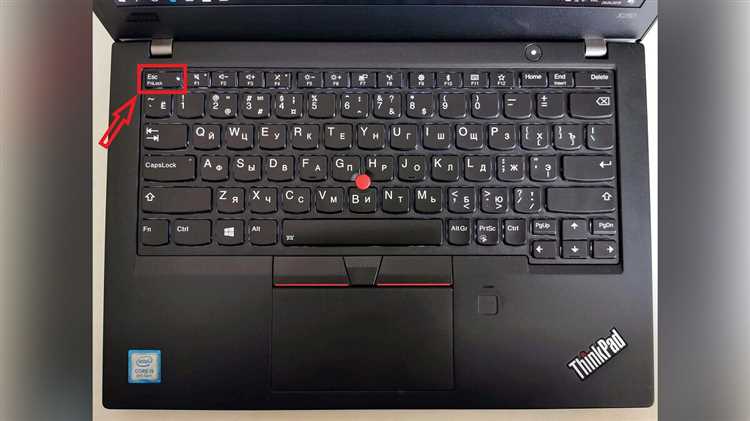
Один из способов расширить функциональность клавиатуры на вашем ноутбуке — использование сочетания клавиш Fn. Это мощный инструмент, который позволяет вам с легкостью выполнять разнообразные действия, необходимые в процессе работы.
Когда вы используете клавиши Fn в сочетании с другими клавишами, вы открываете доступ к ряду дополнительных функций, которые могут значительно упростить вашу работу. Например, вы сможете регулировать громкость звука, яркость экрана, управлять воспроизведением мультимедийных файлов и многое другое.
Использование сочетания клавиш Fn позволяет вам легко и быстро выполнить необходимые действия без необходимости переключаться между различными программами или меню. Например, вы сможете переключить режим работы экрана, активировать режим повышенной производительности или включить режим энергосбережения, чтобы продлить время работы вашего ноутбука от батареи.
| Сочетание клавиш | Функция |
|---|---|
| Fn + F2 | Включение/выключение Wi-Fi |
| Fn + F5 | Включение/выключение режима В самолете |
| Fn + F12 | Включение/выключение подсветки клавиатуры |
Ознакомьтесь с руководством к вашему ноутбуку, чтобы узнать все доступные сочетания клавиш Fn и функции, которые они выполняют. Этот небольшой, но мощный инструмент поможет вам увеличить эффективность и удобство использования вашего ноутбука во время работы, учебы или развлечений.
Настройте работу клавиатуры с помощью специального программного обеспечения
Используйте дополнительные возможности для оптимизации работы клавиш, именно через программное обеспечение вы сможете изменить функциональность клавиш и настроить их под свои потребности. Благодаря этому вы сможете повысить эффективность работы на своем ноутбуке и упростить выполнение различных задач.
Настраиваемая клавиатура дает вам свободу выбора. Вы сами решаете, какие функции будет выполнять каждая клавиша F1-F12 на вашем ноутбуке. Уникальное программное обеспечение, предоставляемое производителями, позволяет адаптировать клавиши под ваши потребности и предпочтения.
Если вы активно используете определенные программы, можете привязать их к определенным клавишам. Например, вы можете настроить одну из клавиш F1-F12 для вызова конкретной программы, чтобы быстро запускать ее и экономить время на поиске ярлыка на рабочем столе.
Настройте клавиатуру под конкретные задачи. Если вы занимаетесь графическим дизайном, программированием или другой специализированной работой, программное обеспечение позволяет настроить клавиши F1-F12 для продуктивного исполнения определенных команд или выполнения макросов. Это поможет вам значительно упростить и ускорить работу с программами и инструментами, позволяя использовать клавиатуру в качестве дополнительного инструмента для управления и контроля.
Индивидуальная настройка под каждого пользователя является одним из основных преимуществ программного обеспечения. Вы сами решаете, какие команды и функции будут назначены каждой клавише F1-F12, учитывая свои потребности и предпочтения. Это позволяет сделать вашу работу более удобной, эффективной и продуктивной.
Не ограничивайте себя стандартной функциональностью клавиш F1-F12 на вашем ноутбуке. Используйте возможности программного обеспечения для присвоения им полезных функций, которые помогут вам в повседневной работе и развитии профессиональных навыков.





