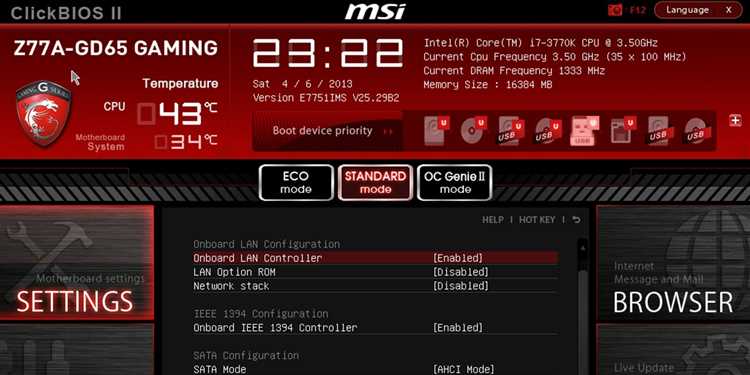
Задумывались ли вы когда-нибудь о том, как войти в внутренние настройки вашего ноутбука или компьютера без лишних хлопот и затрат времени? В данном разделе мы расскажем вам о простом и быстром способе получить доступ к BIOS или UEFI независимо от модели вашего устройства.
Мы предлагаем вам испробовать несколько проверенных методов, которые позволят вам легко и безопасно попасть в системные настройки вашего устройства.
Следуя нашим советам и указаниям, вы сможете настроить параметры вашего ноутбука или компьютера таким образом, чтобы они соответствовали вашим нуждам и предпочтениям.
Запишите наши рекомендации, чтобы иметь их под рукой в случае необходимости. Ведь знание доступных способов входа в BIOS или UEFI может быть весьма полезным!
Узнайте, как быстро и легко доступиться к системным настройкам на ноутбуке MSI

Мастерство доступа
Для начала, необходимо изучить некоторые основные принципы и методы доступа к системным настройкам. Откроем вам двери в мир BIOS и UEFI с помощью простых и понятных советов.
Экспериментирование с клавишами
В процессе включения или перезагрузки вашего ноутбука есть специальные комбинации клавиш, с помощью которых можно получить доступ к системным настройкам. Однако следует помнить, что эти комбинации могут отличаться для разных моделей устройств. Поэтому рекомендуется использовать расположенные ближе к центру клавиши, такие как F2, F10 или Delete, чтобы проникнуть в BIOS или UEFI.
Быстрый запуск с помощью функций Windows
Для тех, кто предпочитает прямой и быстрый путь, у некоторых моделей ноутбуков MSI есть возможность получить доступ к системным настройкам, используя функцию Перезагрузка в UEFI или Перезагрузка в BIOS в меню Параметры Windows. Просто зайдите в меню Параметры, выберите Обновление и безопасность, а затем Восстановление. Здесь вы найдете соответствующие опции для доступа к системным настройкам вашего ноутбука.
Оставайтесь в курсе
Не забывайте проверять официальный веб-сайт производителя ноутбука MSI и руководства пользователя, чтобы быть в курсе последних обновлений и рекомендаций по доступу к системным настройкам. Применяйте полученные знания и умения, чтобы эффективно настраивать ваш ноутбук, внося изменения, необходимые для обеспечения максимальной производительности и функциональности устройства.
В итоге, получение доступа к BIOS или UEFI на вашем ноутбуке MSI – это несложная задача, требующая лишь некоторых знаний и навыков. Узнайте ключевые методы доступа и остановитесь на том, который наиболее подходит для вашей модели устройства. Творчески используйте полученные советы, чтобы полностью раскрыть потенциал вашего ноутбука MSI и настроить его под ваши потребности и предпочтения.
Общие рекомендации по доступу к настройкам системы на портативных компьютерах
- Перезагрузите ноутбук и наблюдайте внимательно за первоначальной загрузкой системы.
- Заметьте любые предлагаемые клавиши или комбинации клавиш, которые появляются на экране. Это могут быть F2, F10, Del или другие.
- Одновременно нажмите указанную клавишу или комбинацию клавиш до тех пор, пока не появится экран BIOS или UEFI.
- Чтобы перемещаться по меню BIOS или UEFI, используйте клавиши со стрелками на клавиатуре.
- В зависимости от вашей цели, вы можете сконфигурировать различные настройки, включая порядок загрузки, переключение между режимами работы и многое другое.
- После внесения всех желаемых изменений сохраните настройки и выйдите из BIOS или UEFI.
Запомните, что предлагаемые клавиши и комбинации могут быть разными для каждого производителя ноутбуков, поэтому внимательно изучите инструкции и руководства, чтобы получить точную информацию для вашего устройства. Следуя этим общим рекомендациям, вы сможете с легкостью настраивать свой ноутбук и достичь оптимальной производительности.





