iPhone 11 — это одна из самых популярных моделей смартфонов, разработанных компанией Apple. Его надежность и высокая производительность сделали его предпочтительным выбором для многих пользователей. Однако, как и все устройства, батарея iPhone 11 со временем может потерять свою емкость и способность работать долго без подзарядки.
Важно понимать, что снижение емкости батареи является естественным процессом, и со временем это происходит у всех смартфонов. Однако, существуют способы, которые позволяют увеличить работоспособность батареи и продлить ее срок службы.
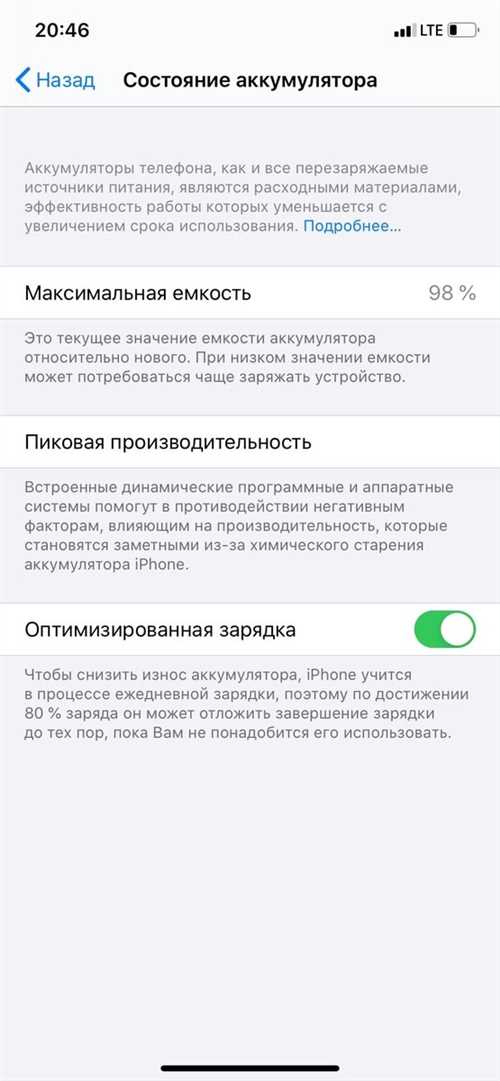
Первым шагом для повышения емкости батареи iPhone 11 является проверка текущего состояния батареи. В iOS есть специальная функция, которая показывает процент оставшейся емкости батареи и рекомендации по замене. Если процент снижения батареи незначительный, ее можно продолжать использовать без проблем. Однако, если снижение составляет уже значительную долю, рекомендуется заменить батарею для восстановления полной работоспособности устройства.
Тестирование емкости батареи Iphone 11
Для тестирования можно воспользоваться специальными приложениями, доступными в App Store. Они позволяют отслеживать и анализировать активность батареи, а также получать подробную информацию о процессах, которые потребляют её ресурсы. Приложения также позволяют оценить общую емкость батареи и предоставить рекомендации по оптимизации потребления заряда.
Кроме приложений, можно использовать стандартные функции операционной системы Iphone 11. Для этого необходимо перейти в раздел Настройки – Аккумулятор и выбрать Стандартная панель управления. Здесь можно получить подробную статистику использования батареи, просмотреть время работы в различных режимах и определить наиболее интенсивные приложения.
При проведении тестирования емкости батареи также рекомендуется выполнить несколько простых действий для повышения её работоспособности:
- Удалить неиспользуемые приложения. Чем меньше приложений установлено на устройстве, тем меньше процессов будет потребляться батареей.
- Отключить автоматическую загрузку контента. Функции, такие как автоматическая загрузка писем и обновления приложений, могут потреблять большое количество энергии. Рекомендуется отключить автоматическую загрузку и выполнять эти операции вручную.
- Установить минимальную яркость экрана. Яркий экран является одним из основных потребителей энергии. Понижение яркости экрана поможет продлить время работы батареи.
- Отключить ненужные функции. Wi-Fi, Bluetooth и GPS могут непрерывно сканировать окружающие сети и устройства, что снижает время работы батареи. Рекомендуется отключить эти функции при ненадобности.
Учтите, что результаты тестирования могут отличаться в зависимости от уровня износа батареи и интенсивности использования устройства. Использование оригинальных аксессуаров и зарядных устройств Apple также может повлиять на производительность и работоспособность батареи Iphone 11.
Как узнать текущую емкость батареи
Для определения текущей емкости батареи iPhone 11 можно воспользоваться встроенной функцией iOS. Это позволит вам узнать, сколько заряда еще осталось и определить, нужно ли заменить батарею.
Следуйте этим шагам, чтобы узнать текущую емкость батареи:
- Откройте раздел Настройки на вашем iPhone 11.
- Прокрутите вниз и нажмите на вкладку Батарея.
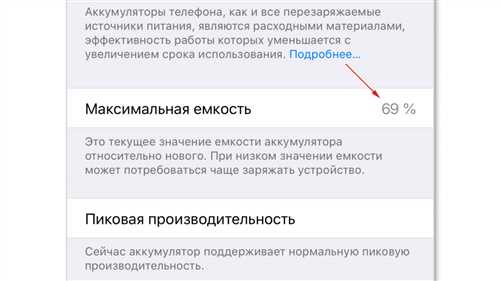
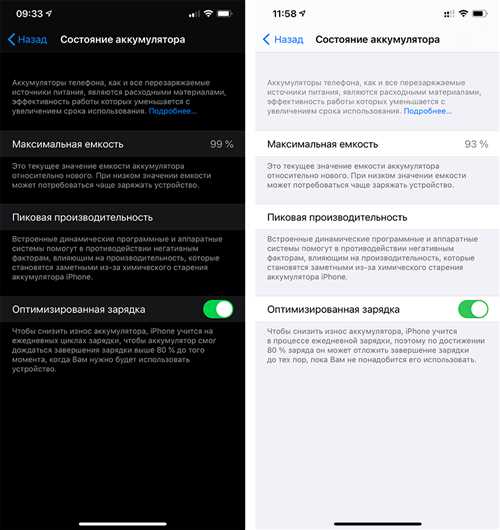
- На странице Батарея вы увидите информацию о текущем состоянии батареи, включая ее максимальную емкость.
Отображаемая максимальная емкость указывает, сколько заряда ваша батарея может хранить по сравнению с ее оригинальной ёмкостью. Если значение максимальной ёмкости составляет менее 80%, это может указывать на необходимость замены батареи.
Также вы можете проверить текущую ёмкость батареи при помощи специализированных приложений, которые доступны в App Store. Эти приложения предлагают дополнительную информацию о состоянии батареи и могут дать более подробные показатели ее заряда.
Следует отметить, что эти приложения требуют доступа к системным данным вашего устройства. Поэтому, прежде чем скачивать и использовать такие приложения, ознакомьтесь с их рейтингами и отзывами, чтобы выбрать проверенное и надежное приложение для вашего iPhone 11.
Использование приложений для управления энергопотреблением
На iPhone 11 можно использовать различные приложения, которые помогут вам управлять энергопотреблением и продлить время автономной работы устройства. Эти приложения предлагают различные инструменты для мониторинга и управления работой батареи.
1. Battery Life
Battery Life — это одно из наиболее популярных приложений для проверки состояния батареи и ее емкости. Оно показывает актуальную информацию о здоровье батареи, времени работы и ожидаемом времени работы после заряда до 100%. Приложение также предоставляет советы по улучшению производительности батареи, оптимизации настроек и замене батареи.
2. AccuBattery
AccuBattery — это еще одно полезное приложение, которое поможет оптимизировать энергопотребление вашего iPhone 11. Оно предоставляет подробную информацию о здоровье батареи, времени работы в разных режимах и использовании приложений. AccuBattery также предлагает функции мониторинга заряда и напоминания о подключении зарядного устройства во избежание перезарядки и перегрева батареи.
Используя эти приложения, вы сможете получить подробную информацию о состоянии батареи вашего iPhone 11, а также получить рекомендации по оптимизации работы устройства и увеличению его работоспособности.
Правила зарядки и разрядки батареи
1. Заряжайте свой iPhone 11 с использованием оригинального зарядного устройства. Не рекомендуется использование некачественных или подделанных зарядных устройств, так как они могут повредить батарею.
2. Постоянное подключение iPhone 11 к зарядному устройству не рекомендуется. Лучше всего заряжать батарею до 80-90% и разряжать до 20-30%. Это поможет увеличить срок службы батареи.
3. При зарядке iPhone 11 рекомендуется удалить чехол или защитный кейс, чтобы избежать перегрева устройства. Батарея может нагреваться при зарядке, и использование защитного кейса может ухудшить процесс охлаждения.
4. Периодическая разрядка и полная зарядка батареи iPhone 11 могут помочь калибровке батареи и поддержанию ее оптимальной производительности.
5. Важно избегать слишком низкого заряда батареи. Если ваш iPhone 11 выключается от слишком низкого заряда, рекомендуется подключить его к зарядному устройству как можно скорее.
Соблюдение этих правил поможет продлить срок службы батареи iPhone 11 и обеспечить его надежную работу на протяжении долгого времени.
Экономия энергии на iPhone 11
Как и любое другое устройство, iPhone 11 требует энергию для работы. Чтобы продлить время автономной работы вашего iPhone и сэкономить энергию, вот несколько полезных советов:
- Уменьшите яркость экрана: Яркий экран потребляет больше энергии, поэтому рекомендуется установить яркость на минимально комфортный уровень.
- Отключите автоматическую яркость: Выключение функции автоматической яркости позволит вам полностью контролировать уровень яркости экрана.
- Отключите Bluetooth и Wi-Fi: Если вы не используете эти функции, рекомендуется отключить их, чтобы сэкономить энергию.
- Используйте энергосберегающий режим: В настройках устройства вы можете включить энергосберегающий режим, который ограничивает задние процессы и уменьшает использование ресурсов.
- Ограничьте использование push-уведомлений: Отключите лишние push-уведомления для приложений, чтобы снизить использование энергии.
- Закройте фоновые приложения: Закрытие неиспользуемых фоновых приложений помогает снизить использование энергии.
- Уменьшите время блокировки экрана: Установите минимальное время блокировки экрана, чтобы сократить потребление энергии устройством в ожидании.
- Отключите автоматическое обновление приложений: Отключите функцию автоматического обновления приложений, чтобы предотвратить ненужное использование энергии.
Следуя этим простым советам, вы сможете экономить энергию на своем iPhone 11 и, следовательно, продлить время работы устройства.
Отключение ненужных фоновых приложений
Для оптимизации работы батареи вашего iPhone 11 рекомендуется отключать ненужные фоновые приложения. Фоновые приложения могут незаметно потреблять значительное количество энергии, что может снизить работоспособность устройства.
Чтобы отключить фоновые приложения, следуйте следующим шагам:
- На главном экране своего iPhone 11 найдите кнопку Настройки и нажмите на нее.
- Далее прокрутите экран вниз и найдите раздел Общие.
- В разделе Общие найдите и нажмите на Фоновое обновление приложений.
- Вы увидите список всех установленных приложений, которые используют фоновое обновление. Чтобы отключить фоновое обновление для определенного приложения, просто переключите переключатель возле него.
- После того, как вы отключили фоновое обновление для ненужных приложений, нажмите на кнопку Готово или просто выйдите из настроек.
Отключение фоновых приложений поможет сократить потребление энергии батареей вашего iPhone 11, повысив таким образом его работоспособность.
Уменьшение яркости экрана
Для уменьшения яркости экрана на iPhone 11 можно выполнить следующие действия:
- Свайпните вниз по верхнему правому углу экрана, чтобы открыть Центр управления.
- Найдите ползунок яркости, расположенный в верхнем левом углу Центра управления.
- Перетащите ползунок влево, чтобы уменьшить яркость экрана.
Кроме того, можно включить автоматическую регулировку яркости, чтобы iPhone 11 самостоятельно подстраивал яркость экрана в зависимости от освещения окружающей среды. Для включения автоматической регулировки яркости выполните следующие действия:
- Откройте Настройки на своем iPhone 11.
- Перейдите в раздел Дисплей и яркость.
- Включите переключатель Автоматическая яркость.
Уменьшение яркости экрана iPhone 11 поможет сократить количество потраченной энергии и увеличить автономное время работы смартфона.
Выключение функций, ненужных для работы
Для продлению срока работы батареи iPhone 11 можно выключить функции, которые необходимы вам только в определенные моменты или вовсе не используются. Например, если вы не используете Bluetooth или GPS, выключите их, чтобы сэкономить заряд батареи. Для этого перейдите в настройки устройства и выключите соответствующие функции.
Также рекомендуется отключить уведомления или ограничить их количество. Чем меньше приложений будет отправлять вам уведомления, тем меньше энергии будет расходоваться на их отображение. Проверьте настройки уведомлений для каждого приложения и отключите ненужные или менее важные уведомления.
Кроме того, можно отключить автоматическую синхронизацию данных в iCloud для приложений, которые не требуют постоянной синхронизации. Это можно сделать в настройках iCloud, выбрав только нужные приложения для синхронизации или полностью отключив данную функцию.
Использование режима Экономия энергии
В этом режиме iPhone 11 автоматически ограничивает некоторые функции и настройки, чтобы уменьшить потребление энергии. Например, яркость экрана снижается, автоматическая блокировка экрана включается через короткое время бездействия, а приложения в фоновом режиме перестают обновляться.
Режим Экономия энергии может быть особенно полезен, когда у вас осталось мало заряда батареи и вы хотите продлить время ее работы. Также этот режим можно включить заранее, например, когда вы знаете, что оставшейся заряда будет недостаточно на весь день.
Чтобы включить режим Экономия энергии на iPhone 11, перейдите в настройки устройства, затем выберите пункт Аккумулятор и включите соответствующий переключатель.
Важно отметить, что в режиме Экономия энергии некоторые функции и приложения могут работать медленнее или ограниченно. Если вы хотите использовать все возможности устройства, рекомендуется использовать этот режим только в критических случаях.
В целом, режим Экономия энергии — это удобная функция iPhone 11, которая помогает продлить время автономной работы устройства. Он может быть особенно полезен в ситуациях, когда вы не можете зарядить свое устройство в ближайшее время.
Отключение вибрации
Чтобы отключить вибрацию на iPhone 11, выполните следующие шаги:
- Откройте Настройки на вашем iPhone 11.
- Прокрутите вниз и выберите Звук и тактильные сигналы.
- В разделе Тактильные сигналы и сигналы вызова нажмите на Выбор режима.
- На странице Режим выберите вариант Без звука.
После выполнения этих шагов вибрация будет отключена на вашем iPhone 11. Теперь ваше устройство будет менее энергозатратным и будет работать дольше без подзарядки.
Заметьте, что отключение вибрации может снизить удобство использования вашего iPhone 11 в некоторых ситуациях, когда вам нужно получать тактильные оповещения. Поэтому перед отключением вибрации рассмотрите все предпочтения и потребности в использовании своего устройства.