Современные игровые системы предлагают пользователям не только развлечения, но и доступ к обширным онлайн-сервисам. Чтобы максимально использовать возможности консоли, нужно обеспечить её соединение с сетью. Для этого потребуется следовать определенным шагам, которые гарантируют успешное связывание устройства с сетью.
Процесс интеграции в глобальную сеть может показаться сложным, но на самом деле, он вполне достижим для каждого. Необходимо учесть несколько факторов: тип подключения, наличие нужного оборудования и настройки. Рассмотрим, как быстро и без лишних трудностей получить доступ к онлайн-контенту.
Неофициальные данные показывают, что многие пользователи сталкиваются с проблемами при установлении связи. Но следуя четким рекомендациям и учитывая специфику вашей техники, можно избежать распространенных ошибок. В этом гайде мы разберем каждый шаг с акцентом на практический опыт, прошедший проверку временем.
Выбор метода подключения: Wi-Fi или проводное соединение
Перед тем как установить связь с сетью, определитесь с методом. Каждый из них имеет свои особенности, которые могут повлиять на качество соединения и удобство использования.
Беспроводное соединение (Wi-Fi) предоставляет удобство и гибкость. Вам не придется беспокоиться о проводах или расположении маршрутизатора. Тем не менее, стоит учитывать, что сигнал может подвергаться помехам из-за различных факторов: расстояния до роутера, стен и других электронных устройств.
При беспроводной настройке убедитесь, что:
- Роутер расположен близко к игровой консоли.
- Используется современный стандарт Wi-Fi (не ниже 802.11n).
- Сигнал не блокируется препятствиями.
Проводное соединение обеспечивает стабильное и быстрое соединение. Это особенно актуально для онлайн-игр, где важна минимальная задержка. Для этого лучше использовать Ethernet-кабель, подключив его напрямую к роутеру.
При выборе проводного метода учтите следующие факторы:
- Необходимо, чтобы кабель был достаточной длины для подключения от маршрутизатора до консоли.
- Существует риск повреждения кабеля из-за перемещения мебели или устройств.
- Сложности с установкой могут возникнуть в случае необходимости прокладки кабеля через стены или перегородки.
| Метод подключения | Преимущества | Недостатки |
|---|---|---|
| Wi-Fi | Удобство, отсутствие проводов, гибкость | Меньшая стабильность, подверженность помехам |
| Проводное | Высокая скорость, минимальные задержки | Ограниченное движение, необходимость в кабеле |
Оцените свои потребности и условия использования. Если важна скорость и стабильность, выбирайте проводное соединение. Если же удобство и простота важнее, рассмотрите беспроводной вариант.
Настройка беспроводного адаптера Xbox 360
Убедитесь, что беспроводной адаптер установлен в соответствующий порт консоли. Убедитесь, что устройство совместимо с вашей системой. Подключите адаптер, если это необходимо, и включите консоль.
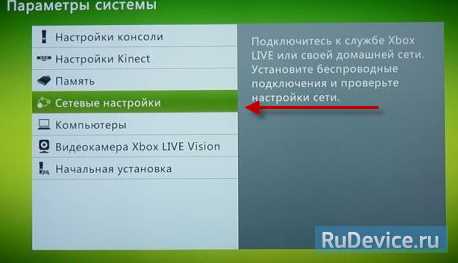
Перейдите в меню «Настройки» и выберите раздел «Сеть». Здесь вам будет предложено выбрать способ подключения. Выберите «Беспроводная сеть» и дождитесь поиска доступных сетей.
После завершения сканирования появится список Wi-Fi сетей. Найдите свою сеть и выберите её. В случае необходимости введите пароль. Убедитесь, что вводите его корректно, так как регистр букв имеет значение.
После успешного ввода пароля система попытается соединиться с сетью. По завершении этого процесса появится сообщение о подключении. Если возникает ошибка, проверьте настройки маршрутизатора и убедитесь, что сеть доступна.
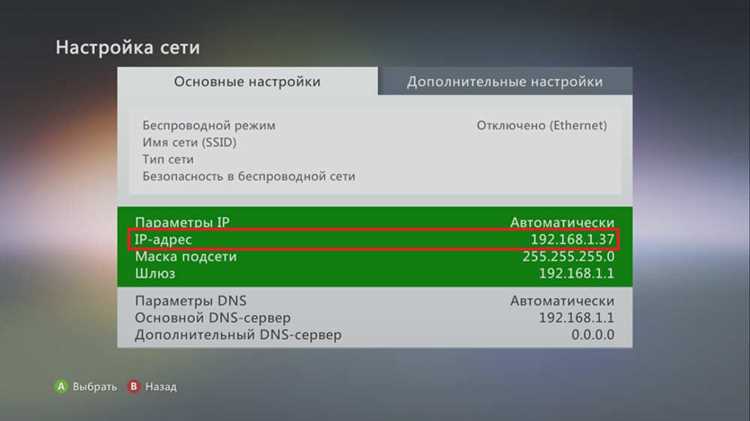
Для проверки статуса соединения вернитесь в меню «Настройки» и выберите «Настройки сети». Там вы сможете просмотреть состояние подключения и другие параметры сети.
Если у вас возникают проблемы, попробуйте выполнить сброс адаптера. Это можно сделать, отключив его и снова включив, а затем повторите процесс подключения.
Подключение консоли к роутеру через Ethernet-кабель
Для обеспечения стабильного соединения с сетью используйте Ethernet-кабель. Это метод предпочтителен для игр, так как предлагает более высокую скорость и надежность по сравнению с Wi-Fi.
Запустите консоль и перейдите в раздел ‘Настройки’. Выберите пункт ‘Сеть’, а затем ‘Настройки сети’. Здесь ваша система должна обнаружить подключенное устройство. Убедитесь, что кабель подключен к LAN-порту роутера и сетевому разъему консоли.
После обнаружения оборудования выберите ‘Проводное соединение’ и продолжите. Если система запросит тестирование соединения, согласитесь. Это проверит настройки и установит соединение с вашим маршрутизатором.
Если возникнут проблемы, проверьте целостность кабеля и убедитесь, что роутер работает правильно. Попробуйте перезагрузить устройства. Также возможно, что потребуется обновить прошивку маршрутизатора для совместимости. Подключение напрямую к основному порту роутера может улучшить качество сигнала.
После успешного соединения вы сможете использовать онлайн-сервисы и загружать игры. Учтите, что для полноценной работы некоторых функций может потребоваться учетная запись Microsoft.
Конфигурация сетевых настроек на консоли
Для начала убедитесь, что консоль подключена к маршрутизатору через Ethernet-кабель или Wi-Fi. Включите игровую систему и перейдите в меню ‘Настройки’.
Выберите раздел ‘Система’, затем откройте ‘Настройки сети’. Здесь будет представлена информация о текущем состоянии соединения. Выберите ‘Тест подключения к Xbox Live’ для проверки доступности сети.
Если необходимо изменить настройки, вернитесь к меню ‘Настройки сети’ и выберите ‘Настроить сеть’. Здесь можно настроить параметры соединения, включая IP-адрес и DNS-серверы. Рекомендуется использовать автоматическую конфигурацию, но если у вас есть специфические требования, настройте параметры вручную.
Для использования Wi-Fi выберите вашу сеть из списка доступных. Введите пароль, если требуется. Убедитесь, что индикатор соединения отображает успешное подключение.
Не забудьте проверить настройки NAT. Для большинства пользователей режим NAT должен быть открытым или средним для стабильного игрового процесса. Если возникают проблемы, попробуйте перенастроить маршрутизатор, чтобы обеспечить корректную работу портов.
Закончите настройку, сохранив все изменения. Перезагрузите консоль для применения новых параметров. После этого выполните повторное тестирование соединения для подтверждения успешного доступа к сети.
Тестирование интернет-соединения на Xbox 360
Для проверки качества связи необходимо выполнить несколько шагов. Первым делом, на главном экране вашей консоли выберите раздел ‘Настройки’. Далее, переходите в пункт ‘Система’ и потом в ‘Настройки сети’.
В этом разделе отображается текущее состояние подключения. Вам необходимо выбрать активное соединение, будь то через Wi-Fi или Ethernet-кабель. После этого выберите опцию ‘Проверка соединения’.
Консоль начнёт анализ, который займет всего несколько минут. В результате вы получите информацию о трех важных этапах: сеть, интернет и Xbox Live. Если все три теста пройдены успешно, значит, ваша связь функционирует нормально.
Если вы столкнулись с проблемами на любом этапе, стоит обратить внимание на диагностику. Консоль предоставит вам коды ошибок и краткое описание возможных причин. Основные рекомендации включают проверку подключения к роутеру, перезагрузку устройства или изменение настроек безопасности на роутере.
Дополнительный совет: проверьте скорость сети, используя другие устройства. Это поможет определить, связаны ли проблемы с самой консолью или с сетью в целом.
При необходимости также обновите прошивку роутера, так как устаревшее ПО может вызывать сбои в связи. В случае повторяющихся проблем стоит обратиться в техническую поддержку для более детального анализа ситуации.
Решение проблем с подключением к Wi-Fi
Если возникают трудности при выходе на Wi-Fi, соблюдайте следующие рекомендации для устранения неполадок. Первым шагом проверьте доступность беспроводной сети. Убедитесь, что роутер включен и работает. Иногда для устранения неполадок достаточно перезапустить устройство.
Обратите внимание на дальность связи. Если консоль находится слишком далеко от источника сигнала, это может вызвать проблемы с соединением. Попробуйте переместить устройство ближе к роутеру или устранить препятствия на пути сигнала.
Проверьте настройки маршрутизатора. Убедитесь, что сеть не скрыта и проверьте, правильно ли введен пароль. Также стоит проверить, поддерживает ли ваше оборудование необходимый стандарт Wi-Fi (например, 802.11b/g/n). Если используется фильтрация по MAC-адресам, не забудьте добавить устройство в список разрешенных.
Если проблема сохраняется, перезагрузите и обновите прошивку роутера. Устаревшая версия программного обеспечения может вызывать конфликты и снижать качество соединения.
Попробуйте изменить канал передачи Wi-Fi в настройках роутера. Иногда использование загруженного канала может привести к проблемам с подключением. Выберите менее загруженный канал для улучшения качества сигнала.
Если на устройстве установлен статический IP-адрес, возможно, стоит вернуть автоматическое получение IP и DNS. Переключение между этими режимами может повлиять на стабильность соединения.
Завершите проверку доступа к сети. Для этого протестируйте подключение на другом устройстве. Если проблема касается исключительно консоли, может потребоваться сброс настроек сети в меню системы.
Настройка NAT для улучшения игровой активности
Настройка NAT (Network Address Translation) может значительно повлиять на качество игрового процесса. Правильная конфигурация позволяет избежать проблем с подключением, уменьшить задержки и получить более стабильный игровой опыт.
Существует несколько типов NAT:
- Тип 1 (открытый): Полный доступ к игровым сервисам. Игроки могут подключаться к другим без ограничений.
- Тип 2 (частично открытый): Хорошая совместимость с большинством игр, может возникнуть незначительное ограничение.
- Тип 3 (закрытый): Большие сложности с подключением, ограничения с другими участниками.
Рекомендуется стремиться к первому или второму типу для оптимального общения и взаимодействия в играх. Для этого выполните следующие действия:
- Настройка маршрутизатора:
- Войдите в интерфейс маршрутизатора через браузер (обычно 192.168.1.1 или 192.168.0.1).
- Задайте статический IP-адрес для устройства, чтобы оно всегда имело один и тот же адрес в сети.
- Проброс портов:
- Определите порты, используемые для онлайн-игр (например, 3074 для Xbox Live).
- Настройте проброс портов, указав нужные порты и статический IP-адрес устройства.
- DMZ (демилитаризованная зона):
- Если проброс портов не дал результата, попробуйте активировать DMZ для адреса вашего устройства.
- Это предоставит полное внешнее подключение, однако будьте осторожны с безопасностью.
- QoS (качество обслуживания):
- Настройте QoS в маршрутизаторе, чтобы приоритизировать трафик игр.
- Это поможет снизить задержки во время активного игрового процесса.
После выполнения этих шагов рекомендуется протестировать соединение в играх, чтобы убедиться в улучшении производительности. Обратите внимание на стабильность и задержки, адресуя все возникшие проблемы с сетью.
Обновление системы для совместимости с сетью
Для того чтобы ваша игровая консоль могла успешно подключаться к онлайн-сервисам, необходимо обеспечить наличие актуальной версии программного обеспечения. Обновления включают в себя важные исправления и улучшения, которые улучшают взаимодействие с сетью.
Подготовка к обновлению: Перед началом процесса проверьте, есть ли у вас стабильное соединение. Вы можете использовать как беспроводное соединение, так и Ethernet-кабель. Убедитесь, что консоль подключена к источнику питания, чтобы избежать сбоя из-за разряда аккумулятора.
Проверка текущей версии: Перейдите в меню настройки. Найдите раздел ‘Системная информация’, где будет отображена версия программного обеспечения. Это поможет вам понять, требуется ли обновление.
Запуск обновления: В меню выберите ‘Настройки’, затем ‘Система’ и перейдите в ‘Обновления’. Если доступна новая версия, появится уведомление. Подтвердите загрузку и установку, следуя указаниям на экране.
Завершение процесса: После завершения обновления рекомендуется перезагрузить устройство. Это поможет закрепить изменения и обеспечить стабильную работу. Проверьте снова системную информацию, чтобы убедиться в успешном обновлении до последней версии.
Регулярные обновления поддерживают вашу консоль в актуальном состоянии, что важно для оптимального опыта развлечений и онлайн-игр.
Использование Xbox Live для онлайн-игр
Служба Xbox Live предоставляет возможность игрокам соединяться и взаимодействовать в виртуальных баталиях. Основные функции, доступные в данном сервисе, включают:
- Многообразие игр: Доступ к обширной библиотеке многопользовательских проектов, от спортивных симуляторов до шутеров.
- Соревновательные режимы: Участие в турнирах и лигах с оцениванием уровня навыков игроков.
- Чат и взаимодействие: Возможность общения с друзьями и знакомыми в режиме реального времени как текстовым, так и голосовым способом.
Для начала работы необходимо создать учетную запись. Процесс регистрации включает в себя:
- Заполнение необходимой информации: адрес электронной почты, пароль и геймерский тег.
- Подтверждение учетной записи через электронную почту.
- Настройка конфиденциальности и участий в играх.
При использовании Xbox Live стоит учитывать наличие подписки, которая открывает дополнительные возможности:
- Доступ к бесплатным играм каждый месяц.
- Скидки на контент в магазине.
- Приоритетная поддержка клиентов.
Советы по оптимизации игрового процесса:
- Проверьте скорость и стабильность подключения перед началом игры.
- Регулярно обновляйте игровые приложения и системное программное обеспечение для предотвращения ошибок.
- Настройте параметры безопасности, чтобы защитить личные данные от посторонних.
Xbox Live предлагает уникальную возможность объединяться с игроками со всего мира, создавая сообщества и находя единомышленников.
Инструменты для диагностики сетевых проблем на игровой консоли
Для выявления и устранения неполадок в сетевом соединении консоли могут использоваться разнообразные утилиты. Их применение поможет быстро определить источник проблемы.
1. Тестирование подключения. В меню настроек консоли доступна встроенная функция, позволяющая проверить состояние соединения. Она анализирует три ключевых аспекта: доступность сети, получение IP-адреса и доступ к серверам. Рекомендуется проводить тестирование при возникновении сбоев.
2. Сетевой анализатор. Программное обеспечение, установленное на компьютере, позволяет мониторить трафик и производить анализ сети. С его помощью можно увидеть, какие устройства используют полосу пропускания, и проверить наличие задержек.
3. Ping-тест. Используя любую утилиту для выполнения ping-запросов, можно проверить время ответа от сервера. В случае низкой скорости отклика, стоит обратить внимание на качество соединения или на наличие перегрузок в сети.
4. Логирование подключений. Некоторые маршрутизаторы предлагают функцию хранения логов, включая информации о подключениях и сбоях. Это может помочь выявить закономерности – например, повторяющиеся отключения в определенные часы.
5. Служба поддержки провайдера. Обратитесь к своему интернет-провайдеру. Иногда проблемы могут быть на его стороне. Они могут провести диагностику вашей линии и предложить решение.
Каждый из этих инструментов даст возможность глубже понять, где именно происходит сбой, что упростит дальнейшие действия по устранению неполадок.





