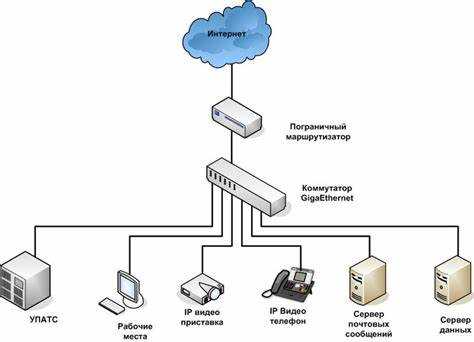
В современных условиях необходимость быстро вернуть в работу различные электронные приборы является актуальной задачей. Системы управления домашними гаджетами предлагают возможность их активации в автоматическом режиме, что упрощает взаимодействие с оборудованием и повышает комфорт. Однако для успешного выполнения этой задачи важно учитывать ряд нюансов подключения и конфигурации.
Управление питанием через IP-протоколы позволяет использовать специализированные контроллеры, которые способны активировать устройства на основе определенных команд. Ключевыми компонентами таких систем являются сетевые умные розетки, маршрутизаторы с поддержкой Wake-on-LAN, а также программное обеспечение для управления ресурсоемкими процессами.
Правильная настройка этих систем требует внимательного подхода. Необходимо убедиться в поддержке нужными параметрами всех элементов инфраструктуры. Рекомендуется протестировать мощности и использовать надежные источники питания, чтобы исключить неожиданные сбои в работе электроники. Также стоит рассмотреть использование сценариев автоматизации для оптимизации интервалов активации и минимизации энергозатрат.
Определение устройства для включения
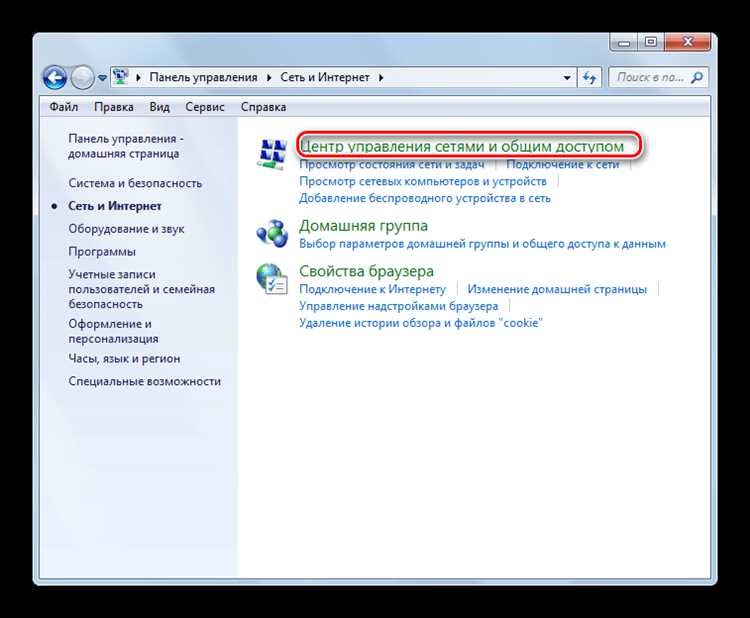
Для активации необходимой техники через сеть, важно предварительно определить ее параметры. Вот ключевые аспекты для точной идентификации:
- MAC-адрес: Это уникальный идентификатор, присвоенный каждому сетевому адаптеру. Наилучший способ выяснить его — заглянуть в настройки устройства или воспользоваться отбивкой на наклейке, располагающейся на самом устройстве.
- IP-адрес: Необходимо узнать, к какому адресу привязано оборудование. Это можно сделать через интерфейс маршрутизатора или использовать соответствующий софт для сканирования сети.
- Тип протокола: Убедитесь, что техника поддерживает Wake-on-LAN или аналогичный протокол. Это важно для осуществления активации через сетевые команды.
- Состояние питания: Проверьте, подключен ли шнур питания и включен ли переключатель на блоке питания. Некорректное соединение может привести к неудачному запуску.
Определившись с вышеизложенными параметрами, перейдите к настройке активации. Рекомендуется записывать все данные для упрощения последующего доступа и устранения неполадок при необходимости.
Планируйте регулярную проверку активных устройств для поддержания стабильного доступа. Подобные изыскания обеспечат надежную работу и оперативное реагирование на любые изменения в конфигурации. Используйте подходящий инструментарий для автоматизации процесса обнаружения и обеспечения простоты в управлении активацией.
Установка и настройка Wake-on-LAN
Для активации функции пробуждения по сети необходимо внести изменения в BIOS материнской платы. Войдите в BIOS, обычно нажимая клавишу Delete, F2 или Esc во время загрузки. Найдите раздел, связанный с управлением питанием или настройками сетевого адаптера. Включите параметр «Wake-on-LAN» или аналогичный.
Затем переходите к настройкам операционной системы. В Windows откройте «Диспетчер устройств», найдите сетевой адаптер, щелкните правой кнопкой мыши и выберите «Свойства». Перейдите на вкладку «Управление питанием» и активируйте опции, разрешающие это устройство пробуждать систему. Также убедитесь, что на вкладке «Дополнительно» установлен параметр «Wake-on-LAN».
Игнорируя настройки BIOS и ОС, важно проверить маршрутизатор. Проверьте, поддерживает ли он передачу специальных пакетов Wake-on-LAN и правильно ли настроен. Зачастую необходимо активировать специфичные функции, такие как IGMP Snooping.
Следующий этап – установка софта для отправки «магических пакетов». Подберите программу, соответствующую вашей ОС. Существует множество вариантов, таких как WakeMeOnLan для Windows, WakeOnLan для macOS или приложения для Android. Введите MAC-адрес устройства, которое подлежит пробуждению, и тестируйте отправку пакетов.
Наконец, протестируйте все настройки. Убедитесь, что ваш компьютер корректно спит, и отправьте пакет с другого устройства. Если все прошли успешно, настройка завершена, и вы можете наслаждаться удалённым доступом к системе.
Конфигурация BIOS для Wake-on-LAN
Настройка BIOS для активации функции пробуждения через сеть требует выполнения нескольких шагов. Прежде всего, требуется доступ к меню настройки BIOS, что осуществляется при загрузке системы. Обычно это делается нажатием клавиши, такой как Del, Esc или F2, в зависимости от производителя материнской платы.
После входа в BIOS следует найти раздел, связанный с настройками питания или управления питанием. Названия могут варьироваться, но ищите элементы, содержащие ‘Wake-on-LAN’ или аналогичные термины.
Вот основные параметры, которые должны быть активированы:
| Параметр | Описание |
|---|---|
| Wake-on-LAN | Главная опция, гарантирующая, что ваша материнская плата сможет реагировать на сигналы активации |
| Power On By PCI/PCI-E | Необходимо для включения функции через сетевые карты, установленные в соответствующие слоты |
| Deep Sleep | Эта опция должна быть отключена, чтобы устройство могло воспринимать сигналы пробуждения |
После внесения изменений не забудьте сохранить настройки и выйти из BIOS. Перезагрузитесь, чтобы новые параметры вступили в силу. Если функция настроена верно, компьютер сможет реагировать на соответствующий пакет данных в сети, что позволит управлять им удалённо.
Обратите внимание на драйвера сетевой карты. Они также должны поддерживать Wake-on-LAN; проверьте настройки сети в операционной системе, чтобы обеспечить корректную работу функции.
Настройка сетевого адаптера в операционной системе
Для обеспечения возможности управления удаленным доступом необходимо корректно настроить сетевой адаптер. Проделайте следующие шаги:
- Откройте настройки сети. Это можно сделать через панель управления или параметры системы.
- Выберите раздел ‘Сеть и Интернет’, затем перейдите в ‘Состояние’ и кликните на ‘Изменение параметров адаптера’.
- Найдите нужный адаптер, нажмите на него правой кнопкой мыши и выберите ‘Свойства’.
В открывшемся окне выполните следующие настройки:
- Убедитесь, что протокол Интернета версии 4 (TCP/IPv4) активен. Выделите его и нажмите ‘Свойства’.
- Настройте IP-адрес и маску подсети. Вы можете использовать статические параметры, если ваша сеть требует этого.
- Для поддержки технологии Wake-on-LAN отметьте опцию ‘Разрешить этому устройству пробуждать компьютер’, её можно найти в свойствах адаптера.
Не забудьте проверить параметры управления энергией:
- Перейдите в свойства сетевого адаптера и найдите вкладку ‘Управление питанием’.
- Снимите галочки с опций, ограничивающих питание адаптера, когда система переходит в спящий режим.
Примените изменения и перезагрузите компьютер, чтобы настройки вступили в силу. Это обеспечит успешное осуществление удаленного доступа при необходимости.
Использование утилит для отправки WOL-пакетов
Для активации аппаратов по адресу в сети, необходимо разбирать различные утилиты, которые способны отправлять WOL-пакеты. Обычно такой функционал включает в себя графические интерфейсы и командами для консоли.
Одной из популярных утилит является ‘WakeOnLan’. Эта программа подходит для пользователей Windows и позволяет сканировать сеть на наличие активных IP-адресов. Она предоставляет возможность отправить специальный пакет с MAC-адресом целевого элемента, что упрощает процесс.
Для Linux-систем подойдёт команда ‘wakeonlan’. Установив её через менеджер пакетов, можно запускать команду в терминале, указав MAC-адрес, что позволяет быстро реализовать активацию.
Существует также множество мобильных приложений для Android и iOS. Они обычно предлагают интуитивно понятный интерфейс, что делает отправку WOL-пакетов совсем несложной задачей. Пользователи могут ввести MAC-адрес и активировать необходимую функцию прямо со своих телефонов.
Важно убедиться, что настройки BIOS или UEFI поддерживают функцию WOL. Необходима также корректная настройка сетевого адаптера в операционной системе, чтобы пакеты могли быть получены в спящем режиме.
При выборе утилиты обращайте внимание на доступные функции и интерфейс. Правильно подобранный инструмент ускорит выполнение. Многие программы предоставляют возможность создать расписания для автоматизированной отправки WOL-пакетов.
Для более продвинутых пользователей, скрипты на Python могут быть оптимальным вариантом. Используя библиотеку socket, можно самостоятельно реализовать процесс отправки пакетов. Это позволит создать уникальные сценарии для автономного управления активностью устройств.
Наконец, всегда оставайтесь в курсе обновлений используемого программного обеспечения, чтобы избежать проблем с совместимостью и безопасностью при работе с WOL-функцией.
Создание и запуск скрипта для автоматизации
Автоматизация процесса управляется с помощью специальных скриптов. Это упрощает задачи и позволяет настроить систему для выполнения заданий без ручного вмешательства. Один из распространенных языков для написания таких скриптов – Python.
Шаг 1: Установите Python на своем компьютере. Это можно сделать с официального сайта python.org. Убедитесь, что вы добавили Python в переменную окружения PATH, чтобы использовать его из командной строки.
Шаг 2: Создайте новый файл с расширением .py, например, auto_wake.py. В редакторе кода добавьте следующий код:
import os import time # Установите IP-адрес и MAC-адрес вашего устройства ip_address = '192.168.1.100' mac_address = '00:1A:2B:3C:4D:5E' def magic_packet(mac): # Генерация 'магического' пакета return bytes.fromhex('FF'*6 + mac.replace(':', '').zfill(12)) def send_magic_packet(): # Отправка пакета packet = magic_packet(mac_address) os.system(f'ping -c 1 {ip_address}') # Проверьте доступность перед отправкой os.system(f'echo 'packet}' 9') if __name__ == '__main__': while True: send_magic_packet() time.sleep(60) # Интервал в 60 секунд Шаг 3: Запустите скрипт через терминал. Введите python auto_wake.py. Следите за результатами выполнения. Убедитесь, что сеть поддерживает протокол, который вы используете для отправки пакета.
Настройте параметры окружения и взаимодействия так, чтобы они подходили под ваши нужды. Измените IP и MAC-адреса, если это необходимо. Это поможет адаптировать скрипт под конкретные функциональные требования.
Регулярная проверка подключения поможет избежать неожиданных ситуаций. Следите за журналом выполнения для отладки и оптимизации процесса. В случае возникновения ошибок, проверьте правильность введенных данных и состояние сети. Проверьте настройки маршрутизатора, чтобы обеспечить корректную работу скрипта.
Проверка работоспособности функции Wake-on-LAN
Для начала убедитесь, что в BIOS или UEFI вашей системы активирована функция Wake-on-LAN. Заходите в соответствующий раздел, найдите параметры сетевого адаптера и установите значение ‘Enabled’. Сохраните изменения и перезагрузите устройство.
Следующий этап – настройка сетевого адаптера в операционной системе. В Windows это можно сделать через ‘Диспетчер устройств’. Найдите ваш сетевой адаптер, откройте его свойства и перейдите на вкладку ‘Управление питанием’. Убедитесь, что установлены галочки напротив ‘Разрешить этому устройству пробуждать компьютер’ и ‘Разрешить только магическую паузу’.
Для macOS откройте ‘Системные настройки’, выберите ‘Энергосбережение’ и активируйте опцию ‘Разрешить сетевому доступу будить этот Mac’.
Теперь протестируйте работоспособность функции. Используйте специальное приложение или утилиту для отправки магического пакета на целевой адрес. В Windows можно воспользоваться программами, такими как WakeMeOnLan или Depicus Wake on Lan. На Linux попробуйте команду `wakeonlan
Если устройство не реагирует на магический пакет, проверьте настройки роутера. Некоторые модели имеют параметры, влияющие на передачу протоколов WoL. Важно также учитывать, что Magick-Packet может не проходить через Wi-Fi, так как функция работает эффективно только по проводному соединению.
Подводя итог, успешный тест служит подтверждением того, что функция активирована и работает корректно. В случае сложностей обратитесь к документации вашего оборудования или обратитесь за поддержкой к производителю.
Решение проблем с включением устройства
При возникновении трудностей с активацией техники по сети, сначала стоит проверить правильность подключения кабелей. Убедитесь, что все провода надежно закреплены в портах, а индикаторы питания горят. Если они не светятся, возможно, проблема кроется в источнике питания или в использовании неисправного оборудования.
Для диагностики попробуйте перезагрузить маршрутизатор. Этот шаг может устранить временные сбои и восстановить связь. Данный процесс позволит проверить, корректно ли устройство реагирует на команды с вашего компьютера.
Обратите внимание на сетевые настройки. Проверьте, активирован ли протокол Wake-on-LAN (WoL). Без его правильной конфигурации инициировать пробуждение станет невозможно. Обычно, эта опция доступна в BIOS или в настройках сетевой карты на компьютере.
Если вы используете утилиты для управления активацией, убедитесь, что они обновлены до последней версии. Иногда устаревшее программное обеспечение ведет к несовместимостям и сбоям в работе.
Для дополнительно проверки настройте систему на отправку пакетов «магического» сигнала на указанное устройство. Убедитесь, что этот адрес точно совпадает с MAC-адресом в сетевых параметрах. Ошибка в одном символе может помешать успешной активации.
Также стоит проверить наличие блокировок на уровне роутера или брандмауэра. Иногда такие настройки могут препятствовать передачам данных и служить причиной неудач при использовании сетевых функций.
Если все вышеперечисленные шаги не помогли, рассмотрите вариант обновления драйверов сетевой карты. Неправильные или устаревшие драйверы могут вызывать различные проблемы в работе оборудования и мешать нормальному взаимодействию.
Не забывайте также следить за температурным режимом. Перегрев может привести к отключению некоторых функциональных возможностей, из-за чего поведение устройства будет ненадежным.
Правильный подход к диагностике и устранению неполадок поможет быстро восстановить работоспособность техники и избежать повторных проблем в будущем.
Советы по безопасности при использовании WOL
Настройка маршрутизатора: Убедитесь, что ваш маршрутизатор правильно настроен для обработки пакетов Wake-on-LAN. Отключите перенаправление портов, если оно не требуется, и используйте VPN для удаленного доступа.
Безопасность сети: Применяйте сильные пароли для защиты Wi-Fi. Используйте протоколы шифрования, такие как WPA3, чтобы исключить несанкционированный доступ.
Мониторинг активности: Установите инструменты для наблюдения за сетевым трафиком. Это поможет обнаружить подозрительную активность, связанную с управляющими пакетами.
Защита на уровне операционной системы: Включите брандмауэр и настройте правила для определения, какие приложения могут отправлять и получать пакеты. Разрешите лишь необходимые программы.
Обновления прошивки: Регулярно проверяйте наличие обновлений для вашего оборудования и программного обеспечения. Это устранит уязвимости, которые могут быть использованы злоумышленниками.
Использование MAC-фильтрации: Активируйте фильтрацию по MAC-адресам, чтобы разрешать подключение только авторизованным aparelhos. Это добавит дополнительный уровень защиты.
ОграничениеWOL: Чтобы предотвратить злоупотребления, настройте возможность активации только в определенные часы. Это поможет сократить риск несанкционированного использования.
Консультации с экспертами: При возникновении сомнений проконсультируйтесь с профессионалами в области безопасности. Это поможет выявить слабые места и улучшить защиту.




