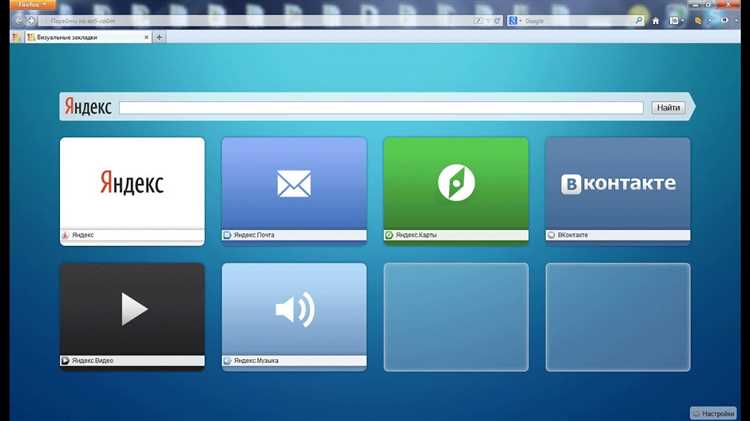
Откройте для себя легкое и эффективное решение!
Если вы пользователь популярного браузера Firefox, вы, вероятно, полагаетесь на визуальные закладки для быстрого доступа к своим любимым веб-ресурсам. Это удобный способ сохранить важные страницы в одном месте и избежать необходимости каждый раз вводить длинные адреса. Но что если вы внезапно потеряете все эти закладки?
Не паникуйте, у нас есть простое решение!
Мы предлагаем быстрый и надежный способ восстановить все ваши визуальные закладки в Firefox без лишних проблем. Наш уникальный инструмент позволяет вам восстановить потерянные или удаленные закладки всего за несколько простых шагов.
Что делает наше решение таким уникальным?
Наш инструмент основан на передовых технологиях, позволяющих вам восстанавливать не только обычные закладки, но и сохраненные визуальные закладки, которые содержат важную информацию о веб-страницах. Кроме того, наша удобная и интуитивно понятная платформа обеспечивает безопасное восстановление закладок, не затрагивая ваши другие данные или настройки браузера.
Выберите надежность и простоту восстановления своих важных визуальных закладок — выберите наше уникальное решение!
Сохраните и восстановите все избранные страницы в Firefox
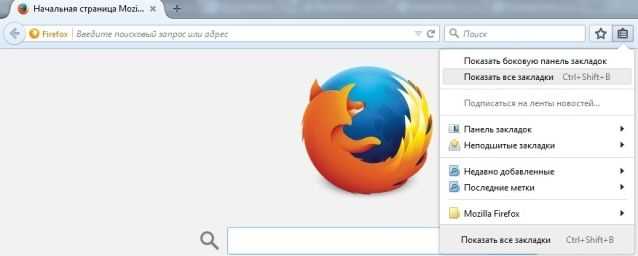
Возможности браузера Firefox позволяют вам безопасно сохранять и восстанавливать все ваши избранные веб-страницы. Операция очень простая и требует всего нескольких шагов.
Создайте резервную копию своих закладок, чтобы не потерять доступ к важной информации, такой как веб-сайты, статьи или ресурсы, которые вы посещаете и используете регулярно.
Для сохранения вашего списка избранных страниц, откройте браузер Firefox и перейдите в меню Избранное. В открывшемся окне выберите опцию Экспорт закладок.
Выберите место для сохранения файла с закладками на своем компьютере и назовите его удобным для вас именем. После завершения сохранения, у вас будет файл с расширением HTML содержащий все ваши избранные страницы.
Если вы хотите восстановить свои закладки, откройте Firefox и выберите меню Избранное. Затем выберите опцию Импорт и резервное копирование и в появившемся окне выберите Импорт закладок.
Укажите путь к ранее сохраненному файлу с избранными страницами и нажмите Открыть. Firefox автоматически восстановит все избранные страницы, позволяя вам быстро вернуться к вашей ранее сохраненной работе.
Создавайте резервные копии и восстанавливайте свои закладки в Firefox для удобного доступа к важной информации и сохранения вашего рабочего пространства.
Перспектива сохранения важных данных в браузере
Возможность сохранения и восстановления значимых данных, накопленных в браузере, представляет собой важный аспект безопасности и удобства пользователей. Нередко люди сталкиваются с потерей своих личных настроек, закладок, истории посещений и других ценных сведений, оставивших след в виртуальном пространстве. В таких ситуациях, имея доступ к достоверным и эффективным методам восстановления информации, пользователи получают возможность вернуть утерянные данные к жизни, избегнув потенциальной утраты и разочарования.
Существует несколько подходов и инструментов, позволяющих возобновить ценную информацию в браузере. Одним из наиболее эффективных способов является использование специализированного программного обеспечения, способного сканировать и извлекать данные из файловых систем браузеров. Такие программы автоматически исследуют файловые структуры и восстанавливают утерянные закладки, пароли, историю, позволяя пользователям вернуться к прежней работе в обозревателе с минимальными усилиями и временными затратами.
Дополнительно, существуют методы восстановления данных вручную, позволяющие пользователю самостоятельно воздействовать на файлы и настройки браузера. Такие методы требуют более глубоких знаний и опыта, но позволяют более точно настраивать и восстанавливать индивидуальные элементы, такие как отдельные закладки или политики конфиденциальности. Этот подход может быть полезен для тех, кто хочет иметь полный контроль над процессом, но требует большего внимания и временных затрат.
Не важно, какой подход выбран, главное – иметь в запасе надежную стратегию восстановления данных в браузере. Восстановление важных элементов и настроек может оказаться не только удобным, но и критически важным для поддержания продуктивности и безопасности в современном цифровом мире.
Легкие приемы для сохранения избранного в Firefox
Организация закладок: Правильная организация закладок — ключевой момент для оптимального использования Firefox. С помощью наших советов вы сможете создавать папки, группировать закладки по темам или категориям, а также задавать удобные имена каждому элементу. Важно сохранить порядок и структуру для легкого доступа к нужной информации.
Создание ярлыков на панели инструментов: Мгновенный доступ к часто посещаемым веб-страницам — это просто с помощью ярлыков на панели инструментов. Мы расскажем вам, как за несколько простых шагов добавить на панель кнопки, ведущие к вашим избранным сайтам. Это позволит сэкономить время и упростить работу с браузером.
Синхронизация закладок: Если вы пользуетесь Firefox на нескольких устройствах, важно иметь доступ ко всем закладкам в любой момент времени. Мы подробно расскажем, как настроить синхронизацию закладок между разными устройствами, чтобы всегда иметь под рукой важные веб-страницы, независимо от того, где вы находитесь.
Резервное копирование закладок: Никто не застрахован от потери ценной информации. Мы научим вас простым способам создания резервной копии ваших закладок, чтобы в случае сбоя или смены устройства вы смогли легко восстановить весь список избранных сайтов. Важно не терять свои ценные ссылки, которые вы долго собирали и отбирали.
Следуя простым рекомендациям, вы сможете эффективно управлять своими закладками в Firefox, сохраняя их безопасность и доступность в любой ситуации. Не упустите возможность улучшить свой опыт использования браузера и сделать свою работу в интернете еще удобнее и приятнее!





