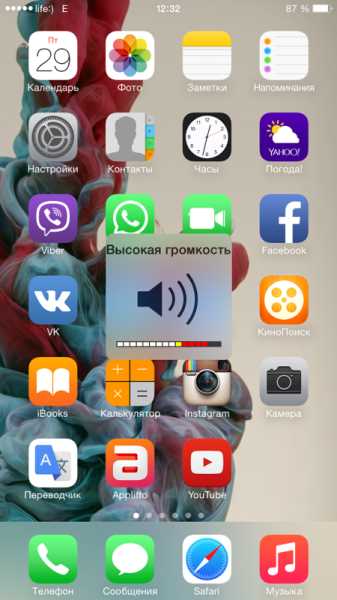
iPhone — это популярное мобильное устройство, которое позволяет нам наслаждаться музыкой, просматривать видео и играть в любимые игры. Но иногда уровень громкости оказывается слишком высоким, что может вызвать дискомфорт или даже повредить наши уши. В таком случае очень полезно знать, как ограничить громкость на iPhone.
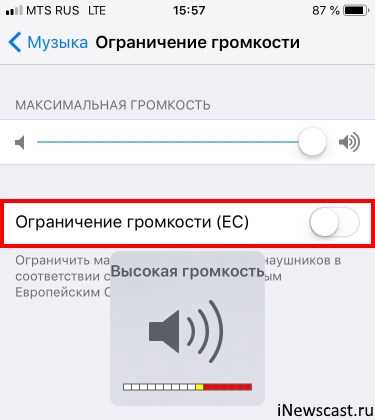
Самый простой способ сделать это — воспользоваться встроенной функцией Ограничение громкости. Для того чтобы включить ее, вам нужно перейти в меню Настройки, затем выбрать Музыка или Звуки и тактильные сигналы, в зависимости от версии iOS, и найти пункт Ограничение громкости.
Когда вы включите эту функцию, у вас будет возможность установить максимальный уровень громкости, который вы считаете комфортным. Учтите, что эта настройка будет применяться ко всему аудиоконтенту на вашем iPhone, включая звонки, уведомления и приложения. Теперь вы можете наслаждаться своими любимыми треками и видео, не беспокоясь о громкости звука.
Кроме того, есть и другие способы ограничить громкость на iPhone. Вы можете воспользоваться функцией Эквалайзер в настройках Музыка, где вы сможете настроить звук наиболее комфортным образом. Также вы можете установить приложение от третьих производителей, которые предлагают расширенные функции по настройке громкости.
В любом случае, помните, что здоровье ваших ушей очень важно, поэтому не стоит пренебрегать ограничением громкости на вашем iPhone. Установите комфортное значение и наслаждайтесь любимым контентом без вреда для своего слуха.
Включите iPhone и найдите настройки
Перед тем, как начать ограничивать громкость на вашем iPhone, убедитесь, что ваш устройство включено и находится на главном экране. Для включения iPhone нажмите и удерживайте кнопку питания на правой стороне устройства, пока не появится логотип Apple.
После включения iPhone, найдите иконку Настройки на главном экране. Она обычно представлена значком серого цвета, изображающим шестеренку. Нажмите на эту иконку, чтобы открыть окно настроек.
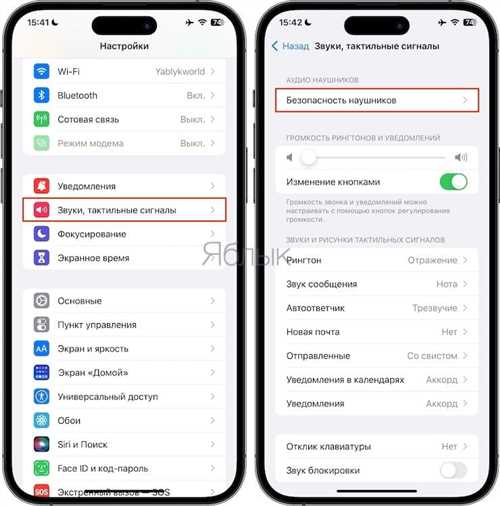
В окне настроек вы увидите различные вкладки и параметры. Прокрутите вниз, пока не найдете раздел Звук и тактильные сигналы. В этом разделе находятся различные настройки звука, включая ограничение громкости.
Нажмите на вкладку Звук и тактильные сигналы, чтобы открыть подробные настройки звука на вашем iPhone. В этом разделе вы увидите различные регуляторы громкости и параметры звука.
Внутри раздела Звук и тактильные сигналы найдите параметр Ограничение громкости. Он представлен ползунком, который можно перемещать влево или вправо для регулировки уровня громкости. Переместите ползунок влево, чтобы ограничить громкость на вашем iPhone.
После того как вы установили ограничение громкости, ваш iPhone будет автоматически ограничивать уровень громкости при воспроизведении аудио и видео. Вы можете отрегулировать ограничение громкости в любое время, повторно открыв раздел Звук и тактильные сигналы в настройках.
Откройте раздел Звук и тактильные сигналы
Чтобы ограничить громкость на iPhone, вам потребуется открыть раздел Звук и тактильные сигналы в настройках устройства. Этот раздел предоставляет вам доступ к различным параметрам звука, включая громкость звонка, громкость звуков уведомлений и громкость медиаплеера.
Для того чтобы открыть этот раздел, выполните следующие действия:
1. Шаг: Откройте приложение Настройки
На вашем устройстве найдите иконку приложения Настройки на главном экране и нажмите на нее. Это иконка серого цвета с изображением шестеренки.
2. Шаг: Перейдите в раздел Звук и тактильные сигналы
После открытия приложения Настройки найдите раздел Звук и тактильные сигналы и нажмите на него. Вы увидите список доступных параметров звука.
В этом разделе вы сможете настроить громкость звонка, громкость звуков уведомлений, а также громкость медиаплеера. Для каждого параметра вы можете использовать слайдер, чтобы установить желаемый уровень громкости.
Здесь же можно включить или выключить функцию Уровень громкости для музыки, чтобы автоматически ограничивать громкость при прослушивании музыки через наушники или колонки.
Важно помнить, что эти настройки будут применяться ко всем звуковым сигналам на вашем iPhone, поэтому убедитесь, что уровень громкости подходит вам для всех сценариев использования устройства.
Найдите уровень громкости
На iPhone можно легко управлять уровнем громкости различных аудиоисточников, таких как звонки, уведомления, медиафайлы и так далее. Ниже приведены инструкции о том, как найти и изменить уровень громкости на вашем iPhone.
1. Регулировка громкости во время звонка или воспроизведения медиафайла
Когда вы звоните или воспроизводите музыку или видео на своем iPhone, вы можете изменить уровень громкости, нажав на кнопку управления громкостью по бокам вашего устройства. Если ваш iPhone находится в режиме блокировки, вы также можете нажать на одну из кнопок громкости, чтобы регулировать громкость, не разблокируя устройство.
2. Регулировка громкости звуков уведомлений и звуков системы
Чтобы изменить уровень громкости звуков уведомлений и системы на iPhone, выполните следующие шаги:
- Откройте Настройки на вашем iPhone.
- Нажмите на раздел Звуки и тактильные сигналы.
- На странице Звуки и тактильные сигналы вы увидите различные параметры звуков, такие как звонки, звук нового сообщения, звук электронной почты и так далее.
- Передвигайте ползунок вправо или влево, чтобы увеличить или уменьшить уровень громкости соответствующего параметра звука.
3. Регулировка громкости медиафайлов в приложениях
Когда вы воспроизводите медиафайлы в различных приложениях на iPhone, уровень громкости может быть отдельно настроен для каждого приложения. Чтобы изменить громкость медиафайлов в конкретном приложении, выполните следующие действия:
- Откройте приложение, в котором вы хотите изменить громкость медиафайлов.
- Воспроизведите медиафайл в приложении.
- На экране управления воспроизведением найдите кнопку громкости или ползунок громкости и переместите его вправо или влево, чтобы увеличить или уменьшить уровень громкости медиафайлов в приложении.
Следуя этим инструкциям, вы сможете легко настраивать уровень громкости на iPhone в зависимости от ваших потребностей и предпочтений.
Нажмите на Ограничение громкости
Для того чтобы ограничить громкость на вашем iPhone, вам нужно зайти в настройки устройства. На домашнем экране найдите значок Настройки с изображением шестеренки и нажмите на него.
После того как вы открыли раздел Настройки, прокрутите его до самого низу. Вам нужно найти и нажать на раздел Музыка.
В разделе Музыка найдите пункт Ограничение громкости. Этот пункт находится непосредственно под пунктом Воспроизведение.
После того как вы нажали на пункт Ограничение громкости, откроется новое окно с грубым указателем громкости. Передвигая этот указатель влево или вправо, вы можете установить максимально допустимую громкость на вашем устройстве.
Важно: После того как вы установили ограничение громкости, он будет действовать для всех приложений и медиа-файлов на вашем iPhone. Это позволит вам избегать слишком громкого звука и защищать ваше слуховое здоровье.
Введите пароль для ограничения громкости
Чтобы ограничить громкость на вашем iPhone, вам понадобится задать пароль. Это позволит предотвратить возможность изменения громкости другими пользователями устройства.
Вот как вы можете установить пароль для ограничения громкости:
| Шаг 1: | Откройте приложение Настройки на вашем iPhone. |
| Шаг 2: | Прокрутите вниз и выберите вкладку Звуки и тактильные сигналы. |
| Шаг 3: | Нажмите на Ограничение громкости. |
| Шаг 4: | Выберите Включено. |
| Шаг 5: | Введите четырехзначный пароль. |
| Шаг 6: | Подтвердите введенный пароль. |
| Шаг 7: | Пароль для ограничения громкости успешно установлен! |
Теперь, чтобы изменить громкость на вашем iPhone, потребуется ввод пароля. Обратите внимание, что вы также можете изменить или удалить пароль для ограничения громкости в будущем, следуя тем же шагам.
Перетащите ползунок на нужный уровень
Чтобы ограничить громкость на своем iPhone, вам нужно открыть настройки звука. Для этого откройте приложение Настройки на вашем iPhone.
Далее прокрутите список настроек вниз и найдите вкладку Звуки и тактильные сигналы. Нажмите на нее, чтобы перейти в соответствующий раздел.
В этом разделе вы увидите ползунок Громкость звучания, который управляет уровнем громкости на вашем устройстве. Рядом с ползунком указан текущий уровень звука.
Чтобы ограничить громкость, просто перетащите ползунок влево или вправо. Положение ползунка показывает текущий уровень громкости. Если вы переместите ползунок ближе к левому краю, громкость будет ниже. Если вы переместите ползунок ближе к правому краю, громкость будет выше.
Кроме того, вы можете нажать на кнопку Бесшумный режим, чтобы полностью отключить звук на своем устройстве.
После того как вы установили нужный уровень громкости, можно закрыть настройки звука и наслаждаться использованием вашего iPhone с ограниченной громкостью!
Нажмите Готово
После того, как вы настроили уровень громкости на своем iPhone, не забудьте нажать кнопку Готово. Это позволит сохранить ваши настройки и применить их ко всем аудио и видео файлам, которые вы будете воспроизводить в дальнейшем.
Нажатие кнопки Готово обновит текущую конфигурацию звука на вашем устройстве и запомнит выбранный уровень громкости. Теперь вы можете наслаждаться уровнем звука, который идеально подходит для вас, без необходимости каждый раз изменять громкость.
Если вы передумали и решили изменить уровень громкости, вы всегда можете вернуться в настройки звука и внести нужные изменения. Помните, что выбранная вами громкость не ограничена и вы можете свободно изменять ее по своему усмотрению.
Нажмите кнопку Готово и насладитесь превосходным звуком на вашем iPhone!
Проверьте ограничение громкости
Чтобы убедиться, что ограничение громкости правильно настроено на вашем iPhone, выполните следующие шаги:
1. Откройте приложение Настройки на вашем устройстве.
2. Прокрутите вниз и нажмите на Звуки и тактильные сигналы.
3. Перейдите в раздел Ограничение громкости.
4. Убедитесь, что ползунок настроен на желаемую громкость.
5. Если ограничение громкости включено, вы также можете задать пароль для изменения настроек ограничения.
6. Проверьте уровень громкости, проигрывая музыку или видео на вашем iPhone.
Если громкость остается ограниченной, это означает, что ограничение громкости настроено правильно на вашем устройстве.
Если громкость все еще выше, чем вы ожидали, вы можете повторить процесс настройки ограничения громкости или обратиться за помощью к специалисту Apple или авторизованному сервисному центру.
Включите режим Не беспокоить
Если вы хотите ограничить громкость на iPhone, вы можете включить режим Не беспокоить. Этот режим позволяет настроить параметры уведомлений, чтобы ваш телефон не прерывал вас важными сообщениями или звонками в определенное время.
Чтобы включить режим Не беспокоить, выполните следующие действия:
- Откройте настройки телефона и нажмите на вкладку Не беспокоить.
- Настройте параметры режима Не беспокоить по своему усмотрению. Вы можете выбрать период времени, в течение которого режим будет активен, настроить поведение уведомлений и звонков, а также добавить исключения для важных контактов или приложений.
- Если вы хотите временно отключить режим Не беспокоить, вы можете просто выключить его через настройки или включить режим Никогда
Преимущества режима Не беспокоить
Режим Не беспокоить защищает вас от нежелательных уведомлений и звонков, позволяя вам сосредоточиться на своих делах или насладиться временем без постоянных прерываний.
Вы также можете использовать режим Не беспокоить во время сна или важной встречи, чтобы быть уверенным, что вас не будут отвлекать ненужными сообщениями или звонками.
Настройте исключения в режиме Не беспокоить
В режиме Не беспокоить вы можете настроить исключения, чтобы определенные контакты или группы находились вне списка блокировки и могли связаться с вами даже во время активации режима Не беспокоить.
Чтобы настроить исключения, выполните следующие шаги:
Шаг 1: Откройте настройки
Перейдите в приложение Настройки на вашем iPhone.
Шаг 2: Выберите пункт Не беспокоить
Пролистайте вниз и нажмите на пункт Не беспокоить.
Шаг 3: Настройте исключения
Выберите пункт Исключения в разделе Не беспокоить.
На этой странице вы можете настроить исключения для следующих случаев:
Всегда разрешать: Добавьте контакты или группы, которые будут исключены из списка блокировки, даже если режим Не беспокоить активирован.
Только при разблокировке: Добавьте контакты или группы, которые будут разрешены звонить или отправлять сообщения только при активации режима Не беспокоить, когда ваш iPhone разблокирован.
Отправители почты: Добавьте адреса электронной почты, которые будут разрешены отправлять вам электронные письма при активации режима Не беспокоить.
Группы: Добавьте группы контактов, которые будут исключены из списка блокировки.
Последний звонивший: Разрешите последнему звонившему вам контакту звонить вам даже при активации режима Не беспокоить.
Вы можете выбрать определенные контакты и группы из списка ваших контактов или использовать функцию поиска для быстрого нахождения нужных вам контактов и групп.
Настройка исключений в режиме Не беспокоить позволит вам контролировать, кто может связываться с вами даже во время активации этого режима. Убедитесь, что вы сделали все необходимые настройки, чтобы не пропустить важные звонки или сообщения.
Проверьте работу ограничения громкости
После того как вы настроили ограничение громкости на вашем iPhone, следует проверить его работу. Это поможет убедиться, что настройки применены корректно и громкость звука действительно ограничена.
Для проверки выполните следующие действия:
1. Установите желаемый уровень громкости
Перейдите в настройки звука и установите уровень громкости, на который вы бы хотели ограничить звук. Убедитесь, что вы установили громкость на максимально комфортном для вас уровне.
2. Попробуйте увеличить громкость
Попытайтесь увеличить громкость звука выше установленного вами ограничения. Если ограничение работает, то вам не будет позволено установить громкость выше уровня ограничения.
3. Проверьте звук на разных приложениях
Откройте различные приложения, которые воспроизводят звук (например, видео, музыкальные приложения) и убедитесь, что звук ограничен. Проверьте звук как на встроенном динамике, так и при использовании наушников.
Если ограничение громкости работает неправильно или вы возникают трудности с настройками, рекомендуется обратиться за помощью к специалисту в сервисном центре Apple или прочитать дополнительные инструкции на официальном сайте Apple.
Измените пароль для ограничения громкости
Ограничение громкости на iPhone помогает защитить ваши уши от повреждения и предотвращает случайное изменение громкости. Если вы хотите изменить установленный пароль для ограничения громкости на своем устройстве, следуйте этим простым инструкциям.
-
Откройте настройки
На главном экране вашего iPhone найдите и нажмите на иконку Настройки.
-
Перейдите в Защита детей и ограничения
Прокрутите вниз и нажмите на раздел Защита детей и ограничения.
-
Измените пароль
Выберите Ограничения громкости и введите текущий пароль.
Затем выберите Изменить пароль и следуйте инструкциям на экране для создания нового пароля.
Когда вы успешно измените пароль, вам понадобится вводить новый пароль при попытке изменить громкость на устройстве. Это обеспечит дополнительную защиту от случайного изменения громкости и поможет вам контролировать уровень звука на вашем iPhone.





